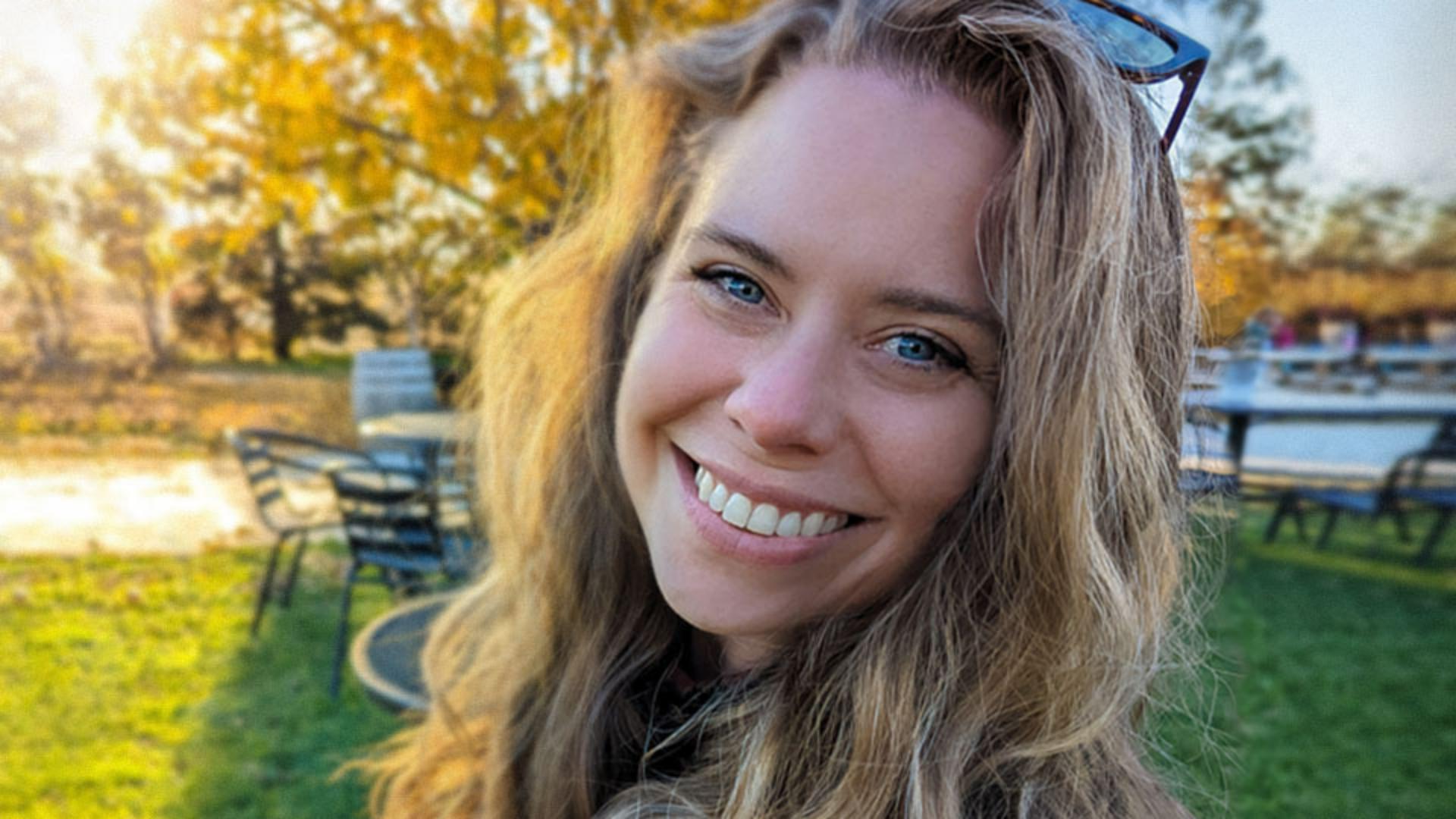
У нас є фантастичний портрет.
На жаль, розвіяне волосся на її обличчі дуже відвертає увагу від цього чудового фото.
Мене звати Хесус Рамірес.
І зараз я покажу, як видалити небажаний вміст із фото лише кількома натисканнями.
Використаємо «Точковий пензель відновлення».
Це рішення для видалення дрібних плям та інших небажаних елементів одним натисканням.
Photoshop має кілька інструментів для видалення вмісту з фото, але вони працюють по-різному й мають свої переваги.
На цьому зображенні волоски маленькі й тонкі, і не покривають ділянки великою кількістю деталей.
Інструмент із точністю не потрібен.
На панелі інструментів увімкніть «Точковий пензель відновлення» або натисніть J на клавіатурі.
Я прихильник комбінацій клавіш.
Я рекомендую використовувати їх, якщо вам зручно.
Перш ніж вносити будь-які зміни, натисніть значок «Новий шар» на панелі «Шари», щоб створити шар.
Цей новий шар міститиме всі ваші правки без остаточного змінення оригінального фото.
Цей поворотний робочий процес дає змогу редагувати без остаточних коригувань.
Якщо вам не подобаються зміни, можна повернутися до оригіналу.
Щоб «Точковий пензель відновлення» працював зі вмістом на кількох шарах, перейдіть на панель параметрів і поставте прапорець «Зразки всіх шарів».
Потім для параметра «Тип» установіть «З урахуванням вмісту».
Зробіть пензель трохи більшим за розвіяне волосся в параметрах пензля на панелі завдань.
Звідси перетягніть повзунок «Розмір» ліворуч.
Однак краще зменшувати або збільшувати розмір пензля, натиснувши клавіші лівої або правої дужки.
Це клавіші праворуч від літери P на американській розкладці.
З комбінацією клавіш можна навести курсор на розвіяне волосся, щоб отримати розмір пензля.
Якщо замість кінчика пензля відображається значок цілі, натисніть клавішу Caps Lock, щоб вимкнути режим точного кінчика пензля.
Тепер можна натиснути й перетягнути зображення, щоб видалити розвіяне волосся.
Мені подобаються короткі мазки.
Так у мене більше контролю.
Пам’ятайте, що завжди можна змінити розмір пензля в роботі клавішами з дужками.
Якщо сталася помилка, натисніть Ctrl Z у Windows або Command Z у Mac, щоб скасувати й повторити.
У складній зоні, як-от брови, спробуйте зробити пензель меншим.
Це збереже коригування відновлення лише для розвіяного волосся.
Продовжуйте, доки розвіяне волосся не зникне.
Це просто чудово.
Натисніть значок «Око» шару на панелі «Шари», щоб порівняти вихідне фото з відредагованою версією.
Цей інструмент для усунення дрібних недоліків використовується на більших об’єктах, особливо навколо ділянок без великої кількості видимих деталей.
Ось, наприклад, підлокітник стільця внизу зліва.
Щоб видалити його, збільште кінчик пензля.
І знову я скористаюся комбінацією клавіш, натиснувши клавішу правої дужки.
Перетягніть, щоб видалити підлокітник.
Можливо, потрібно буде кілька спроб.
Коли ви наблизитесь до краю біля її руки, зменште кінчик пензля, натиснувши клавішу лівої дужки, і продовжуйте малювати.
Стежте, щоб не вийти за край.
І знову Photoshop виконує фантастичну роботу.
Знаючи про «Точковий пензель відновлення», спробуйте видалити інші зайві елементи зі своїх фото.