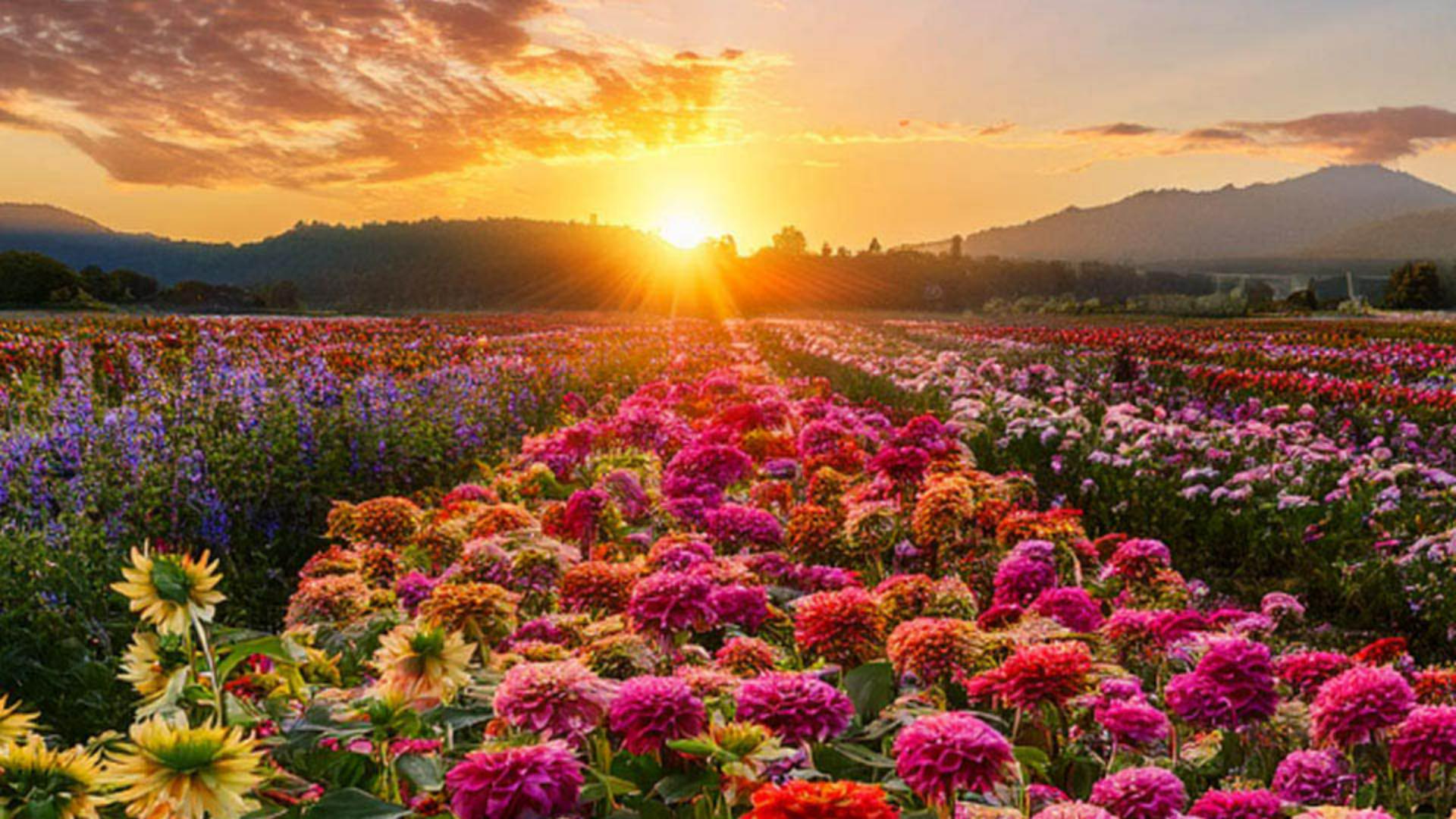
З функцією «Генерація зображень» від Photoshop можна швидко шукати ідеї для композицій і втілювати їх у реальність лише за кілька кліків.
Мене звати Хесус Рамірес.
У цьому відео я покажу вам, як використовувати потужну функцію «Генерація зображень» для створення кількох версій вашого дизайну та одночасної їх демонстрації.
У цьому проєкті я хочу створити графіку для соціальних мереж, яка міститиме три базові рослини для садівників-початківців.
Ми почнемо із цього файлу.
У ньому є два шари, білий прямокутник і шар із текстом.
Ми можемо скористатися функцією «Генерація зображень» для пошуку фонів.
Для початку натисніть цю піктограму на панелі інструментів, щоб відкрити вікно «Генерація зображень».
Тепер введіть запит: «поле квітів із циніями, жоржинами, соняхами та красивим заходом сонця».
У розділі «Тип контенту» виберіть «Фото», щоб згенерувати фотореалістичне зображення.
Крім того, можна вибрати «Референсне зображення» і «Ефекти», але для першої генерації це необов’язково.
Ці опції ми розглянемо трохи пізніше.
Тепер натисніть «Генерувати», щоб створити три зображення за вашим запитом.
Наразі згенероване зображення лежить зверху решти, тому нам потрібно розмістити згенерований шар під іншими.
Його можна перетягнути вниз на панелі шарів, але мені зручніше використовувати комбінацію клавіш.
Просто натисніть Control Shift і клавішу лівої квадратної дужки у Windows або Command Shift і клавішу лівої квадратної дужки в Mac, щоб пересунути вибраний шар униз списку шарів.
На північноамериканських клавіатурах клавіші квадратних дужок розташовані праворуч від літери P.
Тепер клацніть шар із прямокутником і зменште непрозорість до близько 60 %.
Тепер клацніть генеративний шар.
Після цього можна натискати клавіші стрілок на панелі завдань, щоб переглянути варіації і вибрати найкращу.
Давайте ще трохи подумаємо й знайдемо іншу ідею.
Не обов’язково повертатися до вікна «Генерація зображень».
Можна продовжити генерувати зображення на панелі «Властивості».
Тут доступні всі опції.
Ми залишимо той самий запит, але змінимо налаштування.
Для другої генерації натисніть цю піктограму, щоб розгорнути «Тип контенту».
Цього разу виберіть «Ілюстрація», а в «Ефектах» виберіть «Техніки» й натисніть «Живопис», після цього – «Генерувати».
Тепер ви бачите три зображення, схожі на живопис.
На них також можна натискати на панелі властивостей, щоб переглянути варіації і вибрати найкращу.
Спробуймо ще одну альтернативу.
Знову натисніть цю піктограму й приберіть тип контенту «Ілюстрація» та ефект «Живопис», натиснувши на них.
Тепер натисніть цю піктограму, щоб розгорнути «Референсне зображення».
Тут ви можете застосувати зображення зі зразком стилю, щоб стиль генерації відповідав вибраному зображенню.
Можна завантажити власне або вибрати зображення з прикладів.
У цьому випадку прогорніть униз і натисніть на це зображення з простим дизайном квітів.
Знову ж таки, не потрібно змінювати запит, просто згенеруйте ще раз.
Photoshop тепер згенерує три зображення в цьому стилі, і всі вони чудові.
Якщо хочете відобразити всі ці дизайни одночасно, щоб порівняти або показати їх клієнту, можна скористатися монтажними областями.
В інструменті «Переміщення» ви побачите інструмент «Монтажна область».
Ввімкнувши його, можна перетягувати нову монтажну область полотном.
Монтажна область – це окрема робоча область у документі, як мініполотно, де ви можете розміщувати поряд дизайни або макети.
Тепер затисніть Alt у Windows або Option у Mac і натисніть одну з піктограм «+», щоб створити монтажну область із цими самими шарами.
Тут натисніть на генеративний шар і виберіть іншу версію згенерованого фону.
Тепер клацніть шар монтажної області на панелі шарів.
Коли знову побачите піктограми «+», повторіть цей процес.
Зробіть копію монтажної області й виберіть інше згенероване зображення.
Далі двічі клацніть інструмент «Рука», щоб розмістити всі області на екрані, і скористайтеся масштабуванням, щоб зменшити зображення.
Тепер, коли ви знаєте, як генерувати власні фони для свого дизайну, спробуйте згенерувати їх для своїх проєктів.
З вами був Хесус Рамірес.
Дякую за перегляд.