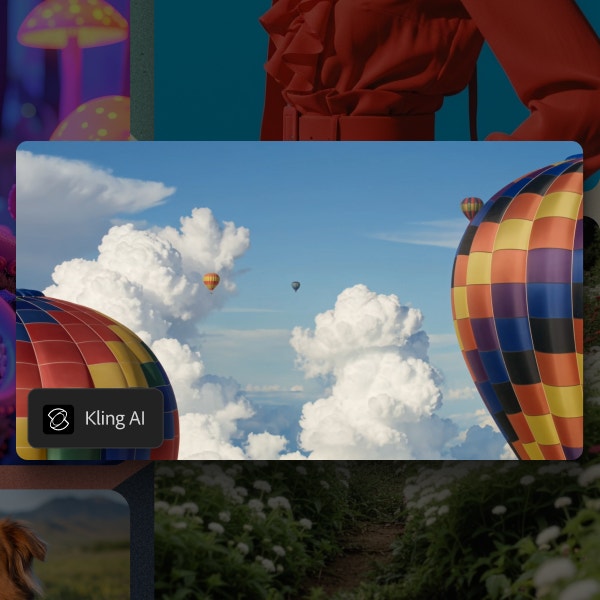
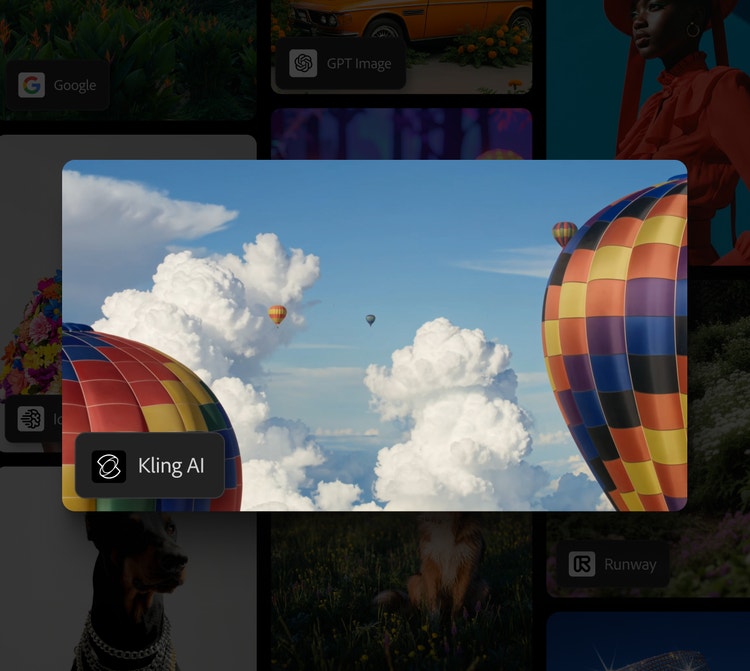
Tạo video ấn tượng với Kling AI trong Adobe Firefly.
Biến ý tưởng thành video hoàn thiện chỉ trong vài bước. Tạo video điện ảnh nhiều cảnh với nhân vật nhất quán, âm thanh đồng bộ và nhiều tính năng khác, tất cả trong Adobe Firefly.
https://main--cc--adobecom.aem.live/cc-shared/assets/img/product-icons/svg/firefly-80.svg
{{nbsp}}
Sáng tạo bằng Kling AI | Sáng tạo bằng Kling AI – Adobe Firefly
https://main--cc--adobecom.aem.live/cc-shared/assets/img/product-icons/svg/firefly-80.svg
Adobe Firefly
Sáng tạo bằng Kling AI | Sáng tạo bằng Kling AI – Adobe Firefly
https://main--cc--adobecom.aem.live/cc-shared/assets/img/product-icons/svg/firefly-80.svg
Adobe Firefly
Kỷ nguyên mới của AI tạo sinh đã sẵn sàng hiện thực hóa mọi ý tưởng của bạn với bộ công cụ xử lý hình ảnh, video, âm thanh và đồ họa vector chuyên nghiệp.
Sáng tạo bằng Kling AI | Sáng tạo bằng Kling AI – Adobe Firefly
Dựng câu chuyện nhiều phân cảnh trong tích tắc.
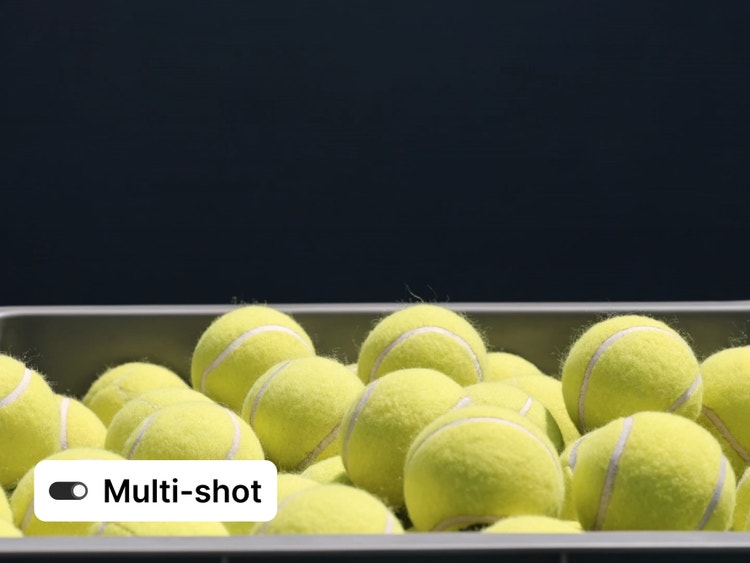
Kể câu chuyện trọn vẹn hơn, không chỉ bằng từng clip riêng lẻ. Với Kling 3.0 và Kling 3.0 Omni trong Firefly, bạn có thể tạo tối đa sáu cảnh quay liên tiếp từ một câu lệnh duy nhất. Nhân vật, đạo cụ và bối cảnh được giữ nhất quán qua các cảnh, trong khi chuyển động camera mô phỏng vật lý sẽ phản ứng tự nhiên theo trọng lực, quán tính và va chạm.
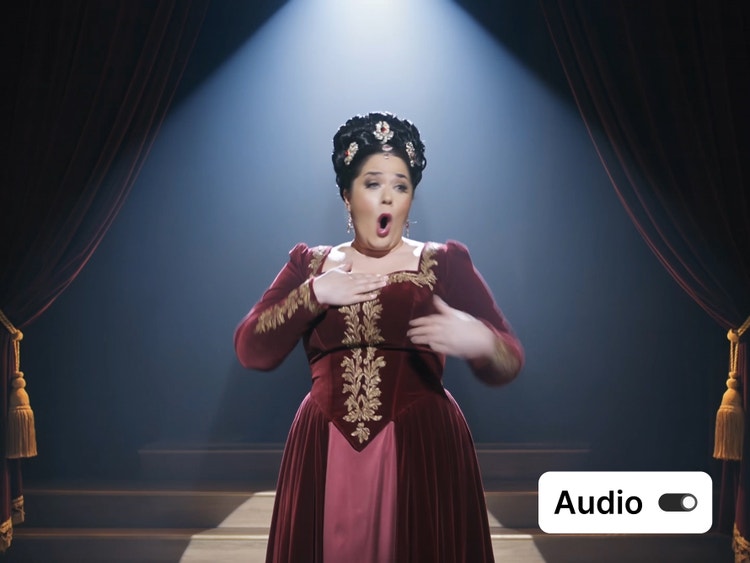
Tạo âm thanh đậm chất điện ảnh.
Chuyển động và âm thanh được tạo cùng lúc ngay trong quy trình Kling AI nên luôn đồng bộ hoàn hảo. Lời thoại khớp với khẩu hình theo từng khung hình, còn giọng nói riêng của từng nhân vật được duy trì nhất quán xuyên suốt. Bạn cũng có thể tùy chỉnh nhịp điệu và tiết tấu để phù hợp với tinh thần của dự án.
Chỉnh sửa và tinh chỉnh cảnh ngay trong quá trình sáng tạo.
Dùng câu lệnh để chỉnh sửa các yếu tố, thay đổi đối tượng, mở rộng cảnh và nhiều hơn nữa. Kling AI giúp bạn dễ dàng điều chỉnh độ phân giải, tỷ lệ khung hình và thời lượng cảnh quay. Bạn cũng có thể thêm ảnh tham chiếu để định hướng phong cách cho video. Sau khi tạo xong, bạn có thể dùng ngay hoặc tiếp tục chỉnh sửa trong các ứng dụng Adobe như Premiere hoặc After Effects bằng gói thành viên hoặc bản dùng thử miễn phí.
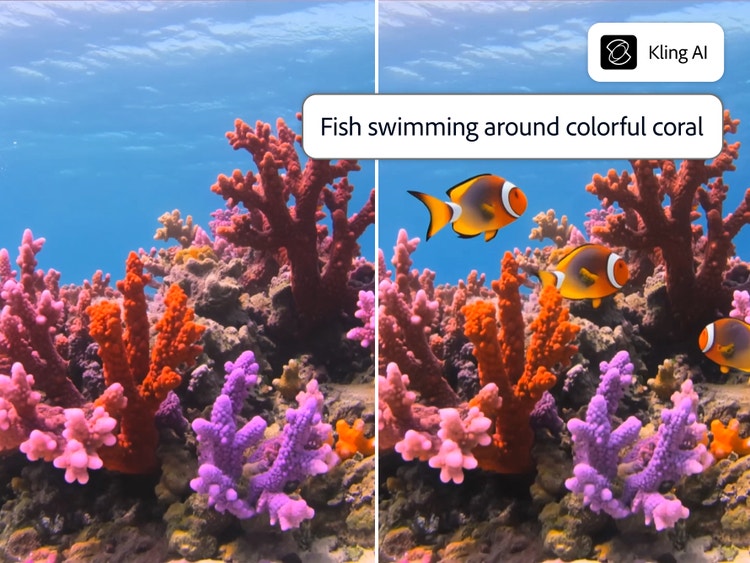
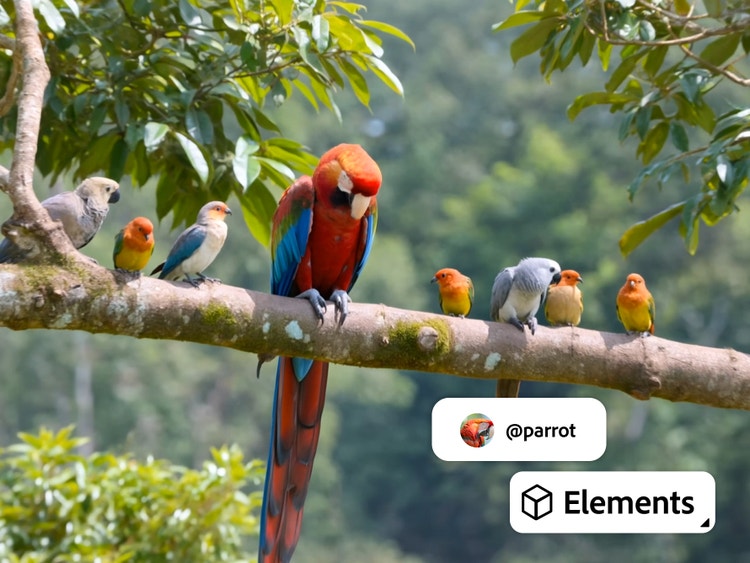
Đảm bảo các tài nguyên sáng tạo luôn nhất quán giữa các cảnh.
Với Yếu tố, bạn có thể kiểm soát diện mạo và chuyển động của nhân vật, đối tượng và địa điểm. Chỉ cần tải lên tối đa bốn hình ảnh để tạo một Yếu tố, sau đó thêm tên và mô tả ngắn. Gắn thẻ Yếu tố trong câu lệnh để thêm chúng vào các cảnh quay, và Kling sẽ duy trì sự nhất quán xuyên suốt từng cảnh.
Cách tạo video bằng Kling AI trong Firefly.
Tìm hiểu cách tạo video nhiều cảnh, sống động chỉ trong vài bước.
Bước 1
Mở Adobe Firefly.
Bước 2
Chọn mô hình.
Bước 3
Chọn số cảnh quay.
Bước 4
Tải lên và đặt tên cho các yếu tố của bạn.
Bước 5
Mô tả video của bạn.
Bước 6
Tạo video của bạn.
Bước 7
Tinh chỉnh các nội dung chỉnh sửa.
Bước 8
Tải xuống và sử dụng.
- Cách tạo video bằng Kling AI trong Firefly.
- Các bước tạo video bằng Kling AI trong Firefly.
- PT5M
- firefly
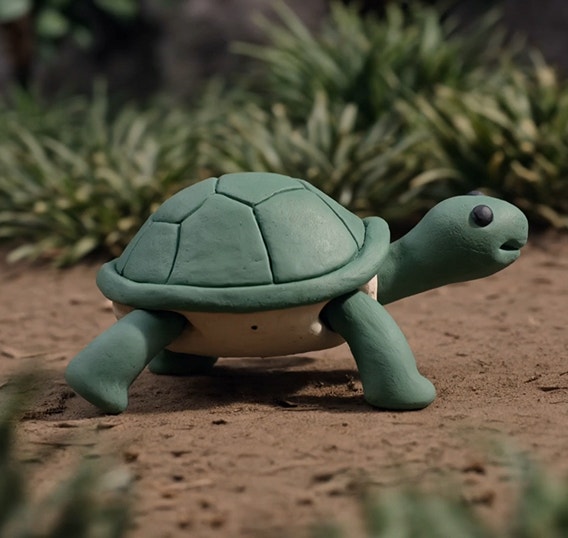

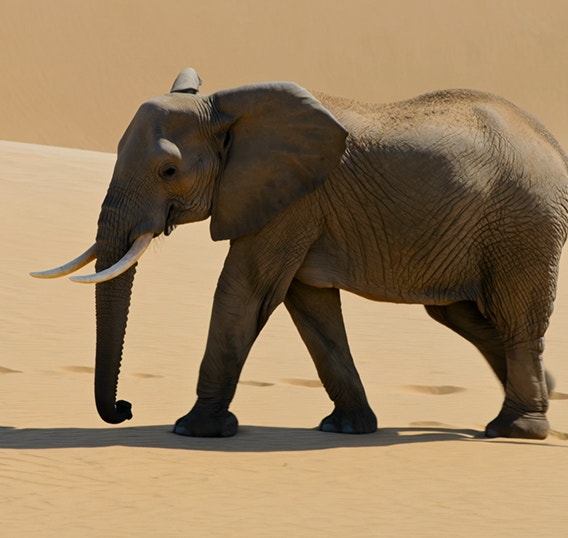
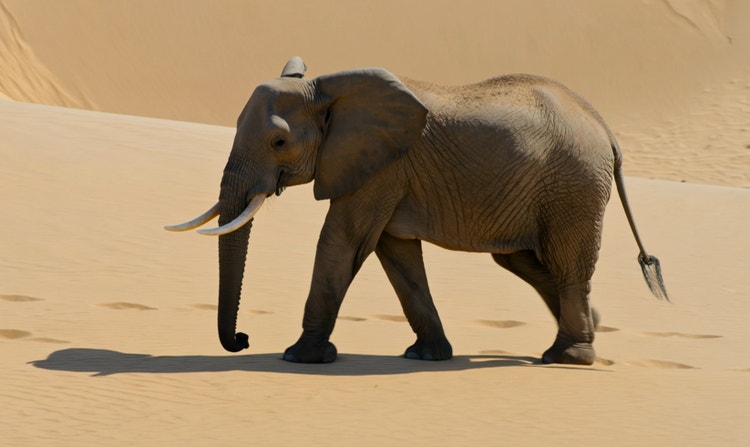
Nhân vật nhất quán
Giữ nhân vật, đối tượng và môi trường nhất quán qua từng cảnh. Gắn thẻ các yếu tố để áp dụng cùng một nội dung chỉnh sửa cho chúng trên nhiều cảnh và tái sử dụng trong các video khác nhằm tạo giao diện và cảm nhận đồng nhất.
Tạo video toàn diện
Xử lý toàn bộ quy trình tạo video điện ảnh nhiều cảnh tại một nơi với Kling AI trong Firefly. Video, âm thanh và tinh chỉnh đều diễn ra trong cùng một quy trình, không cần chuyển đổi giữa các ứng dụng.
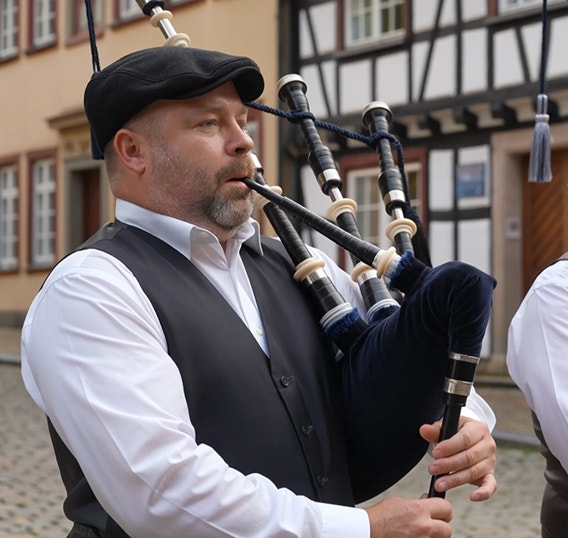
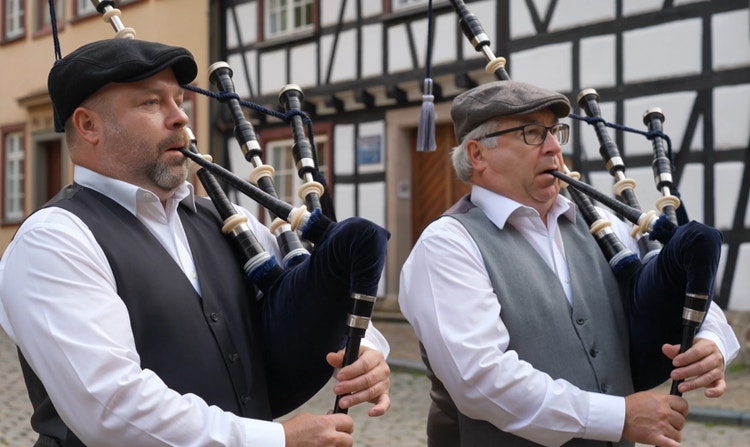
Âm thanh tự nhiên
Kling AI tự động tạo lời thoại và âm thanh nghe tự nhiên, khớp chính xác với các cảnh của bạn mà không cần chuyển đổi ứng dụng.
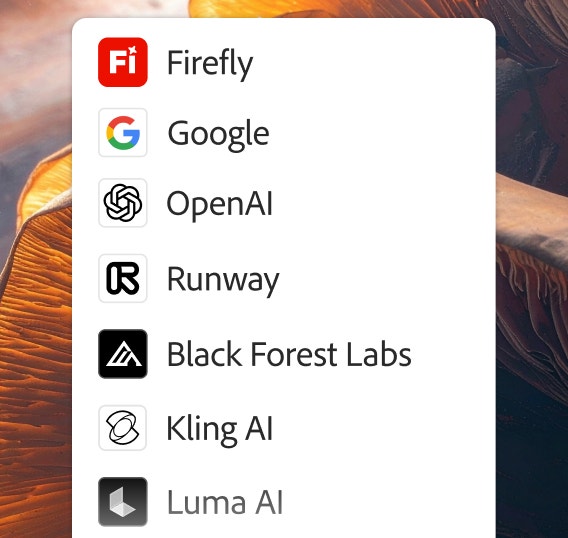
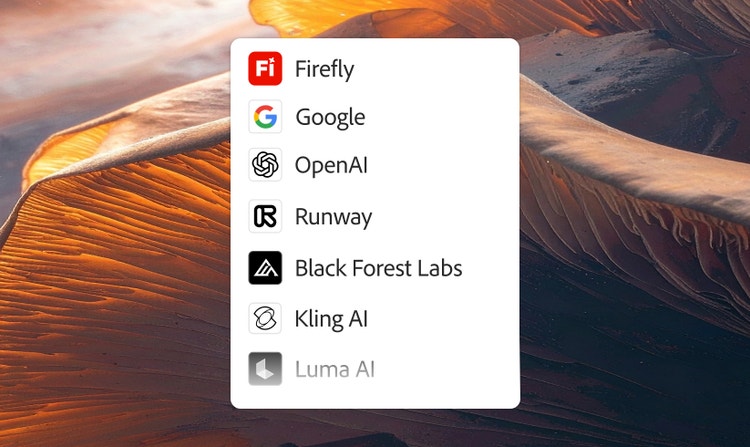
Nhiều mô hình AI hàng đầu
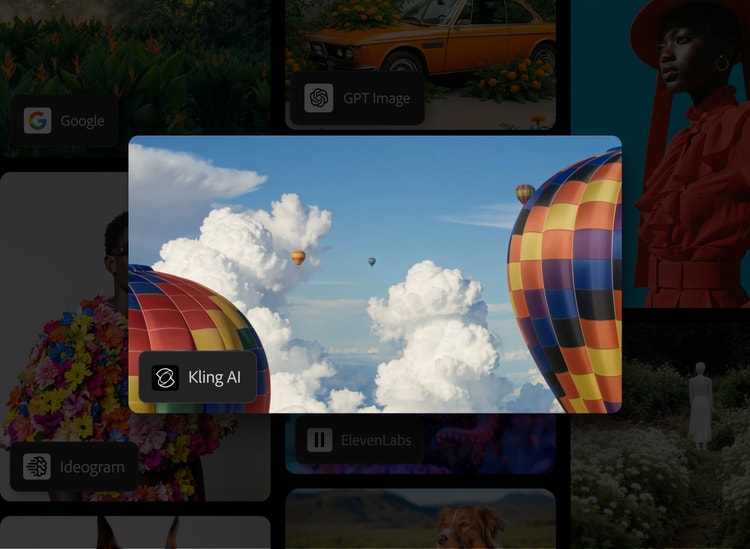
Các mô hình AI hàng đầu được tích hợp trực tiếp trong Firefly để bạn thử nghiệm nhiều kết quả hình ảnh khác nhau và tạo nên nội dung ấn tượng nhất. Chọn từ các mô hình của Google, OpenAI, Runway và nhiều nhà cung cấp khác.
Khai phá tiềm năng sáng tạo cùng Firefly.



Hãy khám phá thêm vô vàn tính năng hấp dẫn.
Bạn có thắc mắc? Chúng tôi có thể giải đáp.
Kling AI là gì và công cụ này khác gì so với các trình tạo video AI khác?
Tôi có thể chỉnh sửa video bằng Kling AI trong Adobe Firefly không?
Làm cách nào để tạo video có nhân vật nhất quán?
Tôi có thể tạo video trong Adobe Firefly bằng Kling AI không?
Tôi có thể dùng Kling AI miễn phí trong Adobe Firefly không?
Tôi có thể dùng Kling AI trong Adobe Firefly để tạo video có âm thanh chân thực không?
Tôi có thể dùng Kling AI cho các dự án thương mại không?
Kling 3.0 và Kling 3.0 Omni khác nhau ở điểm nào?
Video Kling 3.0 có thể có thời lượng bao lâu?
Kling 3.0 hỗ trợ tạo âm thanh bằng những ngôn ngữ nào?
Lợi ích của việc dùng Kling AI trong Adobe Firefly so với các nền tảng khác là gì?
Chia sẻ trang này.
Khám phá thêm các công cụ khác từ Firefly.
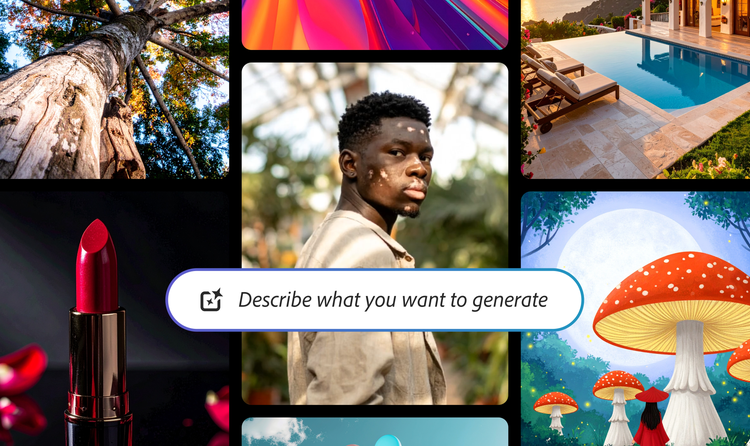
Ví dụ về nội dung được tạo bằng AI
Từ cách chúng ta khám phá ý tưởng đến cách hiện thực hóa các khái niệm, AI tạo sinh đang thay đổi cách làm việc sáng tạo. Hãy khám phá các ví dụ AI tạo sinh về hình ảnh, video và âm thanh được tạo bằng Adobe Firefly để thấy những khả năng có thể đạt được và khơi nguồn cảm hứng cho dự án tiếp theo của bạn.
Tìm hiểu thêm | Tìm hiểu thêm - Ví dụ về nội dung được tạo bằng AI
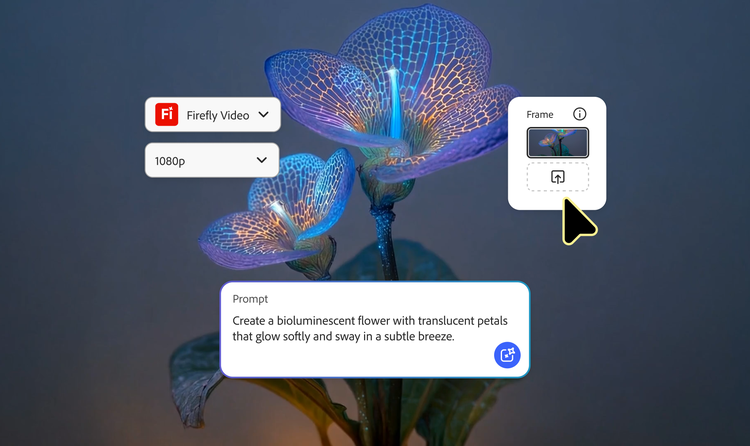
Ví dụ về video hoạt ảnh
Từ GIF và phim hoạt hình đến video giải thích và quảng cáo, AI tạo sinh đang thay đổi cách các nhà sáng tạo làm video hoạt hình. Khám phá các ví dụ video hoạt hình do AI tạo với nhiều phong cách và mục đích sử dụng khác nhau, và xem Firefly có thể giúp bạn hiện thực hóa ý tưởng của mình như thế nào.
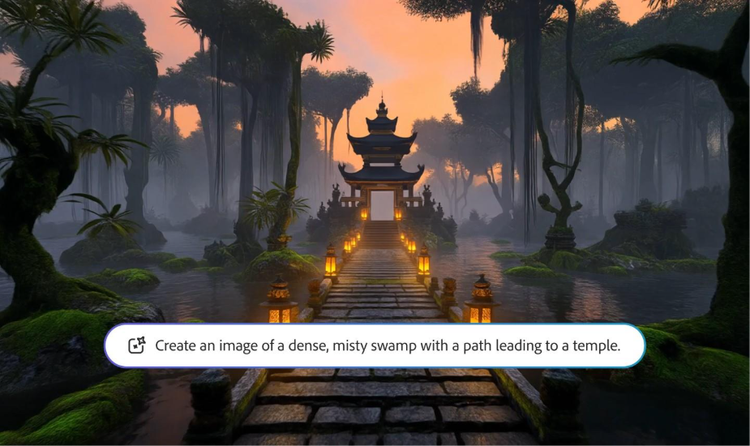
Ví dụ về video được tạo bằng AI
Adobe Firefly giúp việc tạo video do AI tạo ra cho quảng cáo, phim ảnh, hoạt hình và nhiều hơn nữa trở nên dễ dàng. Hãy tiếp tục đọc để khám phá các ví dụ, câu lệnh và công cụ giúp bạn hiện thực hóa mọi ý tưởng.
Tìm hiểu thêm | Tìm hiểu thêm - Ví dụ về video được tạo bằng AI
Cách hoạt động của AI tạo sinh
AI tạo sinh đang xuất hiện trên khắp các trang tin, và điều đó hoàn toàn không phải là cường điệu. Công nghệ mới này sẽ sớm trở thành một phần cuộc sống của bạn – nếu như hiện tại chưa. Khám phá cách AI tạo sinh vận hành và bắt đầu tinh giản quy trình làm việc của bạn ngay hôm nay.
Tìm hiểu thêm | Tìm hiểu thêm - Cách hoạt động của AI tạo sinh