{{ps-features}}
Cách thêm hiệu ứng kết cấu giấy bằng {{adobe-photoshop}}.
Thêm nền giấy tinh tế để tạo cảm giác chân thực hoặc hoài cổ cho thiết kế đồ họa của bạn.
Tải ứng dụng miễn phí | Tải ứng dụng Photoshop miễn phí Xem gói và bảng giá | Xem gói và bảng giá Photoshop
Kết cấu trong {{photoshop}} là gì?
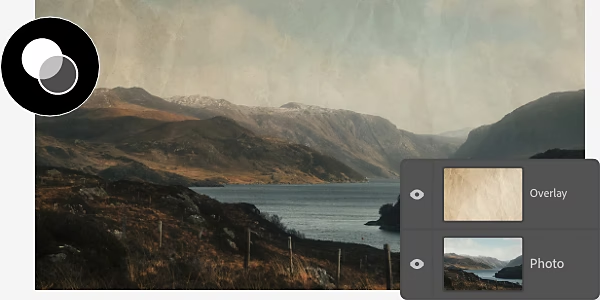
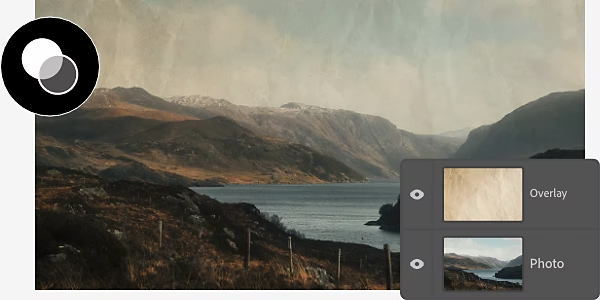
Phủ kết cấu lên ảnh giúp hình ảnh trông sống động và có cảm giác thật hơn – dù bạn muốn tạo vẻ cũ kỹ với kết cấu grunge hay mang lại nét thô ráp, có hoa văn như mặt vải toan của tranh sơn dầu. Bạn có thể dễ dàng tải về các mẫu kết cấu mới, hoặc nếu bạn đã quen sử dụng {{photoshop}}, hãy tự tạo kết cấu riêng bằng cách dùng các chế độ hòa trộn và điều chỉnh độ trong suốt.
Hãy khám phá những gì bạn có thể làm với kết cấu giấy trong {{photoshop}}.
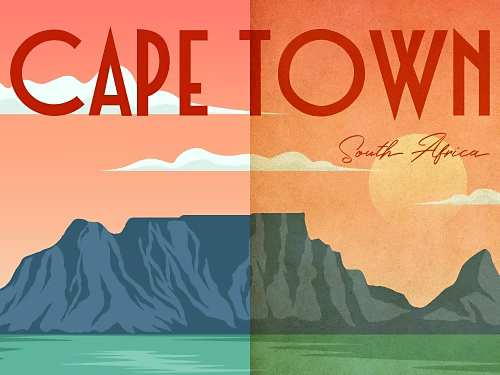
Tạo trang hoàn hảo với kết cấu giấy.
Tạo nét hoài cổ cho thiết kế đồ họa của bạn bằng cách thêm kết cấu giấy da, hoặc mang lại cảm giác học đường bằng hiệu ứng giấy kẻ dòng.
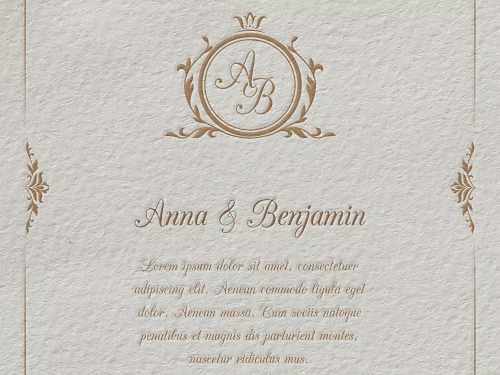
Thiết kế thiệp mời sang trọng.
Hãy sử dụng kết cấu giấy trắng dập nổi để khiến thiệp cưới kỹ thuật số của bạn mang vẻ ngoài tinh xảo như được in tại một xưởng in chuyên nghiệp.
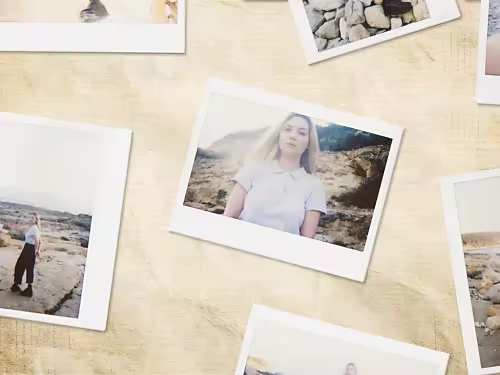
Tạo phong cách hoài cổ.
Nếu bạn đang tạo bộ ảnh ghép và muốn tạo vẻ ngoài mộc mạc như album ảnh gia đình cổ điển, hãy đặt các hình ảnh lên trên nền kết cấu giấy cũ.
Tạo hiệu ứng mang nét vẽ tay.
Phủ một lớp kết cấu giấy lên tác phẩm kỹ thuật số để mang lại cảm giác như được vẽ hoặc tô thủ công.
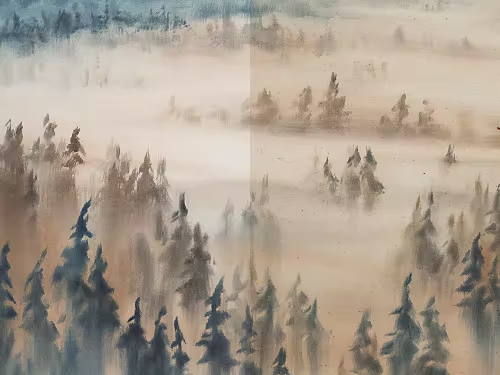
Cách thêm kết cấu giấy có sẵn vào hình ảnh.
Cách đơn giản nhất để tạo hiệu ứng giấy là tải xuống một bộ kết cấu giấy miễn phí và cài đặt để sử dụng trong dự án của bạn.
- Tìm kiếm:
Truy cập {{adobe-stock}} và duyệt qua kho ảnh kết cấu miễn phí với độ phân giải cao. Khi bạn đã tìm thấy kết cấu giấy ưng ý, hãy nhấp vào Cấp phép › Đồng bộ hóa với Creative Cloud. - Bắt đầu:
Mở dự án {{photoshop}} mà bạn muốn thêm kết cấu vào, hoặc tạo một dự án mới bằng cách thêm một hình ảnh làm lớp nền. (Lớp nền này sẽ là hình ảnh bạn muốn áp hiệu ứng giấy.) - Áp dụng:
Mở bảng Thư viện, chọn lớp phủ kết cấu bạn đã tải xuống ở bước 1, sau đó tạo một lớp mới. Hãy đảm bảo lớp này được đặt phía trên lớp nền trong bảng Lớp từ bước 2. Bạn cần thêm kết cấu như một lớp mới phía trên hình ảnh muốn áp hiệu ứng để có thể chỉnh sửa tách biệt với lớp nền. - Điều chỉnh:
Ở bước này, lớp kết cấu có thể che toàn bộ lớp nền, nhưng bạn sẽ xử lý điều đó sau khi chọn chế độ hòa trộn. Trước tiên, hãy điều chỉnh lớp kết cấu bằng cách kéo các điểm điều khiển ở viền cho đến khi khớp với kích thước của lớp nền. - Hòa trộn:
Chọn lớp kết cấu rồi sử dụng menu thả xuống Chế độ hòa trộn để chọn Lớp phủ. Thao tác này sẽ áp lớp kết cấu lên lớp nền của bạn.
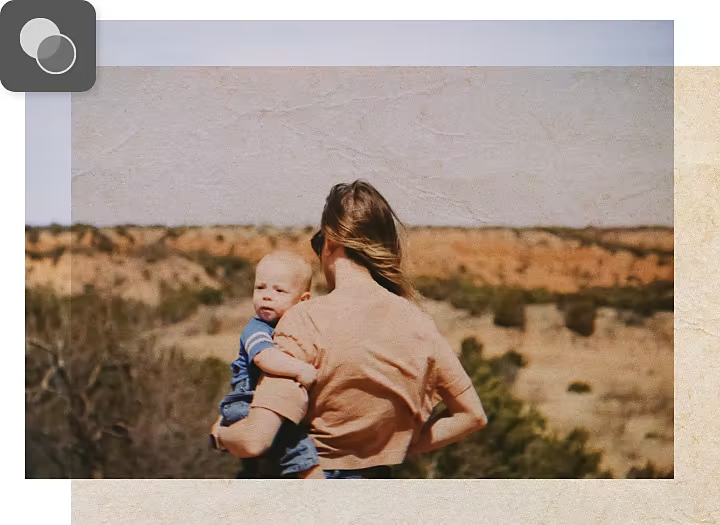
Cách tự tạo kết cấu giấy để dùng làm lớp phủ cho thiết kế của bạn.
Việc tự tạo kết cấu giấy phức tạp hơn so với việc tải về kết cấu có sẵn, nhưng đổi lại, bạn có thể kiểm soát mọi khía cạnh của hiệu ứng kết cấu tốt hơn hơn.
- Tạo mới:
Tạo một tệp PSD mới và đặt kích thước theo ý bạn. Nếu chưa chắc nên dùng kích thước nào, bạn có thể bắt đầu với 1000 x 1000 pixel và độ phân giải 72 pixel mỗi inch. - Tô màu:
Chọn Chỉnh sửa › Tô. Từ hộp thoại Tô, chọn tùy chọn Sử dụng và chọn Màu. Khi bảng chọn màu xuất hiện, hãy chọn một tông vàng hoặc nâu phù hợp với vẻ ngoài của kết cấu giấy cổ điển. Màu tô này sẽ trở thành lớp nền của bạn. - Thêm lớp:
Trong bảng Lớp, nhấp vào biểu tượng Lớp mới để tạo một lớp mới. Đổi tên lớp này thành Kết cấu, rồi đặt lên trên lớp nền. - Thêm bộ lọc:
Chọn một bộ lọc từ thanh menu trên cùng. Vào Bộ lọc › Nhiễu hạt › Thêm độ nhiễu, sau đó di chuyển thanh trượt sang trái hoặc phải để điều chỉnh lượng hạt trong kết cấu. Đi tới Bộ lọc › Thư viện bộ lọc › Nét cọ › Bắn tung tóe để tạo hiệu ứng bắn văng cho kết cấu giấy. - Áp dụng:
Để điều chỉnh độ tối hoặc sáng của kết cấu, hãy áp dụng hiệu ứng chuyển sắc bằng cách chọn Lớp, nhấp vào biểu tượng tạo lớp tô hoặc lớp điều chỉnh mới, sau đó chọn Chuyển màu. Trong hộp thoại Chuyển màu, bạn có thể điều chỉnh thanh trượt từ tối đến sáng, chỉnh độ mờ và tinh chỉnh các thiết lập khác để hoàn thiện vẻ ngoài của kết cấu. - Tinh chỉnh:
Có rất nhiều cách để tái tạo hiệu ứng giấy. Hãy thử thay đổi các thiết lập của lớp và thoải mái thử nghiệm cho đến khi bạn đạt được kết quả như mong muốn.
Khám phá vô số khả năng sáng tạo khác nhau với kết cấu.
Bạn đã nắm vững cách tạo kết cấu giấy, giờ hãy khám phá các hướng dẫn {{photoshop}} để mở khóa thêm nhiều tính năng và công cụ khác.
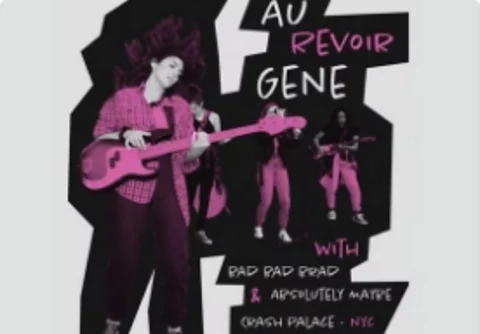
Thiết kế một poster punk rock mang chất grunge bụi bặm.
Tạo một poster mang vẻ thô ráp và phong sương để quảng bá cho ban nhạc rock.
Thiết kế poster màu pha riêng | Thiết kế poster màu pha riêng

Tạo hiệu ứng ảnh như được scan.
Vận dụng kỹ năng tạo kết cấu của bạn để tạo một hiệu ứng mờ nhẹ, mô phỏng vẻ ngoài của tài liệu giấy được quét.
Học cách tạo kết cấu dạng scan | Học cách tạo kết cấu dạng scan