Acrobat accessibility

Acrobat ファミリー製品ページ

Acrobat アクセシビリティ

豊富な情報とリソース(英語)

オンライン・カンバセーション・ツール(英語)

ダウンロードおよび購入用ファイル(英語)

アドビとアクセシビリティ

このページは米国サイトをベースに翻訳を行っているため、米国における情報も含まれております。

FAQ

内容


Adobe® Acrobat® 6.0、Adobe Reader™とアクセシビリティ

Q: Acrobat 6.0ソフトウェアでは、どのようにアクセシビリティが強化されていますか?
A: Acrobat 6.0は、身体にさまざまな特徴をお持ちのユーザの方々、およびアクセシブルコンテンツをお持ちの作者の方々、いずれのニーズにも対応しています。Acrobat 6.0と無償のAdobe Reader™により、身体にさまざまな特徴をお持ちのユーザが日本語や他の言語を通じて、簡単にAdobe Portable Document Format (PDF) の文書やフォームにアクセスしたり、利用することができるようになっています。Acrobat 6.0ファミリーには、さまざまなツールが含まれており、Adobe PDFファイルを生成する以外にも、レビュー用の注釈を加えたり、フォームを作成することが可能となっています。そしてアクセシビリティのために電子コンテンツを簡単に最適化し、その作成や配布を行うことができます。ここでは、主要な機能について、解説いたします。

Adobe PDFファイルの読み込み
機能 Adobe Reader (Acrobat 6.0 Elementsを含む) Acrobat 6.0
スタンダード
Acrobat 6.0
プロフェッショナル
Windows Mac OS X
New:標準のオペレーティングシステムを使い、PDFファイルのテキストをスピーチとして音声化
対応したスクリーンリーダーを使い、高度な読み上げ機能を使用する  
New:Adobe PDFファイルのアクセシビリティをチェックする
New:ナビゲーションパネルでフォントサイズをカスタマイズする  
New:別の読み上げ順を選択する
New:日本語サポートを活用する
改良:キーボードナビゲーションを使う  
改良:ハイコントラストモードでドキュメントを身る
テキストをズームインし、どのようなビューサイズにも合うようリフローする
Adobe PDFコンテンツをテキストとして保存する(TXT)
アクセス可能なAdobe PDFファイルを作成する
機能 Adobe Reader (Acrobat 6.0 Elementsを含む) Acrobat 6.0
スタンダード
Acrobat 6.0
プロフェッショナル
Windows Mac OS X
Microsoft Office 2000とOffice XPでタグに対応したAdobe PDFファイルを作成する  
アクセシビリティを確保するとき、セキュリティを追加する
改良:現行のAdobe PDF文書をタグに対応したAdobe PDFファイルに変換する  
New:タグに対応したAdobe PDFファイルのサイズを縮小し、素早いダウンロード時間を実現する  
スキャンしたページにテキストを追加し、アクセシビリティを高める  
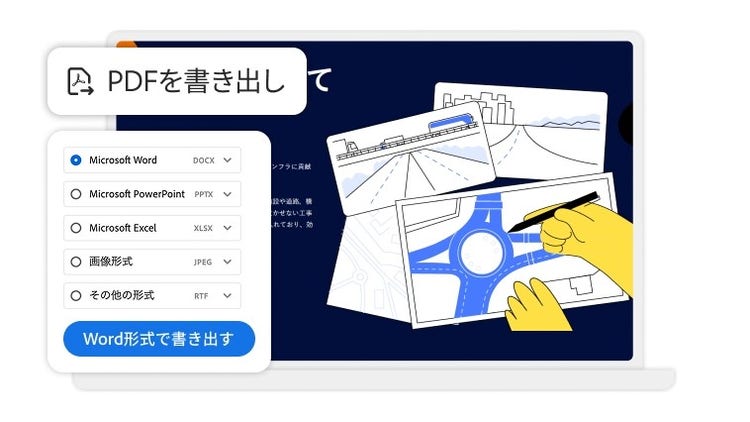
Adobe PDFファイルからテキスト(TXT)、リッチテキストフォーマット(RTF)、XML、HTML、Word(DOC)形式で書き出す  
Adobe PDFファイルを最適化し、アクセシビリティを高める
機能 Adobe Reader (Acrobat 6.0 Elementsを含む) Acrobat 6.0
スタンダード
Acrobat 6.0
プロフェッショナル
Windows Mac OS X
改良:アクセシビリティのために文書をチェックし修正する    
改良:アクセス可能なAdobe PDFフォームを作成し最適化する    
New:ページ上でオブジェクトのリフロー順をレビューし修正する    

トップに戻る

Q: Acrobat 6.0とAdobe Readerで有効なアクセシビリティ機能には、どのようなものがありますか?
A: Acrobat 6.0とAdobe Readerは、Adobe PDFファイルのテキストを音読エンジンに渡すことができるため、Adobe PDFの内容を音声化することができます。
Windowsベースのスクリーンリーダーを使い、高度な読み上げ機能を使用するAcrobat 6.0とAdobe Reader用のスクリーンリーダーは、複雑なAdobe PDFファイルでも最高の読み上げを実現します。それはこれらの製品が、使いやすいナビゲーションを提供し、ユーザがテキストの読み上げ順を変更できたり、Adobe PDFフォームにもアクセスできるからです。Acrobat 6.0はMicrosoft Active Accessibility(MSAA)に対応しています。このアプリケーションプログラミングインターフェース(API)を通じて、Windowsベースのプログラムがコンテンツの情報を取り出し、さらにユーザーインターフェースに渡すことができます。これにより、読み上げや点字出力デバイスに情報を反映させることができるようになります。MSAAはアクセシビリティ標準として広くサポートされていますので、Acrobat 6.0 Windows用版は、Dolphin Computer AccessFreedom ScientificGW Micro のスクリーンリーダーを含めて、支援テクノロジーと幅広く統合されています。
また、特別なスクリーンリーダ以外でもMicrosoft Office XPに搭載されている読み上げエンジンを利用することができます。日本においては、下記のサードパーティメーカからAcrobatおよびAdobe Readerに対応したスクリーンリーダがリリースされております。

会社名: 株式会社 高知システム開発
製品名: PC-Talker XP
会社名: システムソリューションセンターとちぎ
製品名: XP Reader
会社名: 日本アイ・ビー・エム株式会社
製品名: JAWS for Windows(IBM Version)
(五十音順に記載、敬称略)

トップに戻る

Adobe PDFファイルのアクセシビリティのチェック

PDFファイルを開くとき、目の不自由なユーザは文書がアクセシブルなのか、また特定の順で読み上げるのか判断する方法がありません。Acrobat 6.0とAdobe Readerに搭載されているクイックチェック機能は、自動的に文書のアクセシビリティを評価し、文書がスキャンされたイメージなのか、あるいはタグが付いているのかを調べることができます。

ナビゲーションパネルでフォントサイズをカスタマイズする
弱視の方々は、Acrobat 6.0と
Adobe Readerのナビゲーションパネルを使い、テキストサイズを大きくできます。これによりブックマーク、注釈、Adobe PDFファイルの署名を、容易に読むことができるようになります。

別の読み上げ順を選択する
Acrobat 6.0と
Adobe Readerは3つのオプションを提供しており、テキストおよびフォームフィールドの読み上げ順が選択できるようになっています。これらはアクセシビリティ用に最適化されていないAdobe PDF文書の場合に有効です。読み上げ順を選択する機能は、スクリーンリーダーを必要とするユーザの方々にとって特に重要です。
Acrobatに読み上げ順を選択させる。デフォルトのモードで、Adobe PDFファイルのカラム、境界、フォームフィールドやその他のレイアウト情報を検索し、文書の読み上げ順を決定します。
左から右へ、先頭から末尾へ。Acrobatはページを左から右、先頭から最後尾の順に読み上げます。これはカラムがなく複雑なレイアウトの場合使用します。
標準の単語順。Acrobatは、Adobe PDF文書の印刷指示に従い、単語順を決定します。

キーボードナビゲーションを使う
マウスを使った操作が難しい場合や、不可能な場合には、連続または非連続テキストの選択、キーボードのショートカット、矢印キーによる操作やその他の機能で、マウスを使わない方法があります。メニュー、ツールバー、ナビゲーションパネル、ダイアログボックス、などをマウス操作なしで簡単に操作できるようになっています。

ハイコントラストモードで文書を見る
弱視の方にとって、テキストとページバックグラウンドのコントラストは、判読のしやすさという点で重要です。Acrobat 6.0では、ユーザがコントラストを改善することができるようになっています。文書の特定のカラーを、カスタムカラーのスキームでの置き換え、オペレーティングシステムで定義されているハイコントラストカラーの利用が可能きます。

テキストを拡大しても読みやすいレイアウトを保つ
弱視の方にとって、小さなサイズのテキストを読むことには困難な場合があります。そのため、拡大して読むことになりますが、その場合テキストを読もうとすれば、ユーザが左から右へ行をスクロールする必要がでてきます。Acrobat 6.0のリフロー機能を使うことにより解決します。Adobe PDFでは拡大した場合でもテキストの内容が自動的にスクリーン内に収まるように、レイアウトを変更します。

Adobe PDFコンテンツをテキストとして保存する
ケースによってはユーザがAdobe PDFファイルをテキスト保存したい場合があります。
MSAA規格でないスクリーンリーダーを使っている場合
ファイルを開くとき、表や複雑なコンテンツがあり、音声読み上げ機能が使えない場合
テキストを点字プリンタに出力する場合
アクセシビリティ用として文書をテストする場合(テキストを書き出し、読み上げ順を確認する)
Adobe PDFファイルのテキストを、別のアプリケーション、例えばMicrosoftのWordに追加する場合
AcrobatとAdobe Readerのいずれでも、Adobe PDFのコンテンツをASCIIテキストファイルに保存することができ、この場合グラフィックの代わりに代替テキストを含めることが可能です。Acrobat 6.0であれば、RTF、XML、HTMLやWord(DOC)形式でテキストを書き出すオプションも利用できます。
Adobe Readerでテキストを書き出すには、ファイル > テキストとして保存を選択します。
Acrobat 6.0でテキストを書き出すには、ファイル > 名前をつけて保存 > テキスト(アクセシビリティ可能) または、リッチテキストフォーマット> 保存 か、希望のファイルフォーマット(XML、HTML、DOCなど)を選択します。
文書のセキュリティ設定に依存しているので、テキストの書き出しができない場合があります。8ページの「Adobe PDFファイルにセキュリティを追加すると、アクセシビリティが無効になるといわれています。本当でしょうか?」を参考に、そのようなファイルを読む場合のオプションについて学習してください。

トップに戻る

Microsoft Officeアプリケーションで、タグに対応したAdobe PDFファイルを作成する
Acrobat 6.0を使えば、Microsoft Office 2000かOffice XPから、直接タグに対応したAdobe PDFファイルを作成することができます。タグに対応したファイルは、論理構造とグラフィック用の代替テキストの記述を統合し、ユーザが固有の読み上げ順で簡単にドキュメントをナビゲートでき、グラフィックの内容を理解できるようになります。

アクセシビリティを確保するとき、セキュリティを追加する
Acrobat 6.0の場合、有効な128ビットのセキュリティオプションを使えば、コンテンツの流用を防止できます。そしてMSAAを通した支援テクノロジーで、アクセシブルなファイルを作成します。

現行のAdobe PDFファイルをタグに対応したAdobe PDFファイルに変換する
WindowsでもMac OS Xでも有効ですが、Acrobat 6.0を使い、テーブルのように複雑な文書のコンポーネントを、高度に認識することができます。Acrobat 6.0は文書の論理構造を自動的に分析し、オリジナル構造および読み上げ順によく似た新しいバージョンを作成します。ほとんどの場合、スクリーンリーダー向けとして、タグに対応していないファイルより、タグに対応したファイルのほうがより適しています。
このツールを使いAcrobat 6.0のバッチ処理機能と連結すれば、効率的に大量の文書を変換することが可能です。

タグに対応したAdobe PDFファイルのサイズを縮小する
Acrobat 6.0の新しいタグPDF変換機能を使い、短い時間でダウンロードできるAdobe PDFファイルを作成できます。

アクセシビリティのために文書をチェックし修正する
Acrobat 6.0プロフェッショナルに含まれるアクセシビリティチェカーを使い、文書を分析してアクセシビリティな構造になっているかを確認することができます。

アクセシブルなAdobe PDFフォームを作成し最適化する
タグパネルにより、入力可能なAdobe PDFフォームにタグを追加します。フォームを作成したとき、自動的にAcrobat 6.0プロフェッショナルが、タグパネルに新しいフォームフィールドを挿入します。タグに対応したPDFフォームを使えば、スクリーンリーダーがフォームフィールドを認識でき、フィールドに割り当てたテキストを読み上げて、特定の読み上げ順を認識します。

ページ上でオブジェクトのリフロー順をレビューし修正する
Acrobat 6.0プロフェッショナルの新しいコンテンツパネルを使い、簡単にページのオブジェクトのリフロー順をチェックし修正します。文書の読み上げ順のレビューと変更を行い、この構造に新しいインタラクティブな要素を追加したり、グラフィック向けに代替テキストの記述を追加します。

Q: 入力可能なAdobe PDFフォームを、アクセシブルにすることができますか?
A: はい、アクセシブルなAdobe PDFフォームを作成する場合は、Acrobat 6.0 Professional版をご利用ください。
Q: Adobe製品を使い、スキャンイメージをアクセシブルにするにはどうすればいいでしょうか?
A: Acrobat 6.0に搭載されているOCR機能(Paper Capture)をご利用ください。その結果Adobe PDFファイルには、コンピュータが生成したテキストが含まれることになります。それにより、スクリーンリーダなどへテキスト情報を渡すことができます。

トップに戻る
Q: Acrobat 6.0は、米国政府規制第508条のガイドラインに遵守していますか?
A: 第508条の規約に従い、Acrobat 6.0の機能強化が行われました。政府が自らこの規約を遵守できるよう、Adobeは第508条ガイドラインに関する文書を準備し、この中でAcrobat 6.0とAdobe Readerのアクセシビリティ機能について解説しています。こちら(英語)をごらんください。
Q: Acrobat 6.0の機能強化により、今後すべてのAdobe PDF文書は自動的にアクセシブルとなりますか?
A: アクセシブルな電子文書を作成するには、適切なツールと特定のオーサリングソフトが必要です。ソフトウェアアプリケーションは、アクセシブルなコンテンツを調整し、文書のコンテンツの構造を維持してエンコードします。その結果支援テクノロジーを利用して、ユーザに文書情報を提供できるのです。いくつかのアプリケーションは、アクセシビリティを実現するために、文書を最適化することが可能です(ただし幾分古い形式で最適化する場合もあります)。Acrobat 6.0にはこうした3つの処理が含まれており、アクセシビリティチェック、タグパネルとPaper Capture機能(OCR)を利用します。
Q: タグを持ったAdobe PDFファイルを、さらにアクセシブルにするのはどうすればいいでしょうか?
A: Adobe PDFをタグに対応させる機能は、PDF仕様の一部であり、Adobe PDFファイルにはタイトルページ、章、セクション、サブセクションのような論理文書構造が含まれます。Acrobat 6.0で作成したタグ付きのAdobe PDFファイルには、次のような特徴があります。
ファイルには、文書のコンテンツに関する完全な論理構造と、その付属の情報が含まれており、これが実質的にアクセシビリティを向上させます。
テーブルやフォームフィールドも含めて、文書の読み上げ順を正確に制御します。
テキストのリフローを正しく行うために、必要なパラグラフの属性を理解しています。
文書のコンテンツや構造を、その他のフォーマット、例えばRTFファイルやTEXTファイルに書き出すことができます。
グラフィックに対応した代替テキストの記述をサポートしています。
フォームフィールドに入力したりリンクをたどるなど、文書を使ったアクセシブルな対話処理が可能です。
すべてのテキストをUnicodeで表現します。Unicodeは、文字コードを表現するもので、今や標準となっており、わかりやすい方法で文字や単語を支援テクノロジーに渡します。


Q: Adobe PDFファイルにセキュリティを追加すると、アクセシビリティが無効になるといわれています。本当でしょうか?
A: Acrobat 6.0は、文書用セキュリティとして40ビットと128ビットの暗号機能を提供します。デフォルト設定の場合、アクセシビリティは許可されます。しかし128ビットの暗号は固有のオプションがあり、この場合ユーザがテキストをコピーしたり貼付けることが禁止されています。一方で、文書をアクセシブルにするためには、MSAA規格のスクリーンリーダーのような支援テクノロジーが必要です。40ビットの暗号の場合で、もしAcrobat 5.0のコンテンツのコピーや摘出を許可しないのであれば、ファイルはもはやアクセシブルではありません。Adobeは、支援テクノロジーのパートナーと協力して開発を継続してきました。その結果、新たにリリースされるバージョンのスクリーンリーダーを使えば、コピーを許可したまま40ビット暗号化ファイルを読み上げることが可能となります。

簡単に古い文書を修正することができ、スクリーンリーダーで読み上げることができます。現行の文書でセキュリティの設定を変更するには、次のステップを実行します。
1. Acrobat 6.0で文書を開き、パスワードが要求されれば、正しいパスワードを入力してください。
2. 「ファイル > 文書のプロパティ > セキュリティ」を選択します。
3. 「セキュリティの方法 > 設定を変更」を選択します。
4. 互換性のある形式から「Acrobat 6.0およびそれ以降」(暗号化レベルメニューから128ビットRC4)を選択します。
5. 権限の「スクリーンリーダーデバイスのテキストアクセスを有効にする」を選択します。
6. その他必要なセキュリティオプションを設定し、OKをクリックしてください。


Q: デスクトップにAdobe Readerをインストールしています。しかしこのFAQで説明されているアクセシビリティ機能がサポートされていません。何か欠けているのでしょうか?
A: インストールされているAdobe Readerが、最新版であるかを確認してください。アドビのWebサイトから、2つのバージョンをダウンロードすることができます。小さいファイルサイズのダウンロードオプションは、ダウンロードに必要な時間は短いですが、共通的な機能だけを処理するバージョンです。大きなファイルサイズのダウンロードオプションは追加機能を含んでおり、この中にはアクセシビリティのサポートも含まれています。

トップに戻る