Bonjour, je m'appelle Natasha Polozenko, ou Nataszko sur le web.
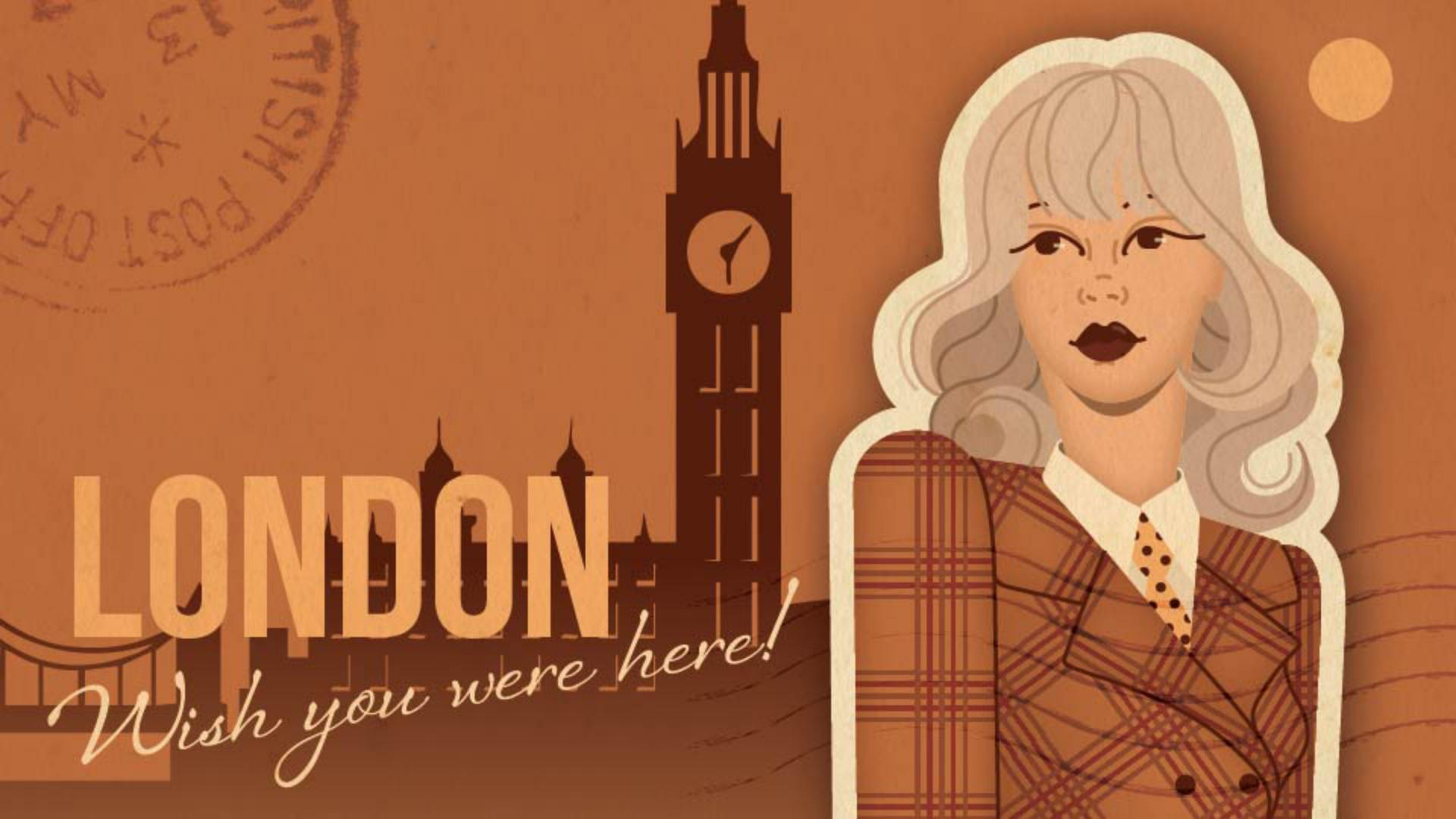
Aujourd'hui, je vais vous apprendre à créer cette carte postale vintage dans Adobe Illustrator.
Je vais aussi vous présenter quelques-unes de mes nouveautés préférées pour simplifier et booster vos workflows.
C'est parti !
Voici les images dont je me suis inspirée.
J'ai également récupéré sur Adobe Stock des éléments graphiques qui se fondront parfaitement dans ma composition et me feront gagner pas mal de temps.
Si vous avez pour habitude d'utiliser des liens, vous allez adorer les nouvelles fonctionnalités.
J'ai ici quelques fichiers très lourds.
Avant, le chargement aurait pris plusieurs secondes, mais maintenant, je peux les importer instantanément dans Illustrator par simple glisser-déposer ou via la commande Importer.
La conversion des images liées en images incorporées est, elle aussi, nettement plus rapide.
La prochaine étape consiste à créer une illustration à partir de cette photo.
Comme tout à l'heure, je fais glisser ce croquis dans ma composition pour le lier.
Ce sera le point de départ de mon illustration vectorielle.
Concrètement, je place le croquis sur son propre calque, puis je réduis l'opacité et j'opte pour le mode de fusion Produit.
Je verrouille ce calque, j'en ajoute un en dessous, et je choisis l'outil Plume pour concevoir les formes élémentaires.
Avant de continuer, je vais vous présenter une autre nouveauté.
Lorsque vous dessinez au trait avec l'outil Crayon, vous obtenez généralement un aperçu comme celui-ci.
À présent, vous pouvez aller plus loin.
Si vous cliquez sur Retour dynamique dans le panneau Options de l'outil Crayon, vous voyez maintenant votre tracé en temps réel.
C'est super pratique, surtout pour les traits épais, comme ceux de mon dessin.
Vous avez peut-être remarqué que la case Ajustement de courbe dynamique était cochée.
Cela permet de savoir ce que donne le lissage en temps réel.
Et voilà le résultat !
Ça rend vraiment bien, mais on va tout de même ajouter certains effets au personnage.
Personnellement, j'ai un faible pour le paramètre Lueur interne qui apporte du volume aux formes.
J'utilise aussi l'option Décalage pour créer un effet d'autocollant.
Pour finir, j'applique une ombre portée afin de faire ressortir le personnage.
Si, vous aussi, vous aimez multiplier les effets, vous avez sans doute constaté des ralentissements lorsque vous tentez d'opérer des déplacements ou des redimensionnements.
Le problème est désormais résolu.
Les effets ont gagné en fluidité et en réactivité.
Bien, nous allons maintenant ajouter d'autres éléments.
Je commence par créer un arrière-plan et j'en profite pour vous montrer une autre nouveauté d'Illustrator.
Dans le Sélecteur de couleurs, je peux maintenant saisir des codes hexadécimaux, « F » au lieu de « FFFFFF », pour le blanc, par exemple.
Je peux aussi spécifier directement un nom de couleur, comme « orange ».
Voilà le résultat.
Bon, pour cette composition, je préfère utiliser un orange légèrement plus foncé et un peu moins saturé, mais, sinon, quel gain de temps !
J'ai ajouté ici plusieurs autres objets : une skyline, un soleil, deux ou trois cachets de la poste et cette texture vintage à laquelle j'ai appliqué le mode de fusion Produit.
Pour finir, j'ajoute du texte dans l'esprit de cette carte postale ancienne.
Pour trouver une police similaire, je sélectionne mon image, je clique sur Texte, puis sur Retype, et j'obtiens la version la plus proche de cette police.
Je peux aussi en ajouter une dans mes favorites pour la tester et voir ce qu'elle donne dans ma composition.
Je tiens à préciser que vous pouvez désormais parcourir les polices en un temps record.
Quand vous ouvrez le menu Polices, les aperçus se chargent très vite et lorsque vous survolez les différents intitulés, le résultat s'affiche instantanément.
Tous les menus se déroulent nettement plus vite.
Voilà, ma carte postale vintage est prête.
Je vais pouvoir l'imprimer et l'envoyer à mes proches quand je serai à Londres.
J'espère que ce tutoriel Adobe Illustrator vous a plu.
J'ai été ravie de vous donner un avant-goût de ces nouveautés développées par l'équipe Illustrator.
Elles vous aideront à booster et à fluidifier les workflows, pour votre plus grand plaisir.
A très bientôt !