Introduction
[Lisa Carney] : Vous souhaitez améliorer vos photos de voyage ?
L'expérimentation de nouveaux cadrages est un excellent point de départ, et quelques opérations simples dans Lightroom pour mobile peuvent vous aider à mettre vos images en valeur où que vous soyez.
Bonjour.
Je m'appelle Lisa Carney.
Je suis retoucheuse et photographe à Hollywood, passionnée de retouche sur appareils mobiles.
Je vais vous montrer comment créer des photos de voyage et de paysage plus dynamiques en changeant simplement de point de vue, et comment mettre vos images en valeur avec Lightroom pour mobile.
Ajouter de la profondeur en jouant sur les éléments au premier plan
Souvent, on prend nos photos de voyage à hauteur des yeux.
Il n'y a rien de mal à cela, mais cela peut rendre nos photos assez impersonnelles.
Pour obtenir des photos plus originales, je peux placer un objet au premier plan, près de l'appareil photo.
Cela contribue à créer une impression de profondeur dans la composition.
La mise au point est faite sur les détails au premier plan, mais l'arrière-plan reste visible.
Créer des compositions dynamiques en exploitant la contre-plongée et le gros plan
J'utilise parfois cette technique en plaçant l'appareil photo très bas.
Ce type de cadrage en contre-plongée et proche de la scène offre deux avantages.
Les détails au premier plan, souvent négligés, sont mis en évidence, et l'effet de profondeur est accentué, comme s'il était possible d'entrer dans la scène.
Voici comment je procède.
Je commence par choisir un sujet au premier plan, comme une pierre, un coquillage sur la plage, une fleur ou même une flaque reflétant le décor.
Tout objet comportant de jolis détails, de la couleur ou du contraste convient.
Ensuite, je baisse mon appareil photo au niveau des genoux ou plus bas, voire à quelques centimètres du sol si c'est sans risque.
Ensuite, je me rapproche suffisamment pour que le premier plan exprime une intention et ne semble pas accidentel.
Enfin, j'appuie sur le détail au premier plan pour faire la mise au point sur cette partie et je prends plusieurs photos.
Je photographie souvent la scène à la verticale et à l'horizontale pour avoir davantage d'options.
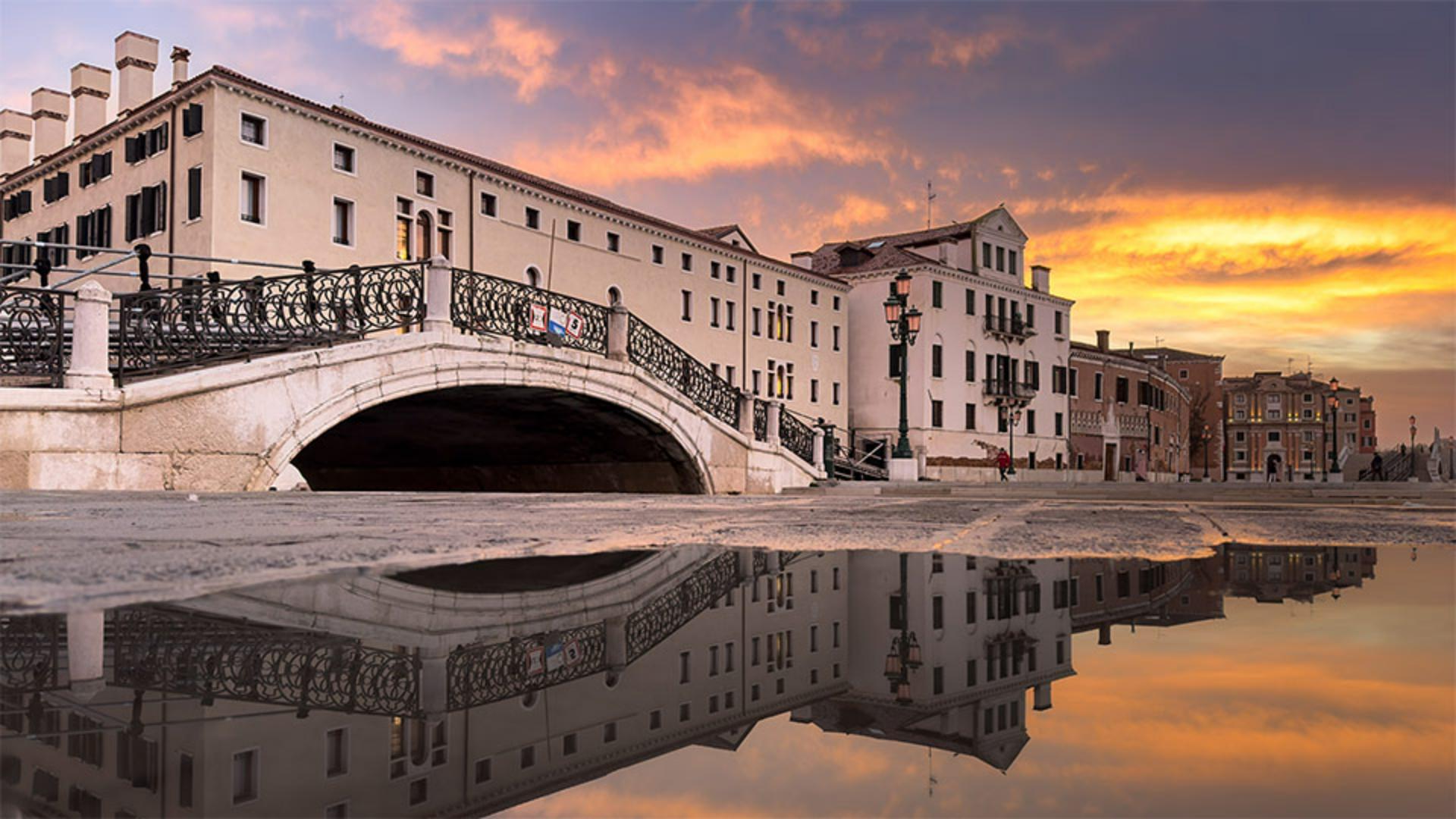
Voici un très bon exemple de cadrage bas et rapproché qui fonctionne parfaitement.
Pour prendre cette photo de Venise, j'ai placé l'appareil photo près de la flaque d'eau et j'ai choisi un objectif grand-angle pour capturer le reflet des bâtiments tout en conservant une grande partie de ciel dans le cadre.
Retoucher rapidement différentes zones avec l’action rapide Améliorer la scène
Allons à présent dans Lightroom pour mobile.
Voici plusieurs conseils pour traiter ce type d'image.
La scène de cette photo comporte trois zones distinctes : le ciel, le bâtiment et l'eau.
Ces éléments figurent dans la plupart de mes photos de voyage.
Ce que j'apprécie particulièrement dans Lightroom pour mobile, c'est la facilité avec laquelle il est possible d'appliquer des réglages à différentes parties.
J'appuie sur l'icône Baguette magique pour ouvrir les Actions rapides, puis sur Améliorer pour ouvrir l'écran Améliorer la scène.
Lightroom analyse l'image et me propose des options de réglage pour les différentes zones de la scène.
Je vais commencer par ajuster le ciel.
L'avantage de cette photo, c'est que le reflet du ciel dans l'eau est tellement net qu'il est également modifié par ce réglage.
Ensuite, je fais défiler vers le haut jusqu'au réglage de l'eau.
Ici, je préfère le rendu obtenu en déplaçant le curseur vers la gauche.
Ce réglage réduit le contraste et atténue les hautes lumières, ce qui attire l'attention sur l'architecture, qui est, après tout, l’élément principale de l’image.
Passons ensuite au curseur Architecture.
Dans ce cas, je préfère le résultat obtenu en le déplaçant vers la droite.
J'appuie longuement sur l'image pour afficher la vue Avant, et je relâche pour la voir avec les réglages Améliorer la scène.
C'est très bien comme ça.
J'appuie sur la coche en bas à droite pour appliquer les réglages.
Affiner les réglages grâce aux masques de l’action rapide Améliorer la scène
Ce que j'adore avec Lightroom avec mobile, c'est qu'il est possible d'affiner et de personnaliser les réglages d'amélioration de la scène à tout moment.
J'appuie sur l'icône de cercle, en bas à droite, pour ouvrir le panneau Masquage.
Si je fais glisser cet indicateur blanc situé sur la droite, je peux voir les trois masques qui ont été créés par l'action rapide Améliorer la scène.
Si j'appuie sur le masque Architecture, trois points apparaissent au bas de l'écran sous Lumière, Couleur et Effets.
Ils indiquent que Lightroom a effectué des réglages dans ces panneaux.
Je peux appuyer sur le panneau Lumière pour voir les réglages correspondants.
Comme vous le voyez, Lightroom a augmenté le contraste du bâtiment et ajusté les ombres.
J'aimerais éclaircir légèrement le bâtiment.
Je vais donc augmenter l'exposition jusqu'à 0,22.
J'appuie longuement sur l'image pour afficher l'original, puis je relâche pour revenir au résultat des réglages actuels.
Je fais souvent cela lorsque je retouche une image, pour me faire une idée dont son aspect évolue.
Cela m'aide aussi à prendre du recul sur mon travail.
J'appuie sur la coche située en bas à droite pour revenir au menu principal.
L'apparence de cette image me plaît, mais j'aimerais une tonalité générale plus chaude.
J'appuie sur l'icône Modifier, puis sur Couleur.
Je vais ajouter un peu de chaleur en déplaçant le curseur Température vers la droite, et ajuster très légèrement la teinte vers le magenta, à droite.
Cette photo prise au lever du soleil paraît plus chaleureuse ainsi.
Là encore, j'appuie longuement pour afficher la version Avant, puis je relâche pour revenir à la version après réglage.
Je suis très satisfaite du résultat.
L'image est bien mieux ainsi et me rappelle cette matinée à Venise.
L'essentiel à retenir est de ne pas prendre toutes vos photos depuis le même angle de vue.
Approchez-vous d'un objet au premier plan, ou baissez-vous et rapprochez-vous pour mettre en avant des détails et donner de la profondeur à la scène.
Utilisez les options Améliorer la scène et Masquage de Lightroom pour mobile afin d'améliorer les différentes zones de la scène.
Merci de votre attention et bonne retouche !