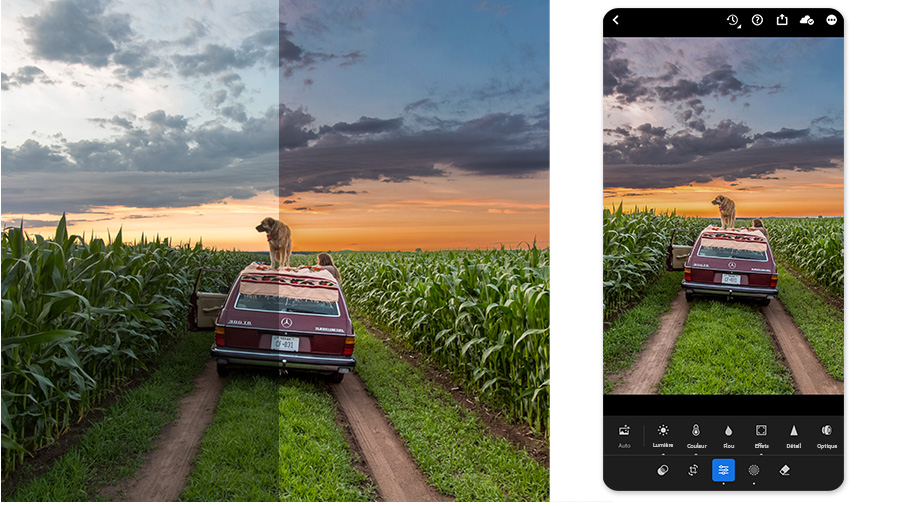
Retouche de photos où que vous soyez

Ouverture d’une photo pour retouche
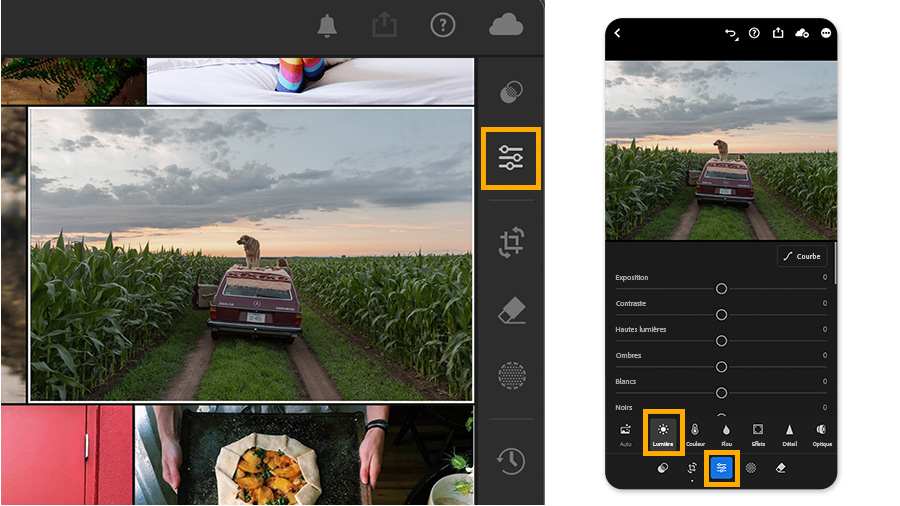
Selon l’équipement utilisé, les outils de retouche sont accessibles à droite ou en bas de l’écran. Dans Lightroom sur ordinateur, cliquez sur une photo pour la sélectionner. Cliquez ensuite sur l’icône Modifier en haut à droite ou appuyez sur la touche E. Pour effectuer des retouches dans Lightroom sur mobile, appuyez sur la photo qui vous intéresse pour afficher les outils de retouche.
Démarrage avec un paramètre prédéfini
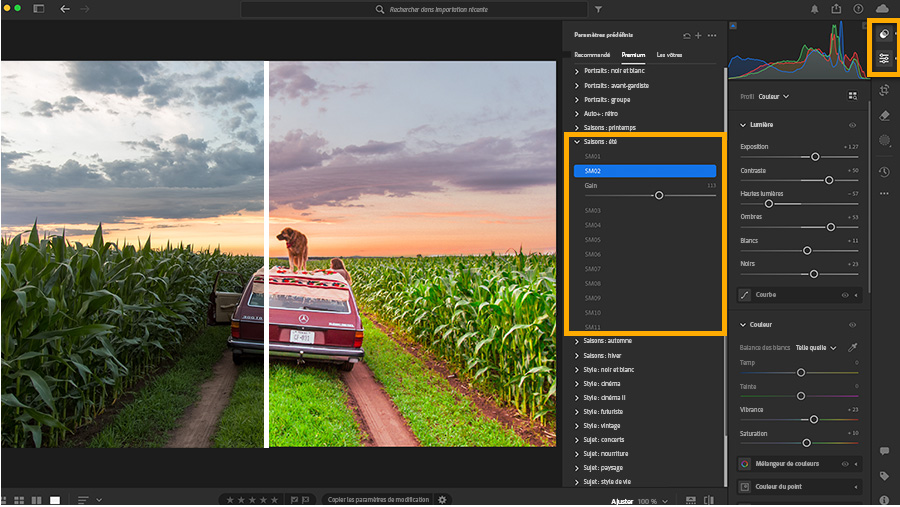
Dans Lightroom sur ordinateur, cliquez sur l’icône Paramètres prédéfinis en haut à droite (deux cercles superposés) pour afficher le panneau correspondant. Testez les paramètres prédéfinis pour appliquer des styles créatifs ou des effets de filtre à vos photos. Survolez le nom des différents paramètres sur votre ordinateur pour prévisualiser le résultat sur votre photo. Cliquez sur l’icône Modifier pour afficher le panneau correspondant, puis observez les curseurs se déplacer lorsque vous passez d’un paramètre prédéfini à l’autre. Ce faisant, vous apprendrez comment les commandes de modification permettent d’obtenir différents effets. Si vous utilisez Lightroom sur mobile sur un téléphone, sélectionnez l’icône Paramètres prédéfinis en bas de l’écran.
Conseil : inutile d’enregistrer vos corrections, Lightroom le fait automatiquement dans le cloud.
Amélioration via les panneaux Lumière et Couleur
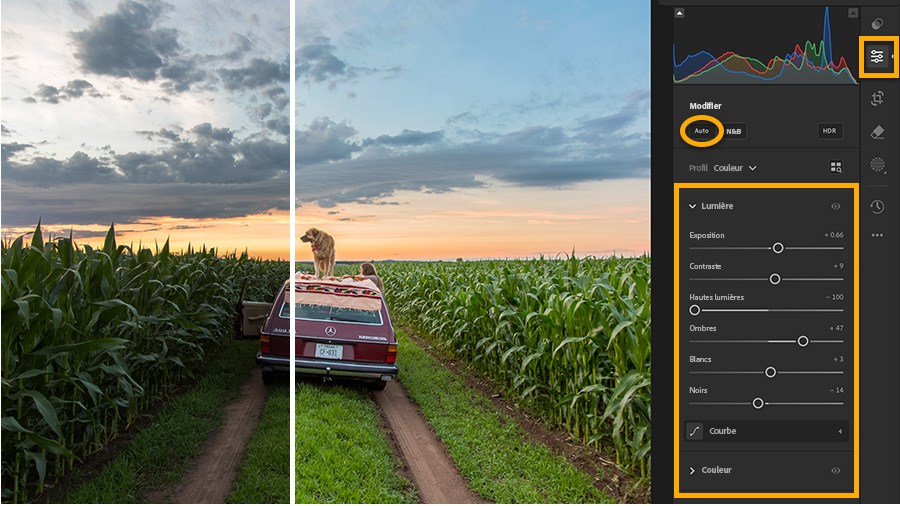
Les paramètres prédéfinis peuvent vous permettre d’obtenir directement le résultat escompté ou constituer un excellent point de départ. Cliquez sur l’icône Modifier pour embellir votre image. Cliquez sur le bouton Auto en haut du panneau pour voir une suggestion de réglage adapté à votre image. Vous pouvez toujours modifier ce réglage initial à l’aide des curseurs Lumière et Couleur qui permettent d’éclaircir ou d’assombrir la scène, notamment certaines zones tonales comme celles présentant des hautes lumières ou des ombres, ainsi que d’embellir ou d’affiner les couleurs de la photo.
Conseil : survolez le nom de chaque curseur de réglage (Exposition ou Contraste, par exemple) sur votre ordinateur pour afficher une description de l’effet produit.
Mise en valeur des détails
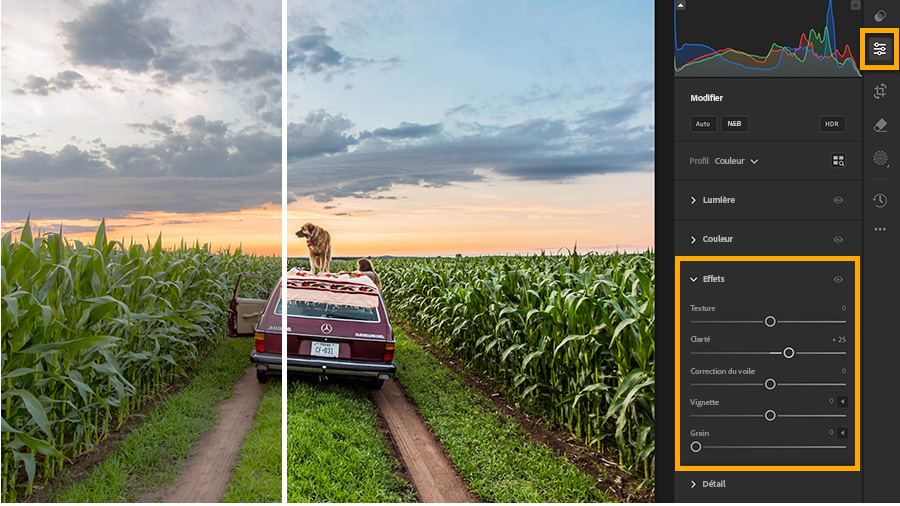
Dans la section Effets, réglez par exemple les curseurs Clarté et Correction du voile pour faire ressortir les détails de votre photo. Utilisez ensuite le curseur Netteté de la section Détail pour peaufiner le tout.
Conseil : pendant que vous effectuez vos retouches, choisissez Édition > Annuler, ou Édition > Rétablir, pour annuler ou rétablir vos modifications. Vous pouvez aussi double-cliquer sur un curseur de réglage pour rétablir son état par défaut.
Retouches sélectives à l’aide d’un masque
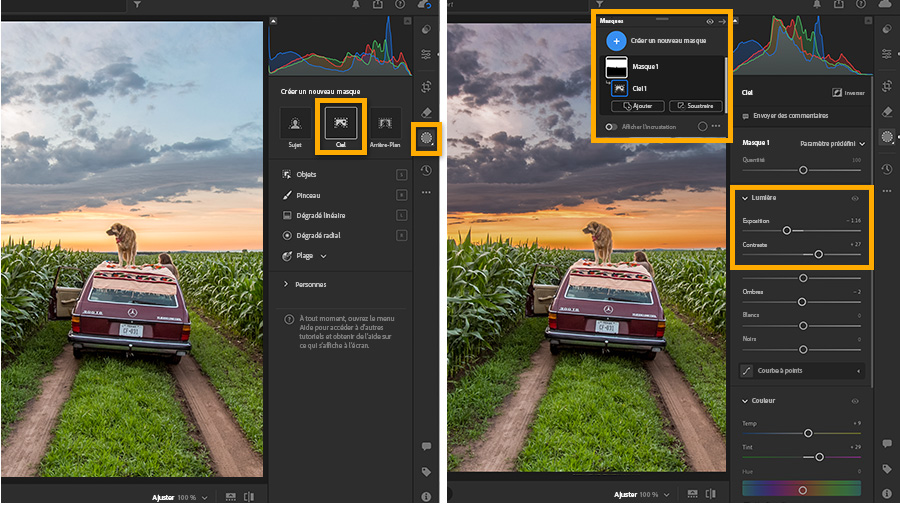
Les outils de masquage permettent de modifier certaines parties d’une image, par exemple en améliorant le ciel. Pour appliquer une retouche sélective, cliquez sur l’icône de masquage dans la barre d’outils à droite, puis choisissez le type de masque à créer. Si vous choisissez un masque optimisé par l’IA comme Sujet, Ciel ou Arrière-plan, celui-ci est créé automatiquement. Utilisez ensuite les curseurs de réglage pour ajuster la zone sélectionnée. Cliquez sur les icônes de masquage ou de modification tout à droite pour fermer le panneau Masques.
Visualisation des retouches sur tous vos appareils
Lorsque vous retravaillez des photos, vos modifications sont synchronisées dans Lightroom sur l’ensemble de vos appareils.