Création d'un maquillage sophistiqué
En tant que directrice de création adjointe de l’équipe Adobe Studio, la graphiste Erica Larson imagine chaque jour des designs originaux. Ses œuvres sont une source d’inspiration pour d’autres créatifs.
Ce fichier d’exemple contient des images Adobe Stock que vous pouvez utiliser pour mettre en pratique les méthodes abordées dans ce tutoriel. Si vous souhaitez utiliser ce fichier d’exemple en dehors de ce tutoriel, il vous suffit d’acheter une licence sur Adobe Stock. Consultez le fichier ReadMe figurant dans le dossier pour connaître les conditions régissant l’utilisation de ce fichier d’exemple.
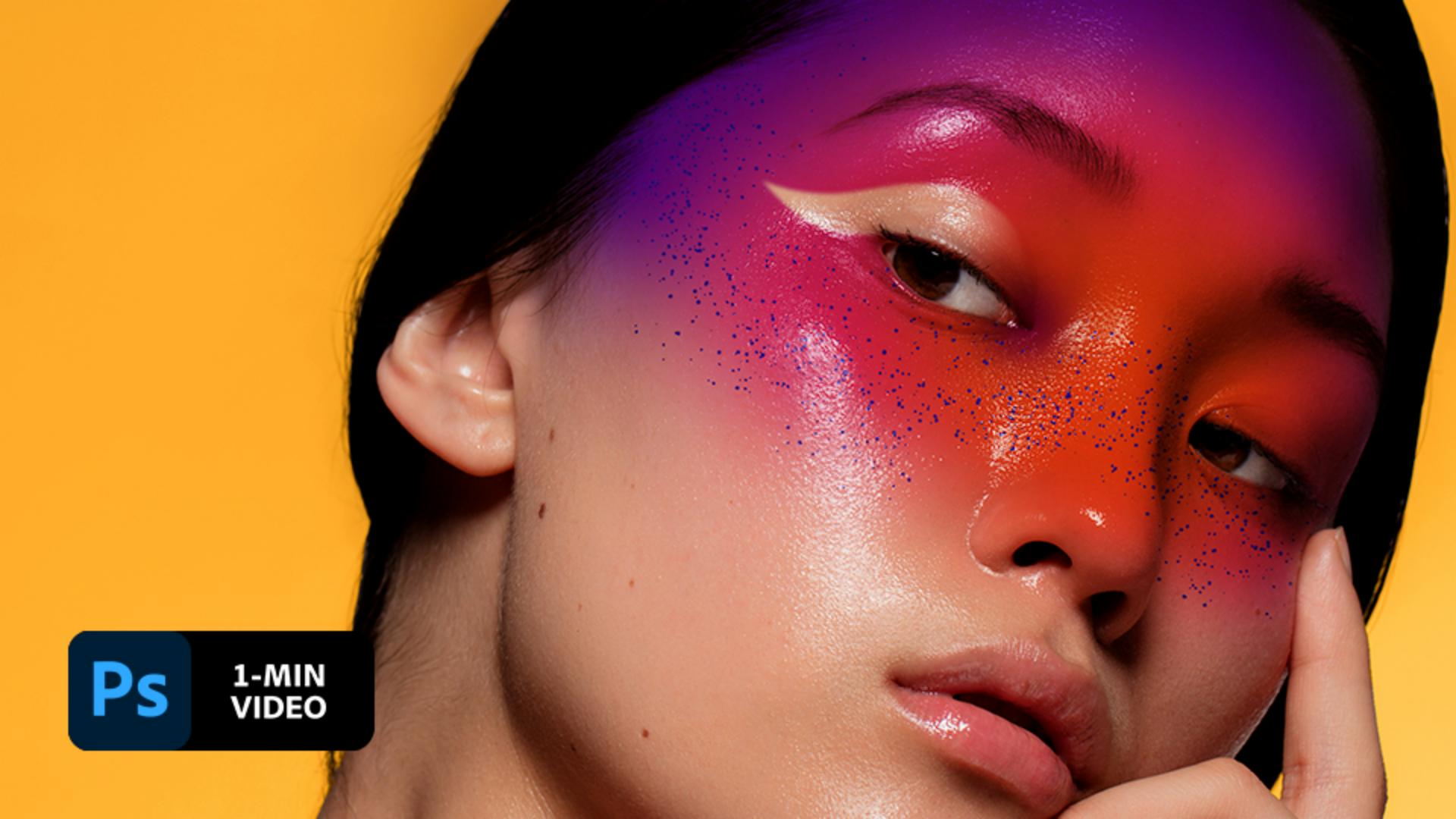
1 Recherche d'un modèle
Erica Larson a travaillé à partir d'une photo du visage d'un modèle en gros plan. Pour obtenir le résultat escompté, elle a tenté de trouver un cliché soulignant la fraîcheur ou le grain de la peau.

2 Peinture de la création
Pour dessiner le maquillage, Erica Larson a choisi l'outil Pinceau (B), en définissant une pointe souple arrondie et en augmentant l'opacité. Elle a également opté pour le mode de fusion Produit afin que le maquillage se « fonde » sur la peau. Elle a ensuite peint le visage du modèle dans différentes couleurs.

3 Ajout de paillettes
Erica Larson a importé des pinceaux pour ajouter des éléments de design à sa création. Pour cette composition, elle a utilisé un pinceau à effet pointilliste afin d'ajouter des paillettes au niveau des pommettes et de l'arête du nez. Pour utiliser, vous aussi, ce pinceau personnalisé, cliquez sur l'icône d'engrenage du panneau Paramètres de pinceau, sélectionnez Importer des pinceaux et recherchez le fichier spatter_brushes.abr parmi les fichiers d'exemple. Les pinceaux importés apparaissent dans une catégorie intitulée spatter_brushes.

4 Ajout d’un masque
La peinture a débordé du visage du modèle. Erica Larson a donc appliqué un masque sur le calque graphique, puis l'a peint en noir pour cacher certaines parties (yeux, cheveux et doigt) afin que l'image d'origine apparaisse par transparence. Elle s'est pour cela servie des touches [ et ] afin de modifier l'épaisseur du pinceau.

5 Mise en valeur d'un élément
Erica Larson a utilisé l'outil Plume de courbure, choisi le mode Tracé et réglé l'opération de tracé sur Exclure les formes se chevauchant afin de créer un tracé personnalisé autour de l'un des yeux. Elle a cliqué à différents endroits pour ajouter les points du tracé personnalisé, puis double-cliqué pour créer les angles. Elle a ensuite fermé le tracé en cliquant sur le point de départ.

6 Découpage
Une fois le tracé défini, Erica Larson a cliqué avec le bouton droit de la souris, choisi Définir une sélection, puis sélectionné un rayon de 4 pixels. Après s'être assurée que la vignette du masque était toujours sélectionnée sur le calque de peinture, elle a dessiné un trait noir à l'intérieur de la sélection, en estompant le côté droit pour plus de fluidité.

7 Touche finale
Erica Larson voulait obtenir un rendu plus réaliste du maquillage digital, comme s'il avait été appliqué directement sur la peau du mannequin. Elle a donc ajouté un style de calque Options de fusion à partir du panneau Calques.

8 Fusion optimisée
Pour peaufiner le résultat, elle a appuyé sur la touche Alt (Windows) ou Option (macOS) et cliqué sur le curseur Calque du dessous pour le déplacer vers la gauche.

Style pictural
Développez vos compétences en maquillage digital et réalisez de splendides créations grâce aux pinceaux et aux couleurs de Photoshop.

Remarque : les fichiers de projet inclus dans ce tutoriel sont fournis uniquement à des fins d’entraînement.
Artiste

