https://main--cc--adobecom.aem.live/cc-shared/assets/img/firefly.svg Adobe Firefly
Herramientas de edición de video con IA diseñadas para creadores
Edita videos rápidamente desde cualquier dispositivo con indicaciones de texto, o usa el editor de video Firefly en escritorio para recortar y reorganizar clips en una línea de tiempo, y agregar títulos, voz en off y audio.
https://main--cc--adobecom.aem.live/cc-shared/assets/svg/s2-icon-upload-20-n.svg Carga tu video
O haz clic aquí
El archivo debe ser MP4 o MOV, menor a 200 MB y de 5–20 segundos.
Al cargar la imagen o el video, aceptas las Condiciones de uso y la Política de privacidad de Adobe, y confirmas tener 18 años o más.
https://main--cc--adobecom.aem.live/cc-shared/assets/svg/s2-icon-upload-20-n.svg Carga tu video
O haz clic aquí
El archivo debe ser MP4 o MOV, menor a 200 MB y de 5–20 segundos.
Al cargar la imagen o el video, aceptas las Condiciones de uso y la Política de privacidad de Adobe, y confirmas tener 18 años o más.
https://main--cc--adobecom.aem.live/cc-shared/assets/svg/s2-icon-upload-20-n.svg Carga tu video
O arrastra y suelta el archivo aquí.
El archivo debe ser MP4 o MOV, menor a 200 MB y de 5–20 segundos.
Al cargar la imagen o el video, aceptas las Condiciones de uso y la Política de privacidad de Adobe, y confirmas tener 18 años o más.
- El archivo multimedia debe ser menor a 200 MB. Carga un archivo nuevo.
- No se pudo procesar la solicitud
- El archivo multimedia debe ser de tipo mov o mp4. Carga un archivo nuevo.
- Solo se puede cargar un único archivo a la vez.
- El archivo multimedia debe durar al menos 5 segundos. Carga un archivo nuevo.
- El archivo multimedia no debe durar más de 20 segundos. Carga un archivo nuevo.
https://main--cc--adobecom.aem.live/cc-shared/assets/img/product-icons/svg/firefly-80.svg
Adobe Firefly
https://main--cc--adobecom.aem.live/cc-shared/assets/img/product-icons/svg/firefly-80.svg
Adobe Firefly
La próxima evolución de la IA creativa ya está aquí para todas tus ideas, con herramientas de imagen, video, audio y vectores.
¿Cuáles son las herramientas de edición de video con IA en Firefly?
Firefly ofrece dos maneras de editar videos existentes. En el módulo Generar video, se puede mejorar rápidamente la resolución de un video o editarlo con una indicación de texto simple. En el editor de videos con IA de Firefly, se puede recortar material, cargar clips y generar nuevos clips que se ajusten al material existente.
Indicación para editar video con IA
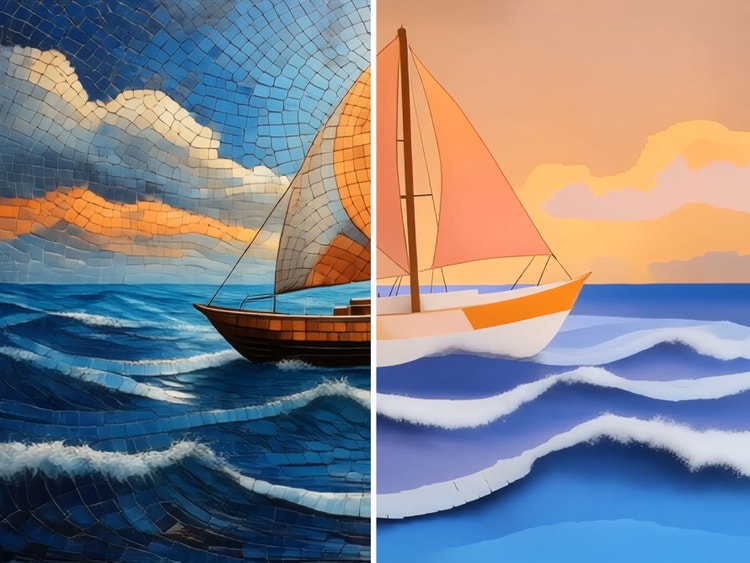
Crea un video con IA generativa y utiliza lenguaje natural para hacer ediciones en la pestaña Editar del módulo Generar video. Agrega o elimina objetos o cambia fondos para llevar tu video de casi perfecto a completamente perfecto.
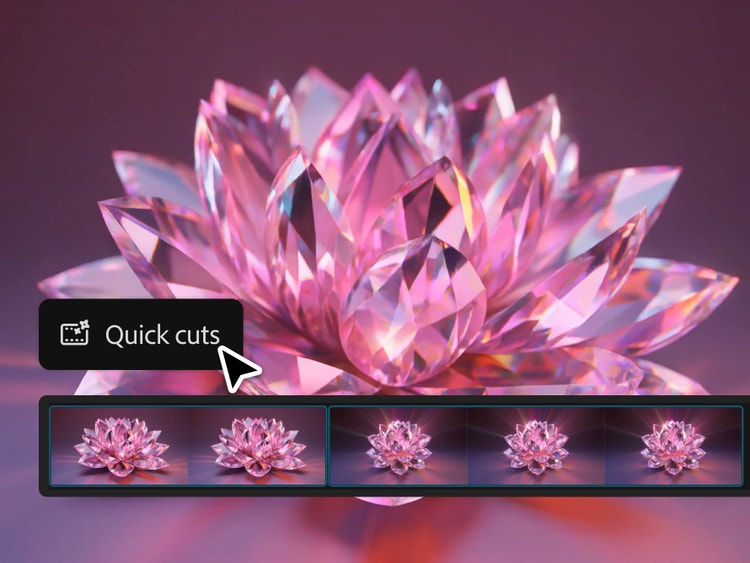
Ensambla y edita múltiples clips
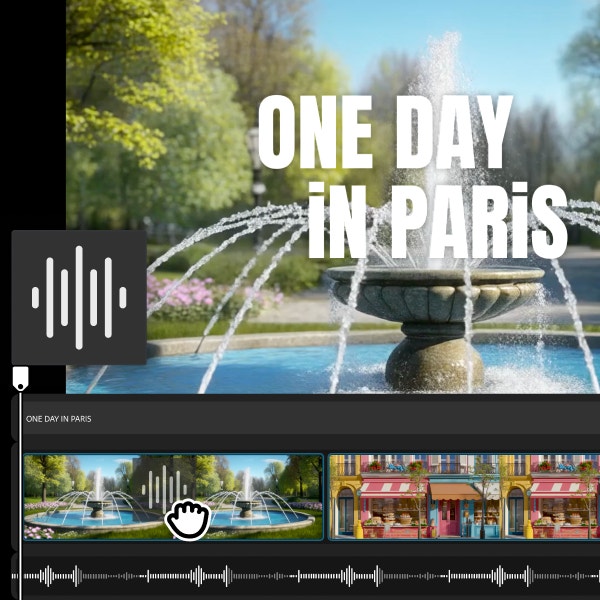
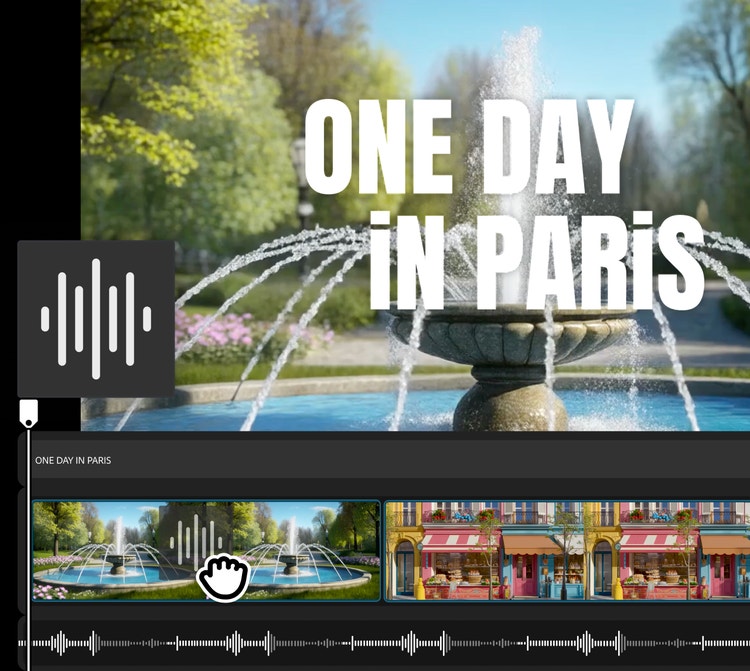
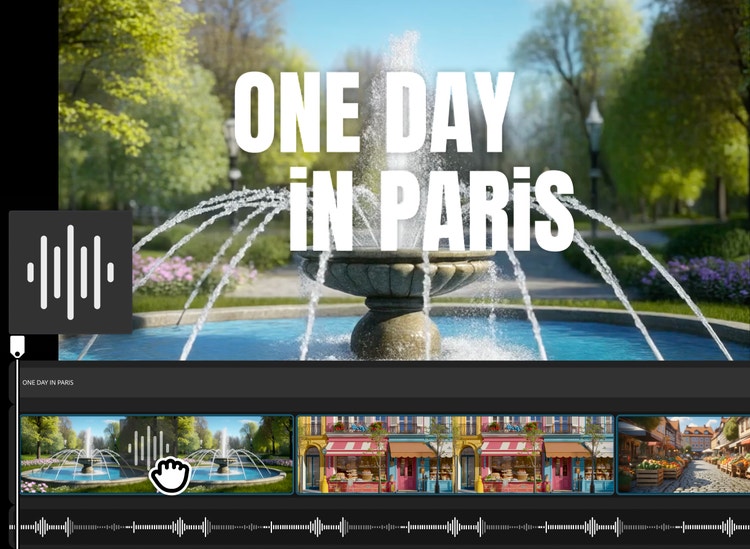
Abre el editor de video Firefly en escritorio para cortar, recortar y reorganizar clips de video y audio fácilmente en una línea de tiempo por capas. Incluso puedes generar automáticamente una edición inicial usando Montaje rápido. Acelera tu flujo de trabajo con el editor de video Firefly.
Mejora el audio y realiza ajustes de color
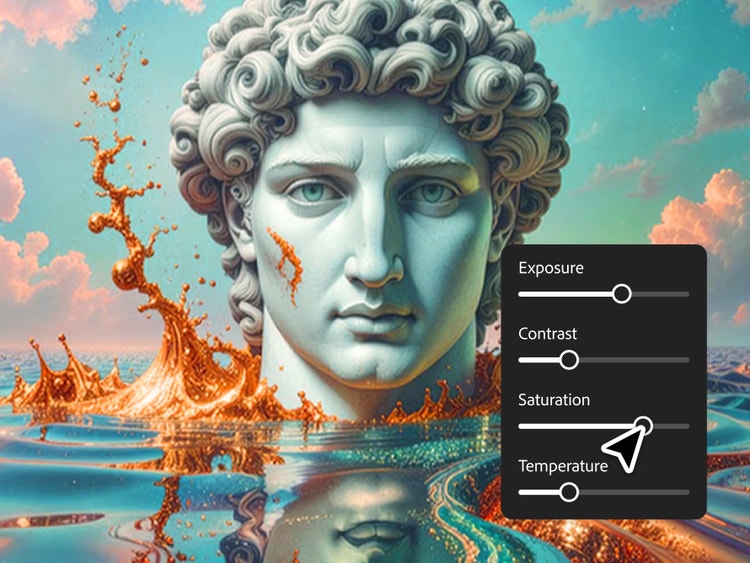
En el editor de video con IA, puedes clarificar diálogos y equilibrar niveles entre voz, música y ambiente con Mejorar audio. Y no necesitas una herramienta para cambiar el color independiente. Ajusta rápidamente exposición, contraste, saturación y temperatura usando controles deslizantes simples, o prueba looks de un clic para mejoras rápidas.
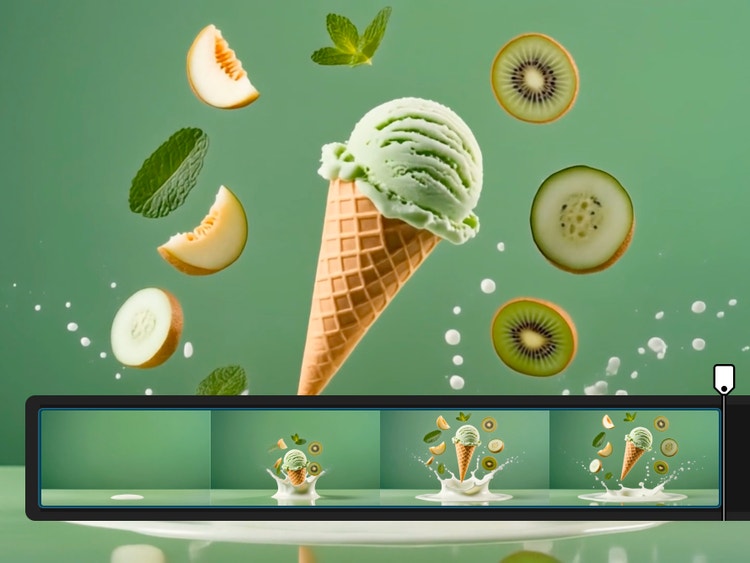
Incorpora una nueva escena y perfecciónala con el editor de videos con IA
En el editor de video Firefly, cualquier video que hayas generado en Firefly aparecerá en tu Historial de generaciones, así que es fácil agregarlo a tu línea de tiempo. También puedes generar nuevas escenas en el editor de video y editarlas juntas para crear historias terminadas.
- Edita videos en distintos formatos para redes sociales (vertical, cuadrado y horizontal).
- Crea clips de entrevistas y pódcast usando la edición basada en texto.
- Integra material de apoyo rápidamente en reseñas de productos y tutoriales.
Eleva el nivel de tus demostraciones, tutoriales y videos de formación
Desde la idea inicial hasta el corte final, construye el contenido de video atractivo que necesitas con el editor de video con IA. Experimenta con modelos partner, incluido Kling 3.0, un generador de video con IA potente que es ideal para producción de video rápida y de alta calidad.
Cómo usar las herramientas de edición de video con IA en Adobe Firefly
Paso 1
Abre Firefly
Paso 2
Accede y agrega tus videos
Paso 3
Realiza ediciones basadas en indicaciones y aumenta la escala
Paso 4
Abre el editor de video de Firefly para ediciones más extensas
Paso 5
Recorta y divide la secuencia
Paso 6
Añade texto
Paso 7
Agrega audio
Paso 8
Genera nuevos clips
Paso 9
Exporta el video
- Cómo usar las herramientas del editor de video con IA en Adobe Firefly
- Pasos para usar las herramientas del editor de video con IA en Adobe Firefly.
- PT5M
- firefly
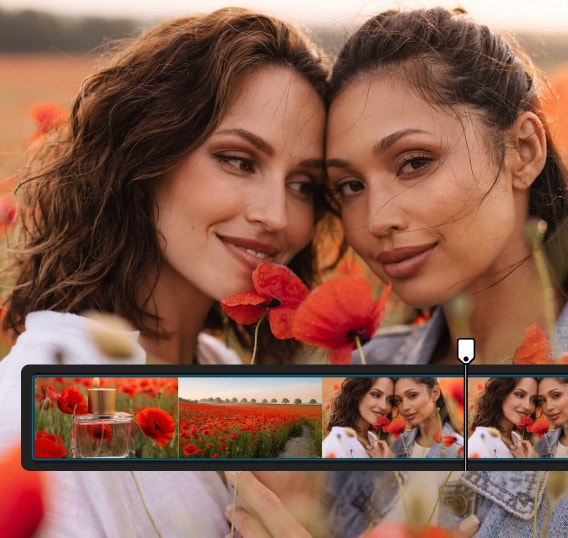
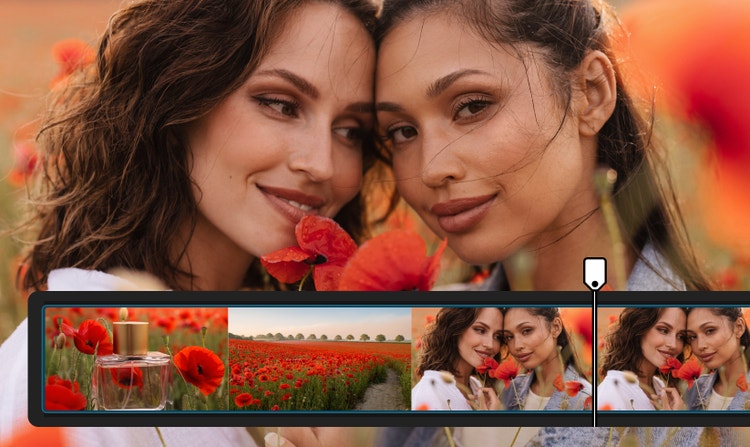
Todas las herramientas que necesitas en una sola aplicación
Firefly ofrece tanto edición de video con IA basada en indicaciones como herramientas basadas en línea de tiempo, lo que permite crear, refinar y reorganizar contenido sin cambiar de plataforma.


Diversos modelos de IA
Accede a los principales modelos de video en un solo lugar, compara resultados y perfecciona los contenidos más rápido, lo que te brinda mayor flexibilidad creativa que las herramientas independientes.
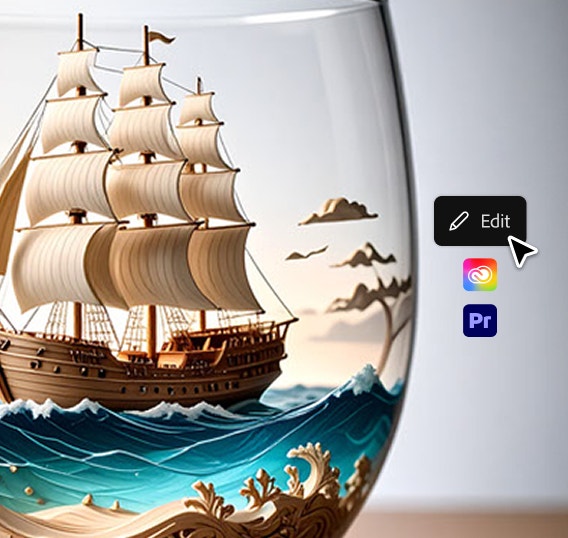
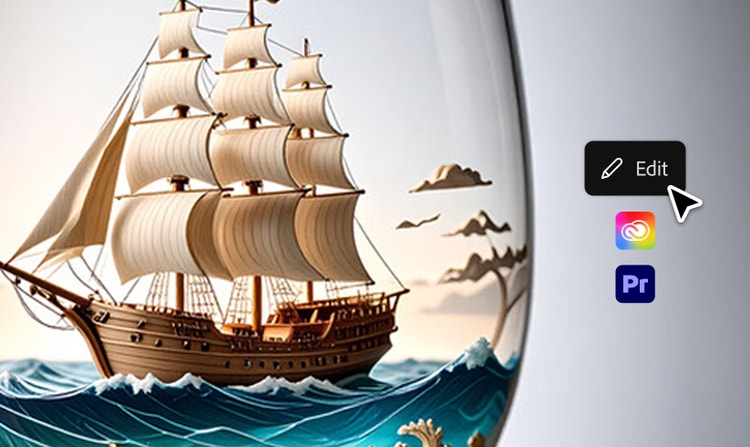
Diseñado para flujos de trabajo de producción profesional
Pasa sin problemas de la edición con IA a Premiere y otras herramientas de Creative Cloud para ensamblar, refinar y finalizar los videos.
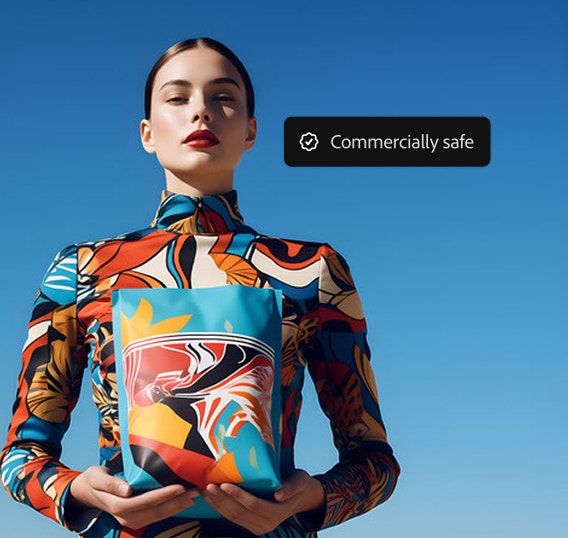
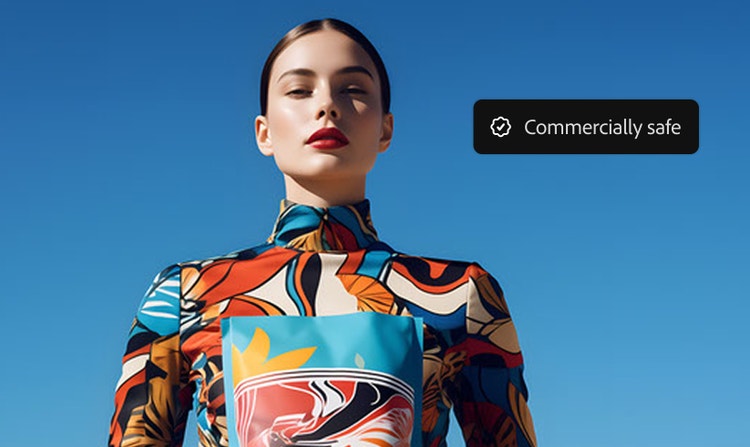
Comercialmente seguro y listo para producción
Los modelos de Firefly se entrenan con contenido con licencia y de dominio público, por lo que se pueden usar para marketing, trabajo con clientes y proyectos empresariales.
Descubre todo lo que puedes hacer en Firefly






Descubre aún más funciones
¿Tienes preguntas? Tenemos las respuestas.
Firefly ofrece dos opciones para editar videos con IA:
- En la pestaña Editar de Generar video, se puede escalar el video o escribir una indicación para guiar las ediciones. Esto incluye transformaciones de video conscientes de la escena: se pueden cambiar personajes, vestuario y objetos, o redirigir la acción en la escena usando indicaciones de texto, fotogramas inicial y final, y referencias de personajes.
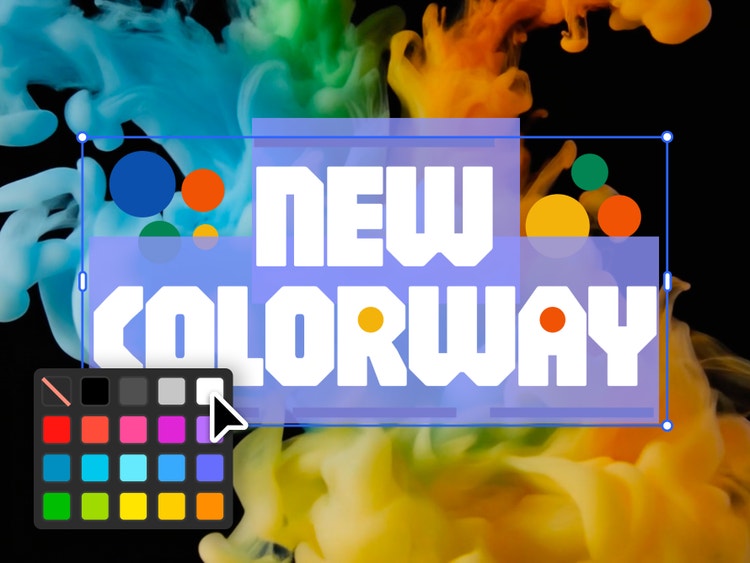
- En el editor de video Firefly basado en línea de tiempo (actualmente en Beta y disponible en escritorio), se pueden recortar y organizar clips y generar video y audio directamente dentro del flujo de trabajo de edición. También se tiene acceso al historial de generación de Firefly, lo que permite reunir video generado, imágenes, voz y bandas sonoras. Las plantillas de texto y propiedades de texto editables también están disponibles para crear contenido más atractivo.
El Firefly Video Model (para generación de video y edición basada en indicaciones) está disponible en navegadores de escritorio en firefly.adobe.com y en la aplicación móvil de Firefly para iOS y Android. Puedes generar clips de video usando Texto a video e Imagen a video desde el teléfono o la computadora, y las creaciones se sincronizan entre dispositivos a través del Historial de generaciones.
El editor de video de Firefly actualmente está disponible solo en escritorio (macOS y Windows) usando el navegador Chrome. Otros navegadores como Edge, Firefox y Safari pueden no admitir todas las funciones aún.
Hay dos formas de generar nuevos clips de video:
- Generar video: usa Texto a video o Imagen a video en la aplicación web de Firefly para generar clips, luego accede a ellos en el panel Historial de generación.
- Panel Generar medios en el editor de video: abre el panel Generar medios directamente dentro del editor, ingresa una indicación de texto y agrega el nuevo clip a la línea de tiempo sin salir del Workspace. Ambos métodos producen clips de video que puedes arrastrar y soltar o exportar a tu proyecto.
Comparte esta página
Explora más herramientas de Firefly
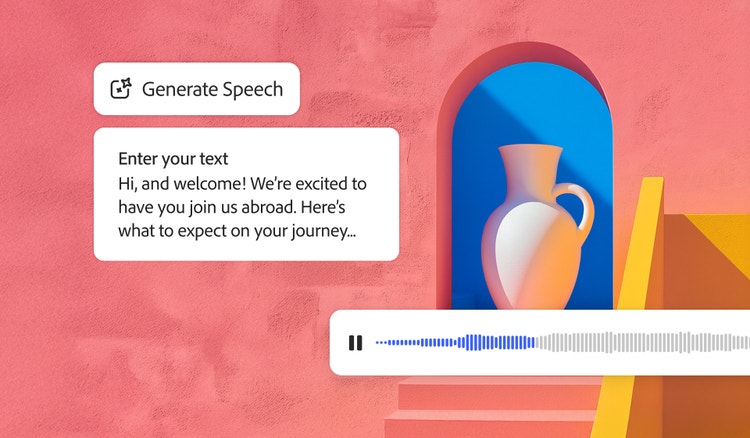
Generar voz
Transforma rápidamente texto en voces que suenen naturales para videos, pódcast y contenido de aprendizaje electrónico. Añade voces realistas de gran calidad en más de 20 idiomas con emoción, ritmo y énfasis personalizables gracias a la conversión de texto a voz con IA.
Más información | Más información sobre la conversión de texto a voz
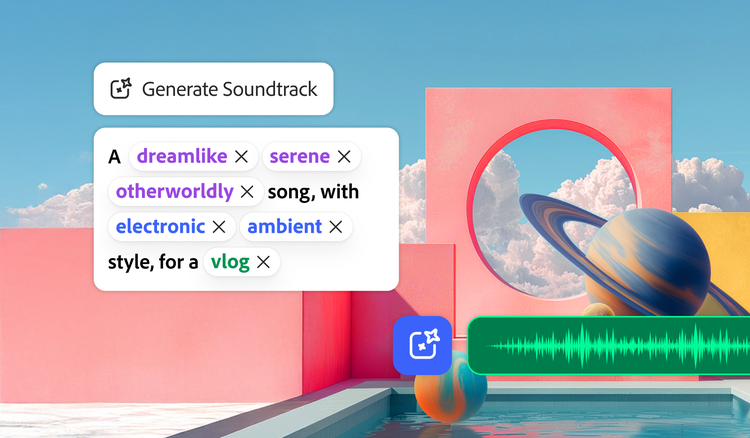
Generar pistas de audio
La función Generar pistas de audio analiza el video para componer música personalizada y cargada de emoción que coincida con tu historia, para cada plataforma. Pasa de las ideas a las pistas en un instante gracias al generador de música con IA de Firefly, con licencia para usarlas en cualquier parte.
Más información | Más información sobre el generador de música con IA
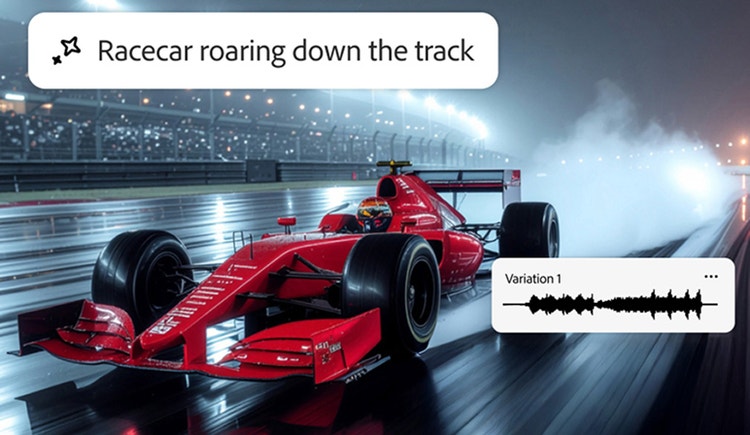
Generar efectos de sonido
Imagina cualquier efecto de sonido y créalo con la función Generar efectos de sonido. Describe el efecto, carga un audio de referencia o imítalo con el micrófono y, luego, añade fácilmente efectos de gran calidad a cualquier video.
Más información | Más información sobre el generador de efectos de sonido
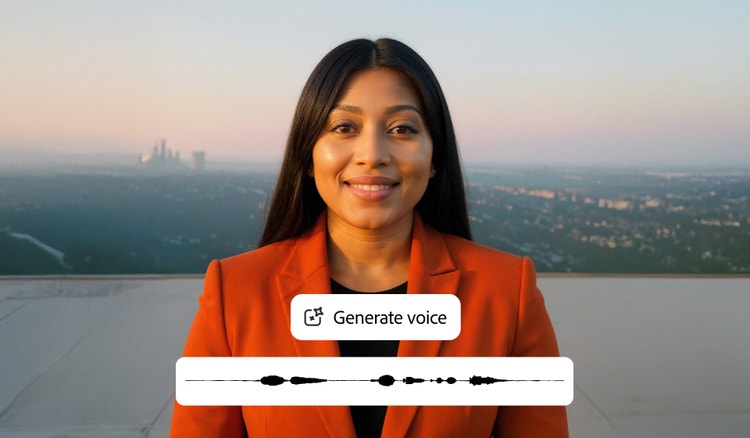
Generador de avatares
Con la función De texto a avatar, crea un video de calidad profesional con un avatar realista y atractivo. Es fácil, rápido y siempre seguro para uso comercial. Es ideal para contenidos corporativos, educativos o para redes sociales.
Más información | Más información sobre el generador de avatares con IA