
Rychlé odstraňování stránek z PDF
Stránky z PDF jednoduše odstraníte pomocí našeho online nástroje aplikace Acrobat. Nahrajte soubor PDF a přihlaste se. Použijte nástroj pro odstranění stránek z PDF a poté si stáhněte nebo sdílejte hotový soubor.
Odstraňujte stránky z PDF pomocí nástroje aplikace Acrobat pro odstranění stránek PDF podle těchto kroků:
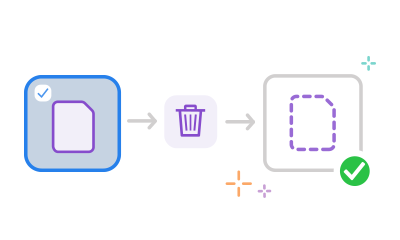
Stránky z PDF jednoduše odstraníte pomocí našeho online nástroje aplikace Acrobat. Nahrajte soubor PDF a přihlaste se. Použijte nástroj pro odstranění stránek z PDF a poté si stáhněte nebo sdílejte hotový soubor.

Po přihlášení můžete vybrat miniatury libovolných stránek, které chcete odstranit. Až budete mít vybrané všechny stránky, které chcete odebrat, klikněte na horním panelu nástrojů na ikonu koše.

Nástroj pro odstranění stránek PDF můžete použít na počítači, notebooku i telefonu. Online nástroje aplikace Acrobat fungují v libovolném prohlížeči a operačním systému, takže můžete plynule pokračovat v práci.

Můžete také měnit pořadí stránek PDF jejich přetažením a dokonce je můžete otočit na výšku nebo na šířku. S našimi online nástroji pro uspořádání PDF máte nad úpravami úplnou kontrolu.

Po odstranění nepotřebných stránek a uspořádání souboru jej můžete sdílet s dalšími lidmi. Všichni uvidí stejný obsah a jejich zpětnou vazbu můžete shromažďovat v jednom souboru PDF online.

Online nástroje aplikace Acrobat pro PDF vám umožní rychle odstranit stránky z PDF a formátovat dokumenty podle vašich představ. Ať už potřebujete udělat cokoli, s aplikací Acrobat to zvládnete.
Pomocí aplikace Acrobat můžete soubor PDF sestavit přesně podle svých potřeb. Stačí přetažením změnit pořadí stránek PDF. Vybranou stránku můžete otočit na šířku nebo na výšku kliknutím na ikonu pro otočení doprava nebo doleva. Chcete-li přidat stránku, klikněte na ikonu Vložit stránky a pak klikněte na tlačítko +, kdykoli chcete stránku vložit. Pokud chcete odstranit stránku, vyberte ji a klikněte na ikonu koše.
Pokud chcete používat nástroje pro pokročilejší úpravy souborů PDF, můžete si zdarma po dobu sedmi dnů vyzkoušet aplikaci Adobe Acrobat Pro podporovanou v operačních systémech Mac, Windows a Linux. Zkušební verze umožňuje upravovat v dokumentu PDF text a obrázky, přidávat čísla stránek a záložky, extrahovat stránky, převádět soubory PDF, vkládat vodoznaky, rozdělovat soubory PDF, zmenšit velikost souboru a nabízí i další funkce.



