
Přeskupení stránek v dokumentu PDF
Přeskupení stránek v PDF je snadné – můžete je přesouvat a uspořádat přesně tak, jak chcete. Jednoduše nahrajte soubor PDF a po přihlášení ho uspořádejte přesně podle svých potřeb.
Pokud chcete změnit uspořádání stránek v souboru PDF online, postupujte podle těchto snadných kroků:
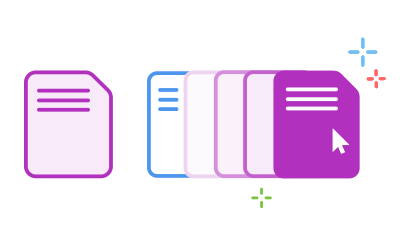
Přeskupení stránek v PDF je snadné – můžete je přesouvat a uspořádat přesně tak, jak chcete. Jednoduše nahrajte soubor PDF a po přihlášení ho uspořádejte přesně podle svých potřeb.

Pořadí stránek můžete měnit v souborech PDF s až 1 500 stránkami a velikostí do 100 MB. Pokud potřebujete zmenšit velikost souboru, vyzkoušejte nástroj Acrobat pro kompresi PDF.

Při změnách pořadí stránek PDF zůstávají jejich styly a formátování beze změn. Stránky se v dokumentu PDF prostě jen přesunou na jiné místo.

Po přihlášení můžete také odstraňovat stránky PDF, přidávat je nebo je otáčet na výšku či na šířku. Všechny nástroje pro uspořádání PDF jsou dostupné na jednom místě, abyste je mohli snadno použít.

Nástroje aplikace Acrobat vám pomůžou přepracovat existující soubor PDF, aby odpovídal potřebám nového projektu. Využijte Acrobat k efektivnější práci – změňte uspořádání stránek PDF, přidejte komentáře do PDF a sdílejte soubor ke kontrole.

Formát PDF vyvinula společnost Adobe. Když k uspořádání obsahu použijete online nástroje aplikace Acrobat, můžete rychle sestavit dokonalý soubor PDF v libovolném webovém prohlížeči.
Uspořádání stránek PDF můžete změnit na telefonu nebo tabletu stejným postupem:
Pomocí našeho řešení pro PDF můžete rychle a snadno uspořádat stránky dokumentu PDF do libovolného pořadí. Nastavte požadované pořadí vybráním miniatury stránky. Potom stránku přetáhněte do nového požadovaného umístění. Stránky můžete také otočit na výšku nebo na šířku. Pokud potřebujete odstranit stránku, vyberte ji a na panelu nástrojů klikněte na ikonu koše.
Pokud chcete používat nástroje pro pokročilejší úpravy souborů PDF, můžete si zdarma po dobu sedmi dnů vyzkoušet aplikaci Adobe Acrobat Pro podporovanou v operačních systémech Windows či Mac. Bezplatná zkušební verze aplikace Acrobat Pro umožňuje upravovat v dokumentu PDF text a obrázky, přidávat do souborů poznámky, rozpoznávat text pomocí technologie OCR, vkládat prázdné stránky, extrahovat stránky, přidávat čísla stránek a záložky, převádět formát PDF, slučovat a rozdělovat soubory PDF, zmenšovat velikost souborů, podepisovat je a dokonce i chatovat s dokumenty PDF.



