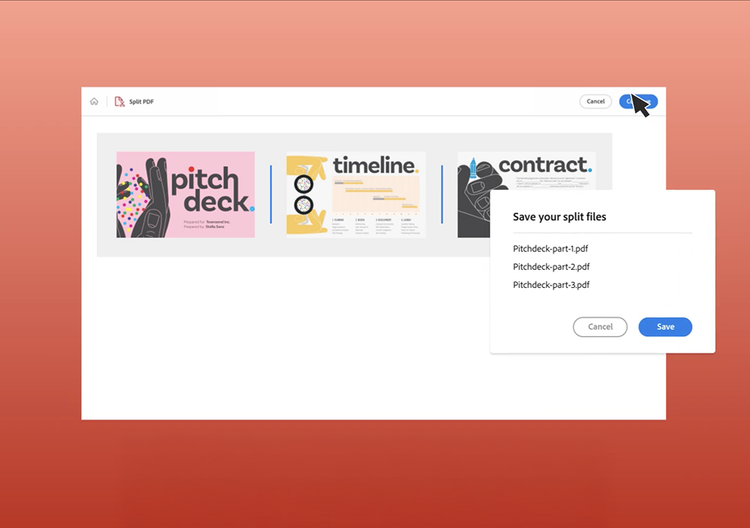
Přetáhněte soubor PDF a rozdělte jej do více souborů pomocí našeho nástroje pro rozdělování PDF.
Více než 2 miliony* nahraných souborů! Připojte se k milionům uživatelů, kteří úspěšně rozdělili soubor PDF pomocí aplikace Acrobat.
*Za období 18–24 měsíců
style
background
#f8f8f8
Jak rozdělit stránky v souboru PDF
Chcete-li rozdělit dokument PDF do několika samostatných souborů, postupujte podle následujících jednoduchých kroků:
Klikněte na tlačítko Vybrat soubor výše nebo přetáhněte PDF do zóny pro přetažení.
Vyberte dokument, který chcete rozdělit.
Jakmile Acrobat soubor nahraje, přihlaste se.
Výběrem dělicích čar podle potřeby nastavte rozsahy stránek pro jednotlivé rozdělené soubory PDF.
Klikněte na Pokračovat, vyberte složku pro uložení rozdělených souborů PDF a pak klikněte na Uložit.
style
background
#fff
Vyzkoušejte náš bezplatný nástroj pro rozdělování PDF
background
#f8f8f8
style
background
#f8f8f8
style
xl spacing, three-up
Rozdělení stránek PDF pomocí bezpečného online nástroje
Bezpečnost vašich souborů je u Adobe v dobrých rukou. Náš nástroj pro rozdělování stránek PDF můžete používat s jistotou, že vaše dokumenty jsou bezpečně zpracovány našimi servery a následně odstraněny, pokud se nepřihlásíte a neuložíte je.
Vytvoření až 20 rozdělených souborů
Nástroj aplikace Adobe Acrobat pro rozdělování PDF umožňuje rychle rozdělit stránky dokumentu PDF až do 20 souborů. Přidejte až 19 dělicích čar, kterými označíte požadované rozsahy stránek.
Snadné stažení nebo sdílení
Rozdělené soubory PDF si můžete stáhnout nebo je můžete nasdílet dalším lidem. V případě sdílení za účelem komentování můžete shromažďovat veškerou zpětnou vazbu v jednom souboru PDF.
Úspora času díky opakovanému využívání obsahu
Obsah dokumentů PDF můžete opakovaně využívat k různým účelům. Rozdělte soubor PDF online a poté vyzkoušejte další online nástroje aplikace Acrobat, které vám umožní přidat do rozdělených souborů PDF další stránky nebo změnit jejich pořadí.
Rozdělování PDF online z libovolného zařízení
Online nástroje aplikace Acrobat fungují v libovolném webovém prohlížeči, například Microsoft Edge nebo Google Chrome. Můžete je tedy používat na počítači, notebooku, tabletu i telefonu.
Nejlepší online nástroj pro rozdělování PDF
Formát PDF vyvinula společnost Adobe. Vyzkoušejte si naše výjimečné online nástroje, které vám umožní rozdělit soubory PDF a pracovat na projektech odkudkoli.
Časté otázky k rozdělování PDF
Online nástroj aplikace Acrobat pro rozdělování souborů PDF umožňuje rychle rozdělit stránky v souboru PDF až do 20 nových dokumentů PDF bez nutnosti stahovat další software. Napřed vyberte soubor PDF obsahující nanejvýš 1 500 stránek a přihlaste se k online službám aplikace Acrobat. Pak vložte až 19 dělicích čar a určete tak požadovaný počet stránek v každém rozděleném souboru PDF. Nakonec klikněte na Uložit. Acrobat rozdělí soubor PDF podle dělicích čar a uloží nové rozdělené soubory PDF do složky, kterou zvolíte.
Rozdělení stránek v souboru PDF nemusí nutně vést ke snížení kvality dokumentu, ale pokud chcete po rozdělení stránek získat kvalitní rozlišení dokumentů, můžete použít aplikaci Adobe Acrobat a postupovat podle těchto kroků:
Otevřete PDF v aplikaci Acrobat.
Vyberte Nástroje > Uspořádat stránky > Rozdělit.
V rozevírací nabídce Rozdělit můžete určit, zda chcete rozdělit soubor PDF podle počtu stránek, maximální velikosti souboru nebo záložek nejvyšší úrovně.
Vyberte Možnosti výstupu, určete cílovou složku pro rozdělené soubory PDF a nastavte preference ohledně popisků souborů.
Spusťte proces kliknutím na OK > Rozdělit.
Pojmenujte nový soubor PDF a klikněte na Uložit.
Při používání tohoto nástroje k rozdělení PDF zůstává kvalita nového PDF stejná.
PDF můžete na Macu rozdělit pomocí aplikace Náhled podle těchto kroků:
Otevřete PDF v aplikaci Náhled.
Otevřete zobrazení miniatur a vyberte stránku nebo stránky, které chcete oddělit.
Přetáhněte stránky na plochu nebo do jiné složky.
Opakováním posledních dvou kroků můžete v rozdělování PDF pokračovat. Z původního PDF se vám vytvoří nové soubory, které můžete podle potřeby uložit nebo sdílet. Pokud potřebujete provést rozsáhlejší úpravy souboru PDF, zvažte použití online služeb aplikace Acrobat.
Pomocí online nástrojů Acrobat pro práci s PDF můžete do samostatných souborů rozdělit jednotlivé soubory PDF o velikosti až 1 GB. Jednoduše přetáhněte soubory do nástroje pro rozdělování PDF podle výše uvedených pokynů.
Po dokončení výběru stránek a přidávání dělicích čar klikněte na tlačítko Uložit. Acrobat uloží rozdělené soubory PDF do složky v cloudovém úložišti Adobe v rámci vašeho účtu Acrobat. Nové soubory PDF si můžete stáhnout, přejmenovat nebo nasdílet s ostatními.
Pokud kromě rozdělování souborů potřebujete další funkce pro PDF, můžete si vyzkoušet 7denní bezplatnou zkušební verzi aplikace Adobe Acrobat Pro pro Mac nebo Windows. Nástroje pro PDF v aplikaci Acrobat vám umožní upravovat PDF, slučovat PDF, měnit pořadí jednotlivých stránek, extrahovat stránky, odstraňovat stránky, otáčet stránky PDF, zmenšovat velikost souborů, nastavovat hesla a oprávnění a přidávat záložky. Můžete také převádět obrázky (například PNG nebo JPG) a využívat možnosti obousměrného převádění mezi formátem PDF a formáty aplikací Microsoft Word, PowerPoint (PPT) a Excel.
style
l spacing, grid width 10
background
#fff
Používejte nástroje aplikace Acrobat zdarma
Přihlaste se a vyzkoušejte více než 25 nástrojů, například pro převod nebo kompresi souboru.
Přidávejte komentáře, vyplňujte formuláře a podepisujte PDF, to vše zdarma.
Ukládejte své soubory online a pracujte s nimi na libovolném zařízení.
You can control how Adobe websites use cookies and similar technologies by making choices below. But note that if you disable cookies and similar technologies entirely, Adobe websites may not function properly.
Cookies are small text files stored by your web browser when you use websites. There are also other technologies that can be used for similar purposes like HTML5 Local Storage and local shared objects, web beacons, and embedded scripts. These technologies help us do things like remembering you and your preferences when you return to our sites, measure how you use the website, conduct market research, and gather information about the ads you see and interact with.
You can make choices in the menu below about what cookies and other technologies you want us to use on Adobe sites when you visit them from this browser. You can always change those choices later by clicking on the Cookie Preferences link at the bottom of the page.
If enabled:
We can improve your experience by tailoring the site and the content to things we think might be of interest
We can better keep track of your preferences — like what language you prefer to use
We will better understand your likely interests so we can provide you more relevant Adobe ads and content on non-Adobe websites and in non-Adobe apps
It will help us improve the performance of our website and those of our partners who use the Adobe Experience Cloud
If disabled:
We won’t be able to remember you from session to session so the experience may not be tailored to your interests
You’ll still have access to the content of the site but certain features that depend on cookies may not function
You’ll still see ads, they just may not be as relevant to you
General information
You can control how Adobe websites use cookies and similar technologies by making choices below. But note that if you disable cookies and similar technologies entirely, Adobe websites may not function properly.
Cookies are small text files stored by your web browser when you use websites. There are also other technologies that can be used for similar purposes like HTML5 Local Storage, web beacons, and embedded scripts. These technologies help us do things like remembering you and your preferences when you return to our sites, measure how you use the website, conduct market research, and gather information about the ads you see and interact with.
You can make choices in the menu below about what cookies and other technologies you want us to use on Adobe sites when you visit them from this browser. You can always change those choices later by clicking on the Cookie Preferences link at the bottom of the page.
If enabled:
We can improve your experience by tailoring the site and the content to things we think might be of interest
We can better keep track of your preferences — like what language you prefer to use
We will better understand your likely interests so we can provide you more relevant Adobe ads and content on non-Adobe websites and in non-Adobe apps
It will help us improve the performance of our website and those of our partners who use the Adobe Experience Cloud
If disabled:
We won’t be able to remember you from session to session so the experience may not be tailored to your interests
We’ll still count your use of our site and services
You’ll still have access to the content of the site but certain features that depend on cookies may not function
You’ll still see ads, they just may not be as relevant to you
Operate the site and core servicesOperate site and measure engagement
Always active
These cookies are required, and they are used to enable the site and related services core functionality. Without them the site could not operate, so they cannot be disabled.
These cookies enable the site and related services’ core functionality and collect statistics about user engagement, such as counting active use to help us understand trends. These cookies cannot be disabled.
Measure performance
These cookies are used to analyze site usage to measure and improve performance. Without them Adobe cannot know what content is most valued and how often unique visitors return to the site, making it hard to improve information we offer to you.
These cookies are used to analyze site usage to measure and improve performance. Without them Adobe cannot know what content is most valued, making it hard to improve information we offer to you.
Extend functionality
These cookies are used to enhance the functionality of Adobe sites such as remembering your settings and preferences to deliver a personalized experience; for example, your username, your repeated visits, preferred language, your country, or any other saved preference.
Personalize advertising
These cookies are used to enable Adobe and our partners to serve ads more relevant to your interests. Without them you will still see ads, but they might not be as relevant to you.