
Zusammenführen und Komprimieren von Dateien
Dateien zusammenführen
Abonnenten von Adobe Acrobat Premium oder Adobe Acrobat Pro DC können bis zu 12 Dateien zu einer einzelnen PDF-Datei zusammenführen. Sie können auch Dateien aus einem beliebigen integrierten Dateispeicherort wie Dropbox und Google Drive zusammenführen.
Beachten Sie die folgenden Einschränkungen:
Sie können keine Dateien zusammenführen, die zur Überprüfung freigegeben sind.
Sie müssen sich bei Document Cloud anmelden, um Dateien zusammenzuführen.
Für den Onlinedienst ist eine Internetverbindung erforderlich.
Für das Zusammenführen von Dateien ist ein Abonnement erforderlich.
Zusammenfügen nicht geöffneter Dateien (Methode 1)
Sie können den Arbeitsablauf zum Zusammenfügen über eine Dateiliste aufrufen.
Melden Sie sich bei Document Cloud an.
Rufen Sie die Dateiliste unter „Start“ oder „Dateien“ auf.
Tippen Sie auf eine Datei und halten Sie gedrückt, bis ein Häkchen erscheint.
Tippen Sie wenn nötig auf weitere Dateien: Sie können bis zu 12 nicht freigegebene Dateien auswählen.
Tippen Sie auf
 >
>  . Wenn Sie Nicht-PDF-Dateien auswählen, werden sie spontan in das PDF-Format konvertiert.
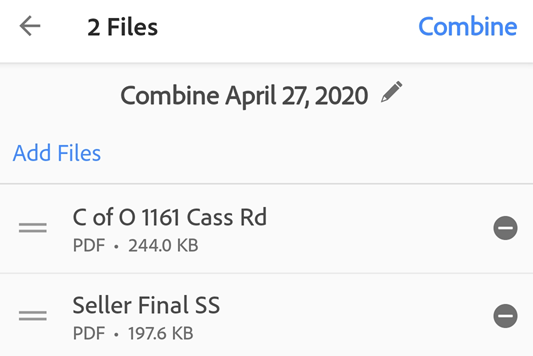
Optional: Ordnen Sie Dateien neu an, indem Sie auf
 tippen oder gedrückt halten und an eine neue Position ziehen. Sie können Dateien auch aus der Zusammenfügungsliste entfernen.
Optional: Tippen Sie neben dem Dateinamen auf
 und geben Sie einen neuen Namen ein. Standardmäßig lautet der Name „Zusammenfügen + (aktuelles Datum)“.
Tippen Sie auf Zusammenfügen.
Die Datei wird automatisch an den Zusammenfügungsdienst von Adobe gesendet und in Document Cloud hochgeladen.
Zusammenfügen nicht geöffneter Dateien (Methode 2)
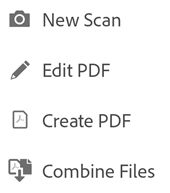
Sie können den Arbeitsablauf zum Zusammenfügen ganz einfach aufrufen, indem Sie auf das Plussymbol tippen: 
Melden Sie sich bei Document Cloud an.
Rufen Sie die Dateiliste unter „Start“ oder „Dateien“ auf.
Tippen Sie auf
Tippen Sie auf Dateien zusammenführen.
Navigieren Sie zu einem Dateispeicherort.
Wählen Sie zwei oder mehr Dateien aus. Wenn Sie Nicht-PDF-Dateien auswählen, werden sie spontan in das PDF-Format konvertiert.
Tippen Sie auf Weiter.
Optional: Ordnen Sie Dateien neu an, indem Sie auf
tippen oder gedrückt halten und an eine neue Position ziehen. Sie können Dateien auch aus der Zusammenfügungsliste entfernen.Optional: Tippen Sie neben dem Dateinamen auf
und geben Sie einen neuen Namen ein. Standardmäßig lautet der Name „Zusammenfügen + (aktuelles Datum)“.Tippen Sie auf Zusammenfügen.
Die Datei wird automatisch an den Zusammenfügungsdienst von Adobe gesendet und in Document Cloud hochgeladen.
Zusammenfügen aus geöffneten Dateien
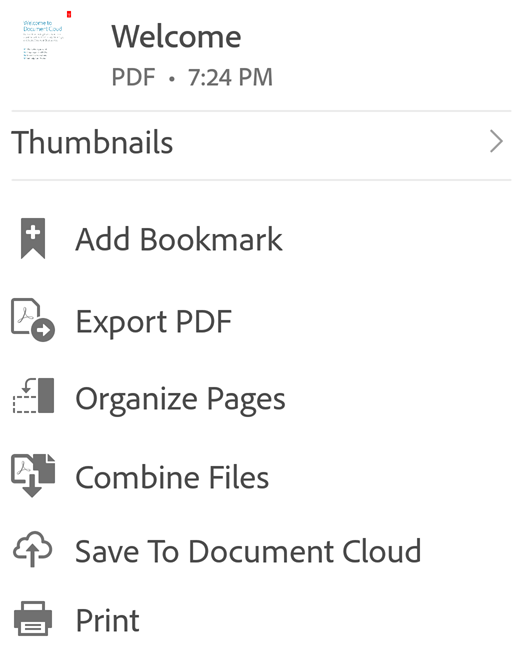
Sie können den Arbeitsablauf zum Zusammenfügen über eine beliebige Dateiliste aufrufen.
Tippen Sie in einer beliebigen geöffneten Datei auf
Tippen Sie auf
und schließen Sie den zuvor beschriebenen Arbeitsablauf ab.
Dateien komprimieren
Manchmal ist das Arbeiten mit kleineren Dateien einfacher und schneller – Vorgänge mit großen Dateien können länger dauern und/oder mehr Bandbreite beanspruchen. Premium-Benutzer können Dateien komprimieren, um ihre Größe zu reduzieren. Dateien dürfen nicht bereits komprimiert sein.
So komprimieren Sie eine Datei:
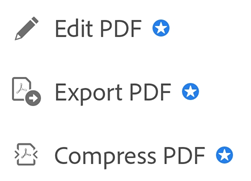
Tippen Sie auf
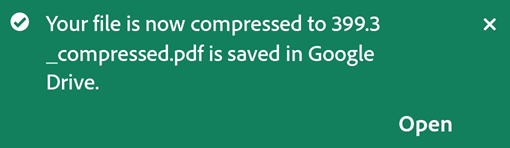
> PDF komprimieren.Optional. Tippen Sie nach Abschluss der Komprimierung auf Öffnen, um die Datei zu öffnen.
Nach der Komprimierung wird die Datei am ursprünglichen Speicherort gespeichert, z. B. auf dem Gerät, in der Adobe Document Cloud, auf Google Drive usw.
Hinweis
Die Dateikomprimierung ist nur für Dateien verfügbar, die noch nicht in einer Anwendung (einschließlich Desktop Acrobat) komprimiert wurden. Der Versuch, eine bereits komprimierte Datei zu komprimieren, führt zu einem Fehler.