
PDF-Dateien bearbeiten
Abonnenten von Adobe Acrobat Premium oder Adobe Acrobat Pro DC können PDF-Dateien auf Smartphones und Tablets bearbeiten. Mit der Bearbeitungsfunktion können Sie folgende Aktionen ausführen:
Text und Bilder bearbeiten
Textblöcke löschen, verschieben und deren Größe ändern sowie Text bearbeiten
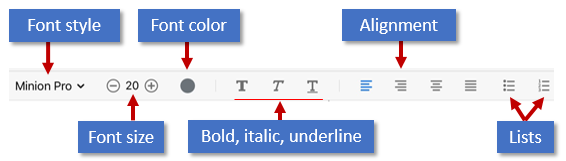
Schriftart, -größe, -breite, -farbe und -ausrichtung ändern
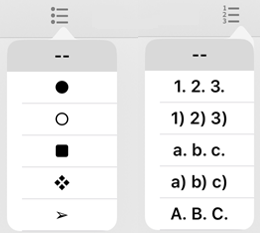
Text in eine Aufzählungsliste oder nummerierte Liste konvertieren
Bilder löschen, verschieben, drehen und deren Größe ändern
Aktionen zum Rückgängigmachen und erneuten Anwenden
Text aus PDF-Dateien kopieren und einfügen
Bearbeitungsmodus öffnen
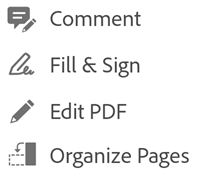
Wenn Sie den Bearbeitungsmodus aufrufen möchten, tippen Sie auf  > PDF-Datei bearbeiten.
Im Bearbeitungsmodus:
Wenn Sie Text oder ein Bild bearbeiten möchten, tippen Sie einfach darauf.
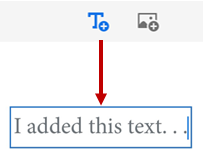
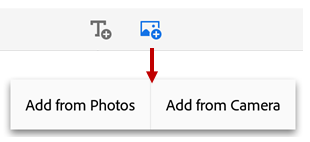
Wenn Sie ein Textfeld oder ein Bild hinzufügen möchten, tippen Sie auf
 oder auf
Hinzufügen von Text
Um neuen Text hinzuzufügen, öffnen Sie den Bearbeitungsmodus und:
Tippen Sie auf eine leere Stelle, um das Menü anzuzeigen.
Tippen Sie auf
Tippen Sie auf die Textstelle im Dokument.
Optional: Wählen Sie ein Werkzeug zur Textformatierung aus, zum Beispiel: Text, Kursiv, Unterstrichen.
Geben Sie den Text ein.
Tippen Sie auf Speichern.
Nachdem Sie das Menü zum Hinzufügen von Text verlassen haben, können Sie erneut auf den Text tippen und ein Werkzeug auswählen, um die Schriftart, -größe, -breite, -farbe und -ausrichtung zu ändern.
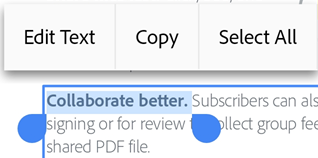
Einen gesamten Textblock ändern
Um vorhandenen Text zu bearbeiten, öffnen Sie den Bearbeitungsmodus und:
Tippen Sie auf einen Textblock.
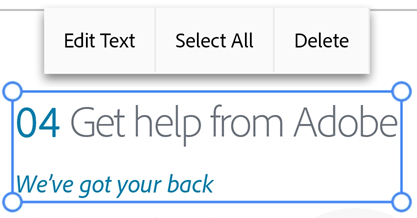
Optional: Tippen Sie auf Text bearbeiten, Alle auswählen oder Löschen.
Wählen Sie im Menü „Bearbeiten“ ein beliebiges Textwerkzeug aus. Sie können die Schriftart, -größe, -breite, -farbe und -ausrichtung ändern.
Tippen Sie auf einen Bereich außerhalb des Bearbeiten-Blocks, um Ihre Änderungen zu speichern.
Einen Textblock kopieren
Öffnen Sie den Bearbeitungsmodus und:
Tippen Sie auf einen Textblock.
Tippen Sie doppelt in den markierten Text, um den Menübefehl Kopieren anzuzeigen.
Größe eines Textblocks ändern
Öffnen Sie den Bearbeitungsmodus und:
Tippen Sie auf einen Textblock.
Ziehen Sie die Griffe des Textfelds, um die Größe oder die Position des Textblocks zu verändern.
Einen bestimmten Text bearbeiten
Um vorhandenen Text zu bearbeiten, öffnen Sie den Bearbeitungsmodus und:
Tippen Sie auf einen Textblock.
Doppeltippen Sie in den Textblock, um die Bearbeitungsgriffe anzuzeigen.
Ziehen Sie die Griffe, um einen bestimmten Text auszuwählen.
Wählen Sie im Menü „Bearbeiten“ ein beliebiges Textwerkzeug aus. Sie können die Schriftart, -größe, -breite, -farbe und -ausrichtung ändern.
Tippen Sie auf einen Bereich außerhalb des Bearbeiten-Blocks, um Ihre Änderungen zu speichern.
Einfügen von Listen
Sie können eine neue Liste einfügen oder vorhandenen Text in eine Aufzählungsliste oder nummerierte Liste konvertieren. Wählen Sie dazu einfach wie oben beschrieben einen Text aus, und tippen Sie auf eines der Listensymbole.
Bearbeiten von Bildern
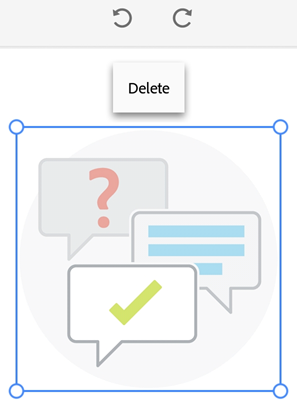
Sie können neue und bereits vorhandene Bilder löschen, drehen, verschieben und deren Größe ändern:
Tippen Sie auf
> PDF-Datei bearbeiten.Tippen Sie auf ein Bild.
Drücken Sie lange auf ein Bild und
ziehen Sie es an eine andere Position.
Verwenden Sie einen Eckgriff und ändern Sie die Bildgröße.
Löschen Sie das Bild. Tippen Sie auf Löschen.
Tippen Sie auf
 oder
oder  , um das Bild zu drehen.
Tippen Sie auf einen Bereich außerhalb des Bearbeiten-Blocks, um Ihre Änderungen zu speichern.
Hinzufügen von Bildern
Sie können ein neues Bild an einer beliebigen Stelle in einer PDF-Datei positionieren:
Tippen Sie auf
> PDF-Datei bearbeiten.Tippen Sie auf
Tippen Sie im Dokument auf die Position mit dem Bild.
Tippen Sie auf eine Bildquelle und navigieren Sie zu dem Bild. Verfügbare Optionen unterscheiden sich je nach Gerät.
Die App fügt das Bild automatisch hinzu.
Optional. Drücken Sie lange auf das Bild und
ziehen Sie es an eine andere Position.
Verwenden Sie einen blauen Eckgriff und ändern Sie die Bildgröße.
Löschen Sie das Bild. Tippen Sie auf Löschen.
Tippen Sie auf einen Bereich außerhalb des Bearbeiten-Blocks, um Ihre Änderungen zu speichern.
Rückgängigmachen/erneutes Anwenden
Sie können Bearbeitungsaktionen generell rückgängig machen und erneut anwenden.
Rückgängigmachen: Tippen Sie im Bearbeitungsmodus oben rechts auf
 .
.Erneutes Anwenden: Halten Sie
gedrückt und tippen Sie auf 
Hinweis
Wenn Sie eine externe Tastatur verwenden, können Sie die Tastaturbefehle verwenden: Befehlstaste + Z ODER Befehlstaste + Umschalttaste + Z