
PDF-Datei und Scan erstellen
Abonnenten von Adobe Acrobat Premium oder Adobe Acrobat Pro DC können zahlreiche Dokumenttypen in das PDF-Format konvertieren. Für diesen Onlinedienst ist eine Internetverbindung erforderlich.
Konvertieren nicht geöffneter Dateien
So konvertieren Sie nicht geöffnete Dateien in PDF-Dateien:
Melden Sie sich bei Document Cloud an.
Navigieren Sie zu einer beliebigen Dateiliste (Startseite, Dateien, Freigegeben).
Führen Sie einen der folgenden Schritte aus:
Tippen Sie für eine beliebige Datei auf
 PDF-Datei erstellen.
Tippen Sie auf
 und dann auf
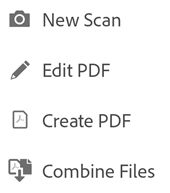
Tippen Sie auf einen beliebigen Dateispeicherort, und navigieren Sie zu einer Datei.
Wählen Sie eine Nicht-PDF-Datei aus.
Die App konvertiert Ihre Datei automatisch in das PDF-Format. Lokale Dateien werden in Document Cloud gespeichert. Andere Dateien werden an ihrem ursprünglichen Speicherort gespeichert.
Bild aus der Galerie als PDF-Datei speichern
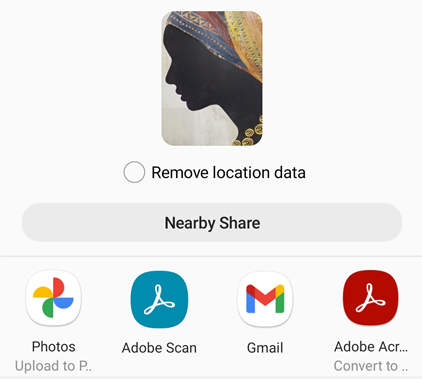
Sie können Bilddateien auf Ihrem Gerät ganz einfach konvertieren, wenn die Anwendung zum Anzeigen von Bildern die Freigabe für Acrobat Reader unterstützt.
Öffnen Sie eine Bilddatei in Ihrer Bildergalerie oder eine beliebige andere Bilddatei auf Ihrem Gerät.
Tippen Sie auf
 .
.Tippen Sie auf In PDF konvertieren.
Als PDF scannen
Wenn Sie die Adobe Scan-App installiert haben, können Sie sie über Acrobat Reader aufrufen, ein Dokument scannen und es automatisch in PDF konvertieren. Die Datei wird automatisch an den PDF-Erstelldienst von Adobe gesendet und in Document Cloud hochgeladen.
Mit der kostenlosen PDF-Scanner-App Adobe Scan wird Ihr Gerät zu einem mobilen PDF-Scanner mit automatischer Texterkennung (OCR). Egal ob Belege, Notizen, Dokumente, Bilder, Visitenkarten oder Whiteboards – mit Adobe Scan können Sie jeden PDF- oder Fotoscan in eine Adobe-PDF-Datei mit wiederverwendbarem Text umwandeln.
Zusätzlich zum Erstellen von PDFs, die Sie anschließend in Acrobat Reader importieren können, ermöglicht Ihnen Adobe Scan Folgendes:
Scan bearbeiten
Bilder von Ihrem Gerät hinzufügen
Seiten neu anordnen
Seiten beschneiden
Farbe anpassen
Seiten drehen
Seiten löschen
Von der Startansicht scannen
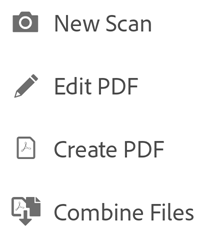
Wählen Sie in der Startansicht einfach „Neuer Scan“ aus der Werkzeugliste aus.
Von einer Dateiliste scannen
So rufen Sie die Scan-App auf:
Melden Sie sich bei Document Cloud an.
Navigieren Sie zu einer beliebigen Dateiliste (Startseite, Dateien, Freigegeben).
Tippen Sie auf
und dann auf  .
.Wenn die Scan-App geöffnet wird, folgen Sie dem Arbeitsablauf.
Von einer geöffneten Datei scannen
Sie können einen Scan über das Kontextmenü einer beliebigen Datei initiieren:
Öffnen Sie eine Datei.
Tippen Sie auf
Tippen Sie auf Neuer Scan.