Kuidas veebis PDF-lehti välja võtta
Järgige neid lihtsaid samme, et õppida, kuidas PDF-failist lehti välja võtta.
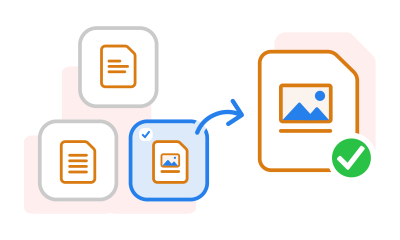
- Klõpsake ülaloleval nupul Select a file (Vali fail) või pukseerige PDF-fail kukutustsooni.
- Valige dokument, millest soovite lehti välja võtta.
- Pärast seda, kui Acrobat teie faili üles laadib, logige sisse.
- Valige lehed, mille soovite uude PDF-faili lisada.
- Kui olete valmis, valige Extract (Võta välja). Acrobat loob teie valitud lehtedest automaatselt uue eraldi PDF-faili.
- Laadige alla uus dokument, hankige selle jagamiseks link või andke sellele uus failinimi.
Proovige meie tasuta tööriista PDF-lehtede väljavõtmiseks

Lehtede PDF-failist väljavõtmine
Kas teil on alalõpmata PDF-dokumendist vaid mõnda lehte vaja? Nüüd saate Adobe Acrobati veebipõhiste teenuste abil hõlpsalt luua oma algsest PDF-failist valitud lehtedest uue PDF-faili.

Oma PDF-lehtede korrastamine
Enne konkreetsete lehtede väljavõtmist võimaldab Adobe Acrobat DC teil algse PDF-faili korrastada. Teisaldage, pöörake või kustutage lehe pisipilte. Seejärel valige lehed, mida soovite uue PDF-faili jaoks välja võtta.

Kuni 500 lehekülje väljavõtmine
Saate lehti välja võtta maksimaalselt 500 leheküljega PDF-failist, mille failimaht on alla 100 MB. Faili suuruse vähendamiseks võite proovida Acrobati PDF-failide tihendamise tööriista.

Tarkvara pole vaja installida
Acrobati veebipõhised PDF-tööriistad töötavad igas brauseris, seega pole vaja täiendavat tarkvara installida. Lihtsalt avage brauseris (nt Microsoft Edge või Google Chrome) PDF-lehtede väljavõtmise tööriist.

Failide turvalisus, mida saate usaldada
Adobe väärtustab teie privaatsust ja lisab turvameetmed igasse Acrobatiga loodud PDF-faili. Kustutame teie faili ka oma serveritest, välja arvatud juhul, kui logite selle oma kontole salvestamiseks sisse.

Parimad veebipõhised PDF-tööriistad
Adobe leiutas PDF-failivormingu, seega võite usaldada, et meie veebipõhised tööriistad on kõrgeima kvaliteediga. Proovige meie lehtede väljavõtmise tööriista, et uue PDF-faili abil oma töövooge sujuvamaks muuta.
Kas teil on küsimusi? Meil on vastused.
Ei. Acrobati PDF-faili lehtede väljavõtmistööriist loob veebis uue PDF-faili, mis sisaldab ainult välja võetud lehti, jättes algse PDF-faili puutumata, mille tulemuseks on kaks eraldi faili.
Täpsematele PDF-tööriistadele juurdepääsu saamiseks võite Maci või Windowsi operatsioonisüsteemis seitse päeva tasuta proovida programmi Adobe Acrobat Pro. Acrobat Pro prooviversioon võimaldab teil piiramatult kasutada kõiki tööriistu, võimaldades redigeerida PDF-e, kasutada märkuste tööriistaribasid, PDF-i tükeldada, lisada järjehoidjaid või sisukorda, sisestada leheküljenumbreid ja teisendada PDF-faile Microsoft Wordi, PowerPointi või Exceli failideks. Lihtsad juhised aitavad teil kiiresti tööle asuda mis tahes seadmes, sealhulgas iPhone’ides ja Android-telefonides.

Kasutage Acrobati tööriistu tasuta
- Logige sisse, et proovida enam kui 25 tööriista (nt teisendamine või tihendamine)
- Lisage kommentaare, täitke vorme ja allkirjastage PDF-faile tasuta
- Salvestage oma failid veebis, et pääseda juurde mis tahes seadmest
Looge tasuta konto | Create free account Adobe Acrobat Logige sisse


