PDF-i täitmine ja allkirjastamine

{{verb-widget-legal}}
Liituge üle 750 miljoni igakuise kasutajaga, kes saavad Acrobatiga rohkem ära tehtud.

Kuidas PDF-vormi allkirjastada ja täita?

PDF-vormi täitmiseks ja allkirjastamiseks e-allkirja abil järgige neid lihtsaid samme.
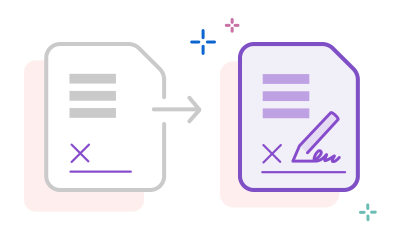
https://main--dc--adobecom.aem.live/dc-shared/assets/images/frictionless/how-to-images/sign-pdf-how-to.svg | Kaks kõrvuti olevat PDF-dokumenti, mis näitlikustavad PDF-dokumentide veebis tasuta allkirjastamise protsessi

  1. Klõpsake ülaloleval nupul Select a file (Vali fail) või lohistage fail kukutustsooni.
  2. Valige PDF-dokument, mida soovite täita, ja allkirjastada.
  3. Teie fail laaditakse üles Acrobati veebiversiooni. Täidetava vormi täitmiseks peate olema sisselogitud.
  4. Kasutage paneeli Sign tööriistu vormiväljade täitmiseks ja allkirja lisamiseks PDF-ile.
  5. Klõpsake Next (Järgmine).
  6. Laadige alla täidetud vorm või hankige link PDF-i veebis jagamiseks.

Proovige meie tasuta PDF-i täitjat ja dokumentide allkirjastamistööriista

https://main--dc--adobecom.aem.live/dc-shared/assets/images/shared-images/frictionless/seo-icons/sign-online.svg | Ikoon, mis näitab, kuidas Adobe Acrobati veebipõhiste PDF-tööriistade abil veebis dokumente allkirjastada.

PDF-failide täitmine ja allkirjastamine veebis

Adobe Acrobati tööriistaga Fill & Sign on vormide täitmine kiire ja lihtne. Laadige üles fail, lisage tekst, linnukesed, read ja muu.

https://main--dc--adobecom.aem.live/dc-shared/assets/images/shared-images/frictionless/seo-icons/fast-online-sign.svg | PDF-dokument veebibrauseris, mida allkirjastatakse ja täidetakse

Lisage kiiresti oma PDF-failile allkiri

PDF-vormide allkirjastamiseks looge tasuta elektrooniline allkiri ja paigutage see või oma initsiaalid PDF-dokumendi suvalisesse kohta. Võite allkirja tippida, joonistada või laadida üles pildi.

https://main--dc--adobecom.aem.live/dc-shared/assets/images/shared-images/frictionless/seo-icons/fast-pdf.svg | Analoogkell, mis näitab, et saate PDF-faile veebis allkirjastades töövooge kiirendada

Kiirendage oma töövoogusid

Acrobati veebipõhine allkirjastamistööriist võimaldab teil täita vorme, allkirjastada dokumente ja jagada neid teistega, lahkumata Acrobatist, nii et saate oma töö tehtud rekordajaga kõikjal.

https://main--dc--adobecom.aem.live/dc-shared/assets/images/shared-images/frictionless/seo-icons/form-filler-trust.svg | Embleem linnukesega, mis tähistab usaldusväärset PDF-vormide täitjat

Jagage turvaliselt faile pärast e-allkirjastamist

Pärast sisselogimist oma vormi allalaadimiseks saate jagada oma tasuta PDF-faili teistega vaid mõne klõpsuga. Võite isegi parooliga kaitsta oma dokumenti, et tagada muudatuste turvalisus. Saajad saavad meili teel usaldusväärse lingi.

https://main--dc--adobecom.aem.live/dc-shared/assets/images/shared-images/frictionless/seo-icons/nothing-to-install.svg | Acrobati PDF-logoga pilv, mis tähistab Acrobati kasutamist ilma tarkvara installimata

E-allkirjastage PDF-e kõikjal

Võite kasutada dokumentide allkirjastajat igas brauseris, seega ei pea installima täiendavat tarkvara. Kõik, mida vajate, on internetiühendus.

https://main--dc--adobecom.aem.live/dc-shared/assets/images/shared-images/frictionless/seo-icons/best-pdf.svg | Täidetav ja allkirjastatav PDF

Tasuta ja usaldusväärne PDF-vormi täitja

PDF-i leiutajana on Adobe PDF-vormidega töötanud kauem kui keegi teine. Võite usaldada Acrobati tööriistade kvaliteeti PDF-ide täitmise ja allkirjastamise puhul.

KKK meie PDF-vormide täitja ja dokumentide veebipõhise allkirjastamise kohta.

Kuidas ma vormi täidan?

Acrobati veebipõhine PDF-i täitja tööriist võimaldab teil minna paberituks, täites täidetavaid välju ja allkirjastades dokumente veebis. Pärast PDF-i üleslaadimist kasutage vormitäitja tööriistu PDF-vormiväljade täitmiseks. Võite märkida kaste ristikestega, linnukestega, ringidega, joontega või punktidega ning lisada tekstikaste tekstiväljade täitmiseks. Seejärel kasutage PDF-i e-allkirjastamise tööriistu tasuta elektroonilise allkirja loomiseks, paigutades oma allkirja või initsiaalid faili suvalisesse kohta. Logige sisse, et salvestada oma fail Adobe'i pilvesalvestusruumi ja laadida alla oma lõpetatud vorm.

Kui alustate Adobe Acrobat Pro 7-päevast tasuta prooviversiooni Windowsis või Macis, saate taotleda allkirju, saates faile teistele allkirjastajatele kiireks e-allkirjastamiseks ilma tülideta. Saajad saavad meili teel kasutajasõbraliku lingi, mis võimaldab neil dokumenti minutitega tasuta allkirjastada, ilma Acrobati allalaadimata. Võite jälgida allkirjastamisprotsessi, saades reaalajas töövoo teateid koos auditeeritud rajaga hõlpsaks dokumentide haldamiseks.

Acrobat Pro tasuta prooviversioon annab juurdepääsu täiustatud funktsioonidele seitsme päeva jooksul. Võite koguda digitaalseid allkirju valideerimisega, lisada ajatempleid, luua PDF-dokumente, redigeerida PDF-faile PDF-redaktori märgistustööriistadega, kasutada optilise tekstituvastuse funktsionaalsust, luua täidetavaid PDF-vorme ja malle, annoteerida faile, muuta lehekülgede suurust, lisada vesimärke ning teisendada faile PDF-iks ja PDF-ist, sealhulgas Microsoft Exceli, Microsoft PowerPointi ja Microsoft Wordi dokumente. Võite teisendada ka PNG-, JPG- ja teisi pildifailiformaate. Samuti saate kasutada Acrobati PDF-tööriistu liikvel Adobe Acrobat Readeri mobiilirakendusega, mis on saadaval teie mobiiliseadmele, sealhulgas iPhone'idele, teistele mobiiltelefonidele ja tahvelarvutitele, nagu iPadid või puutepadid.

Kas PDF-ide veebipõhine täitmine ja allkirjastamine on turvaline?

Jah, Acrobat Fill & Sign PDF veebipõhise tööriista kasutamine vormide täitmiseks ja PDF-ide digitaalseks allkirjastamiseks on turvaline igas veebibrauseris, nagu Microsoft Edge või Chrome. Adobe turvalisuse ja privaatsuse kohustuse tõttu saate PDF-faile enesekindlalt täita ja allkirjastada.

Kuidas oma allkirja foto üles laadida?

Pärast dokumendi üleslaadimist saate oma allkirja PDF-faili lisada, järgides neid samme.

  1. Logige sisse, et oma allkirjastatud dokument alla laadida või seda jagada.
  2. Valige Add signature (Lisa allkiri).
  3. Klõpsake valikul Image (Pilt) ja seejärel Select image (Vali pilt), et otsida pilti oma käsitsi kirjutatud allkirjast. Allkirju saate luua ka oma nime tippides või hiire või puuteplaadi abil allkirja joonistades.
  4. Lohistage oma uus elektrooniline allkiri allkirjaväljale või mis tahes kohta PDF-failis. Allkirja asetamiseks klõpsake.
https://main--dc--adobecom.aem.live/dc-shared/assets/images/shared-images/frictionless/create-an-account-image/create-an-account.svg | tekstimull, pliiatsiikoon ja virnastatud PDF-ikoon, mis esindavad tasuta veebipõhiseid Acrobati tööriistu

Kasutage Acrobati tööriistu tasuta

  • Logige sisse, et proovida enam kui 25 tööriista (nt teisendamine või tihendamine)
  • Lisage kommentaare, täitke vorme ja allkirjastage PDF-faile tasuta
  • Salvestage oma failid veebis, et pääseda juurde mis tahes seadmest

Looge tasuta konto | Looge tasuta konto – Adobe Acrobat Logige sisse

Verb
sign-pdf

Proovige neid Acrobati veebitööriistu

PDF-failist teisendamine

PDF-failiks teisendamine

Faili suuruse vähendamine

Redigeerimine

Allkirjastamine ja kaitsmine

PDF-failist teisendamine
PDF-failiks teisendamine
Faili suuruse vähendamine
Redigeerimine
Allkirjastamine ja kaitsmine
