Liituge tuhandete kasutajatega, kes on edukalt saatnud PDF-e allkirjastamiseks Acrobatiga.
Kuidas taotleda PDF-failidele allkirja
Järgige neid lihtsaid samme, et taotleda teistelt allkirju PDF-ides ja jälgida edenemist:
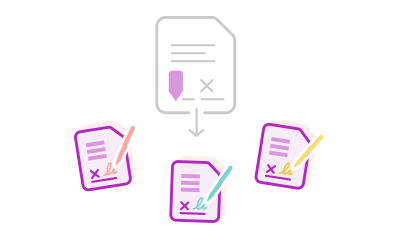
- Klõpsake ülaloleval nupul Select a file (Vali fail) või lohistage fail kukutustsooni.
- Valige dokument, mille soovite allkirjastamiseks saata.
- Pärast seda, kui Acrobat faili üles laadib, logige sisse.
- Lisage adressaatide e-posti aadressid, seejärel klõpsake nuppu Next (Järgmine).
- Märkige, kus allkirjastajad peavad täitma ja allkirjastama.
- Dokumendi e-allkirjastamiseks saatmiseks klõpsake Send (Saada).
- Jälgige edenemist ja saatke vajadusel meeldetuletusi.
Proovige meie tasuta veebiriista allkirjade taotlemiseks

Taotlege PDF-idele allkirju
PDF-i kiireks allkirjastamiseks saatmisel kasutage Adobe Acrobat veebiteenuseid. E-allkirjade taotlemise tööriist võimaldab teistel PDF-dokumente hõlpsalt veebis allkirjastada.

Pange teised dokumente e-allkirjastama
Acrobat muudab e-allkirjastamise lihtsaks. Lihtsalt logige sisse Acrobati, lisage allkirjastajad ja määrake väljad, mida nad peavad täitma. Pärast kiirülevaadet klõpsake nuppu Saada, et saata allkirjataotlus e-kirjaga.

Saatke tasuta allkirjastamiseks adressaatidele
Adressaadid saavad veebilepingu lingi e-kirja teel. Pärast selle avamist saavad nad dokumendi veebis mõne sekundi jooksul tasuta allkirjastada ilma allalaadimise, sisselogimise, printimise või skannimiseta.

Kiirendage dokumentide töövoogusid
Acrobati e-allkirjastamise tööriist säästab märkimisväärselt aega. Seisma jäävate dokumentide asemel saate lepingu saata mõne minutiga ja adressaadid saavad kohe veebis oma e-allkirja lisada.

Taotlege allkirju, millesse saate usaldada
Acrobati e-allkirjastamise tööriist kasutab Acrobat Signi tehnoloogiat, et tagada võltsimiskindlad allkirjastatud lepingud. Teie juhite oma oluliste dokumentide allkirjastamise protsessi algusest lõpuni.

Proovige tasuta kvaliteetseid Adobe tööriistu
Meie e-allkirjastamise tööriist võimaldab teil tehinguid rekordajaga sõlmida. Tasuta Acrobati kontoga saate jooksvalt teha kaks e-allkirjastamistaotluse toimingut iga 30 päeva järel.
Küsimused PDF-i allkirjastamiseks saatmise kohta? Meil on vastused.
Kas e-allkirjad on turvalised?
Adobe e-allkirjastamise tööriistade kasutamisel elektrooniliste allkirjade kogumiseks võite kindel olla, et need on turvalised. Acrobat e-allkirjastamise lahendus kasutab Acrobat Sign tehnoloogiat tagamaks, et allkirjastajad ei saa lepingut pärast allkirjastamist muuta, kaitstes allkirjastatud dokumente manipuleerimise eest. Lisaks saate jälgida ja hallata kõiki allkirjastamiseks saatmise taotlusi — luues väärtuslikku auditijälge ajatemplidega.
Võite alustada ka Adobe Acrobat Pro 7-päevast tasuta prooviperioodi, et teha PDF-failidega rohkem Macis või Windowsis. Acrobat Pro tasuta prooviversioon võimaldab kasutada digitaalallkirju, koguda e-allkirju täiustatud autentimisega, luua e-allkirjastamise malle, täita PDF-vorme ja allkirjastada dokumente ise oma initsiaalidega, trükitud allkirjaga või allkirja pildiga. Acrobat Pro võimaldab ka PDF-dokumente redigeerida, kasutada märkuste tööriistariba funktsionaalsust, luua täidetavaid PDF-vorme, kasutada pilvesalvestusruumi ja teisendada PDF-faile Microsoft Word dokumentideks, PowerPointi esitlusteks või Exceli vorminguteks. Saate töötada veebis, töölaual või mobiiliseadmes, kasutades Adobe Acrobat Reader mobiilirakendust oma iPad tahvelarvutis, iPhone'is või Android seadmes. Tasuta õpetused aitavad teil kiiresti alustada. Kolmandate osapoolte integratsioonid võivad teha teie dokumendivoogusid tõhusamaks.
Kuidas taotleda elektroonilist allkirja mitmelt allkirjastajalt?
Kas mulle antakse teada, kui minu PDF-i allkirjataotlus on allkirjastatud?
Adobe Acrobat Request E-Signature on sisse ehitatud otse Acrobat Prosse – samasse platvormi, mida kasutatakse PDF-ide loomiseks, redigeerimiseks ja ülevaatamiseks. Nii saate allkirju taotleda ilma eraldi e-allkirja lahendust ostmata. Mis eristab Adobe Acrobat Pro teistest allkirjastamistööriistadest?
- PDF-natiivne: allkirjad on manustatud otse dokumenti, mitte lihtsalt peale pandud. Iga allkirjastatud fail säilitab täieliku PDF-terviklikkuse.
- Dokument ja allkiri ühel platvormil: redigeerige, lisage märkusi, vaadake AI abil üle ja allkirjastage – ilma tööriistade vahetamiseta.
- AI lepinguülevaatus: Adobe Acrobat AI Assistant saab teie lepingut lugeda, teha kokkuvõtte ja vastata küsimustele enne allkirjastamiseks saatmist.
- Saajatele tasuta: igaüks saab Adobe Acrobati kaudu saadetud dokumendi allkirjastada mistahes brauseris – konto pole vajalik.
Organisatsioonidele, kes otsivad terviklikku e-allkirja lahendust, mis integreerub olemasolevate süsteemidega, pakub täiustatud allkirjastaja autentimist ja valdkonnaspetsiifilisi vastavussertifikaate, pakub Adobe ka Acrobat Sign Solutions'it.

Kasutage Acrobati tööriistu tasuta
- Logige sisse, et proovida enam kui 25 tööriista (nt teisendamine või tihendamine)
- Arvustage, täitke ankeete ja allkirjastage PDF-faile tasuta
- Salvestage oma failid veebis, et pääseda juurde mis tahes seadmest
Looge tasuta konto | Looge tasuta konto – Adobe Acrobat Logige sisse


