
PDF-failis lehtede ümberkorraldamine
PDF-lehekülgede ümber paigutamine ja soovitud järjekorda seadmine on lihtne. Laadige lihtsalt üles PDF-fail, logige sisse ja korraldage see täpselt nii, nagu soovite.
Järgige neid lihtsaid samme, et õppida PDF-lehekülgi veebis ümber korraldama:
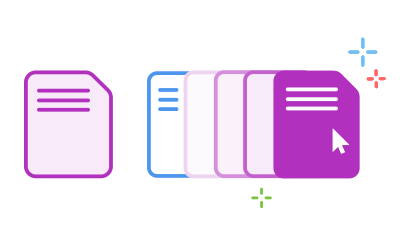
PDF-lehekülgede ümber paigutamine ja soovitud järjekorda seadmine on lihtne. Laadige lihtsalt üles PDF-fail, logige sisse ja korraldage see täpselt nii, nagu soovite.

Saate ümber korraldada PDF-lehekülgi kuni 1500 lehekülje ja alla 100 MB suurusega failides. Faili suuruse vähendamiseks võite proovida Acrobat'i PDFi tihendamise tööriista.

PDF-lehtede ümberkorraldamisel jääb stiil ja vorming samaks. Lehed liiguvad lihtsalt teie PDF-dokumendis teise kohta.

Pärast sisselogimist saate ka PDF-lehekülgi kustutada, PDF-lehekülgi lisada või isegi PDF-lehekülgi pöördrezhiimis või maastikurezhiimis keerata. Kõik PDF-korraldamise tööriistad on ühes kohas lihtsaks kasutamiseks.

Acrobat'i tööriistad võimaldavad olemasolevat PDF-i ümber töötada uute projekti vajaduste täitmiseks. Suurendage oma tõhusust, kasutades Acrobat'it PDF-lehekülje sisu ümber korraldamiseks, PDF-ile kommentaaride lisamiseks ja faili ülevaatamiseks jagamiseks.

Adobe lõi PDF-formaadi. Kui kasutate Acrobat'i veebipõhiseid tööriistu PDF-failide ümber korraldamiseks, saate kiiresti korraldada täiusliku PDF-faili mis tahes veebibrauseriga.
PDF-lehekülgede ümber korraldamise õppimisel telefonis või tahvelarvutis järgite samu samme:
Meie PDF-lahendus muudab PDF-lehtede korraldamise kiireks ja lihtsaks vastavalt lehtede soovitud järjekorrale. Pange soovitud järjekord paika, tõstes lehe pisipildi esile. Seejärel lohistage leht uude soovitud asukohta. Saate lehti ka püst- või rõhtpaigutusrežiimi pöörata. Kui peate lehe kustutama, valige see ja klõpsake tööriistaribal prügikastiikooni.
Täpsemate PDF-tööriistade jaoks saate alustada Adobe Acrobat Pro 7-päevast tasuta prooviversiooni Windows'i või Mac'i operatsioonisüsteemides. Acrobat Pro prooviversioon võimaldab kasutada PDF-redaktori tööriistu PDF-teksti ja piltide redigeerimiseks, failide märkustamiseks, teksti tuvastamiseks optilise tekstituvastusega, tühjade lehekülgede sisestamiseks, lehekülgede eraldamiseks, lehenumbrite ja järjehoidjate lisamiseks, PDF-ide teisendamiseks, failide ühendamiseks, PDF-ide jagamiseks, failisuuru vähendamiseks, PDF-ide allkirjastamiseks ja isegi PDF-idega vestlemiseks.



