https://main--cc--adobecom.aem.live/cc-shared/assets/img/firefly.svg Adobe Firefly
Grafitigeneraator: looge grafitit tasuta veebis.
Muutke oma ideed Firefly abil elavaks tänavakunstiks. Kohandage kiiresti ja lihtsalt ning kasutage kõikjal.
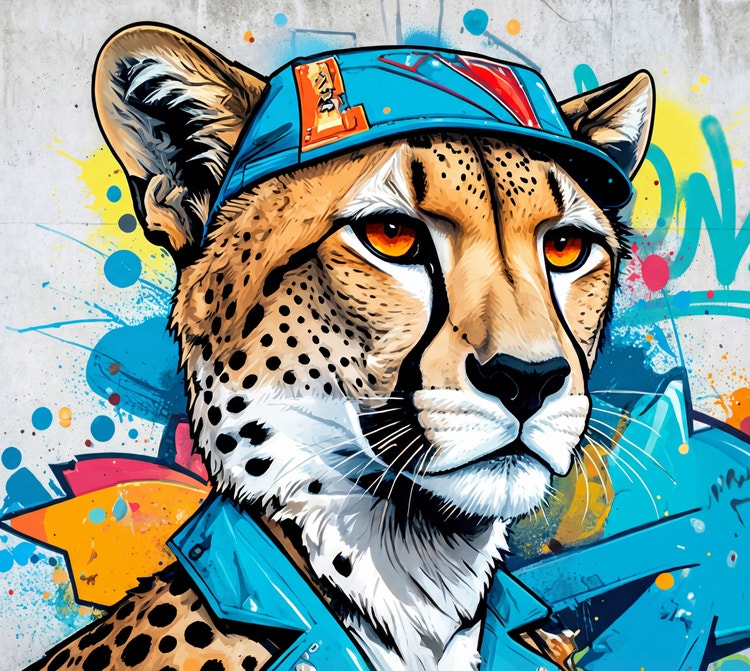
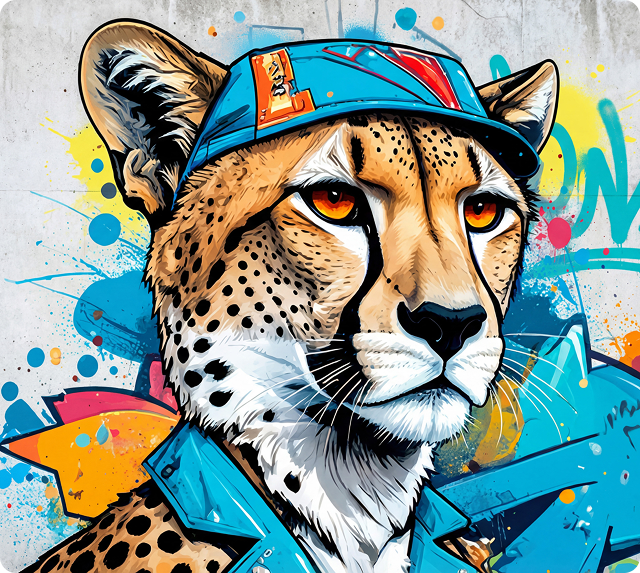
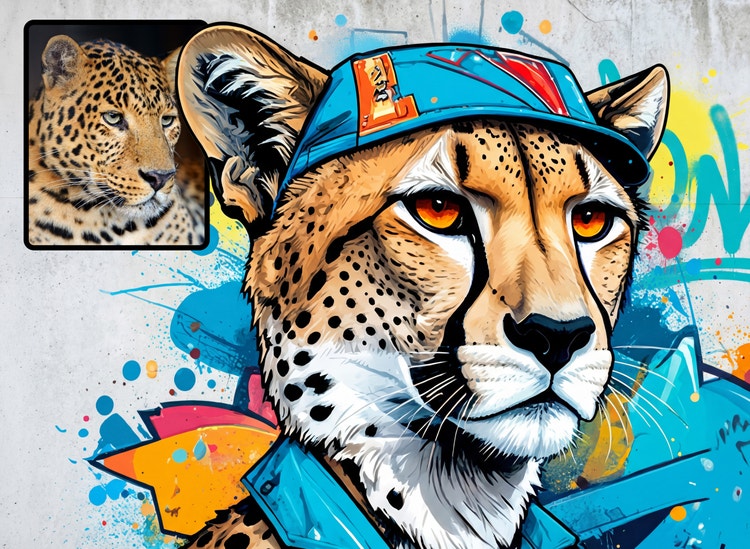
- pilt
- video
- Kirjeldage objekti, tegevust, kohta, meeleolu või stiili.
- Adobe loova tehisaru tingimused
- https://main--cc--adobecom.aem.live/creativecloud/animation/testdoc/unity/generate.svgLoo
- Kirjeldage, mida soovite luua
- Tekstikäsk
- Nõuanne
- Taotlust polnud võimalik töödelda
- Kirjeldage, mida soovite luua.
- Tekstikäsk ületab maksimaalset lubatud tähemärkide arvu 1024
- Sisestage tekstikäsk
https://main--cc--adobecom.aem.live/cc-shared/assets/img/product-icons/svg/firefly-80.svg
Adobe Firefly
https://main--cc--adobecom.aem.live/cc-shared/assets/img/product-icons/svg/firefly-80.svg
Adobe Firefly
Loomingulise tehisintellekti järgmine edasiarendus on siin ja kõigi teie ideede jaoks valmis, pakkudes pildi-, video-, heli- ja vektoritööriistu.
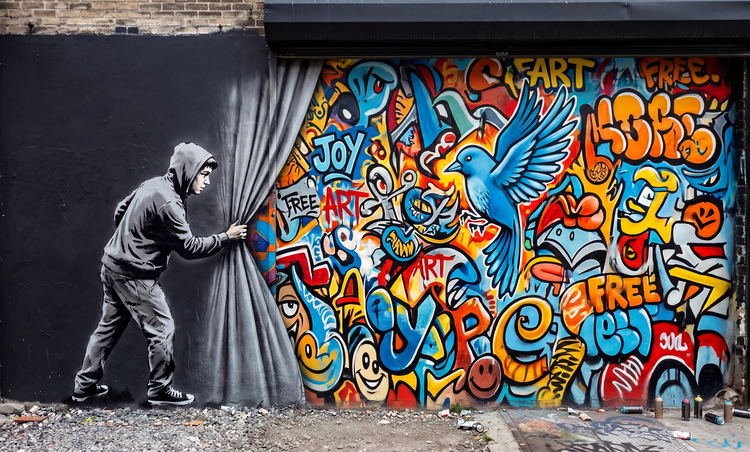
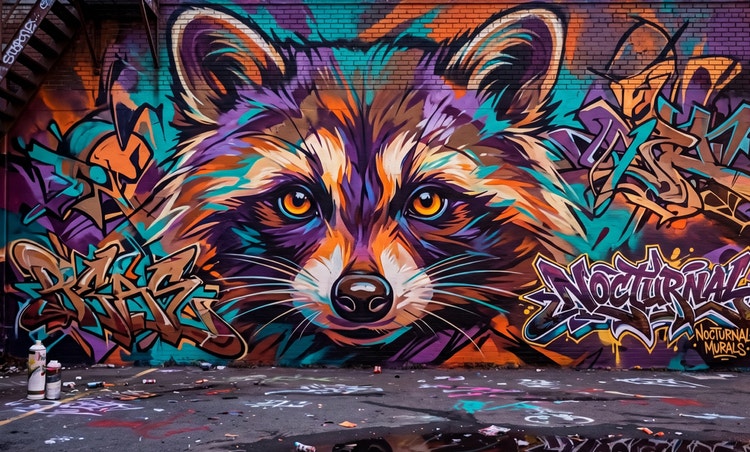
Avastage tehisintellektipõhise grafitigeneraatori loomingut.
Tekst pildiks generatiivse AI ja tekstikäsuga saate sõna või fraasi muuta grafitiks just sellises stiilis, nagu soovite. Või alustage võrdluspildist ja kasutage pilt pildiks funktsiooni, et sobitada stiili tasuta.
Valige oma grafiti genereerimise tööriistad.
Tehisintellektipõhise pildgeneraatori ja tekstikäsu abil saate sõna või fraasi mis tahes stiilis grafitikunstiks muuta. Või alustage võrdluspildiga ja kasutage pildist pildi loomise funktsiooni, et sobitada selle stiiliga.

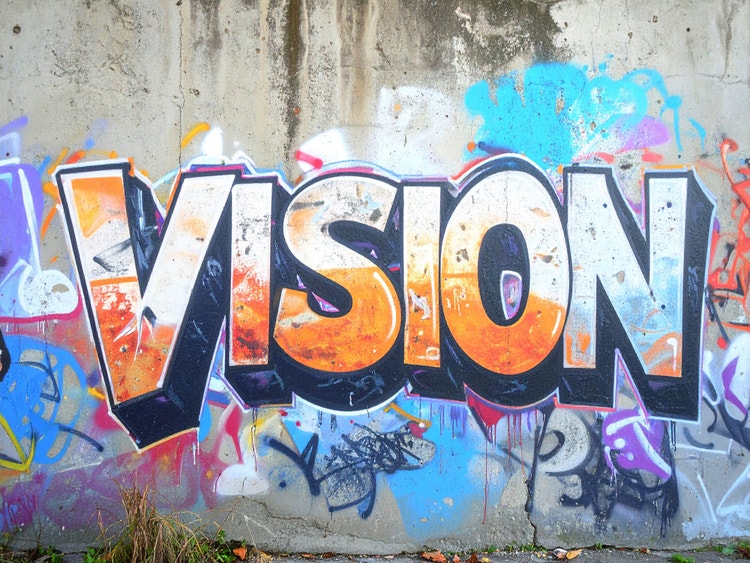
Andke oma ideedele elu grafitigeneraatoriga, mida igaüks kasutada oskab.
Muljetavaldava tänavakunsti loomiseks ei pea olema spreivärvide meister. Adobe Firefly grafitigeneraatoriga sisestage lihtsalt tekstikäsk, et luua grafitidisaine nullist, või laadige üles võrdluspilt, et muuta olemasolevad visuaalid grafitistiilis tänavakunstiks.
Kohandage oma grafitikunsti.
Valige lai valik grafitistiile, et kujundada oma disaini väljanägemine. Looge paksus kirjas grafiti tekst 3D-tähtedega, katsetage ekspressiivsete wildstyle'i siltidega või uurige abstraktsemaid tänavakunsti lahendusi, kohandades stiili, värve ja varju. Lihtsate tekstikäskude muutmise või võrdluspiltide abil saate mõne klõpsuga luua mitmesuguseid grafiti fonte, tekste ja stiile.

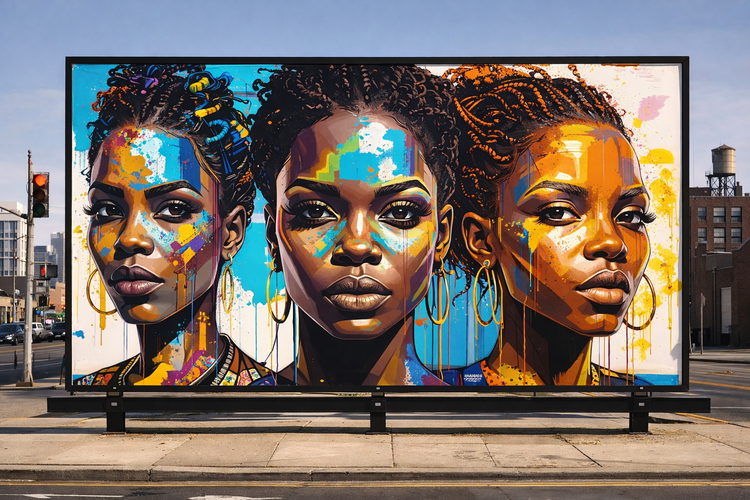
Võtke oma grafitikunst kõikjale kaasa.
Laadige alla oma lemmikpildid ja jagage neid sotsiaalmeedias või kasutage neid julgete kujundite lisamiseks plakatitele, esitlustele ning aruannetele.
Optimeerige oma kampaaniaid.
Looge grafitidisaine kiiresti, säilitades samal ajal ühtse väljanägemise kogu oma töös. Adobe Firefly grafitigeneraator aitab disaineritel ja turundajatel luua silmapaistvat tänavakunsti digitaalsete disainide, sotsiaalmeediapostituste ja kampaaniate jaoks — ning seejärel kohandada seda trüki, rõivaste, tootekujunduse ja muu jaoks.
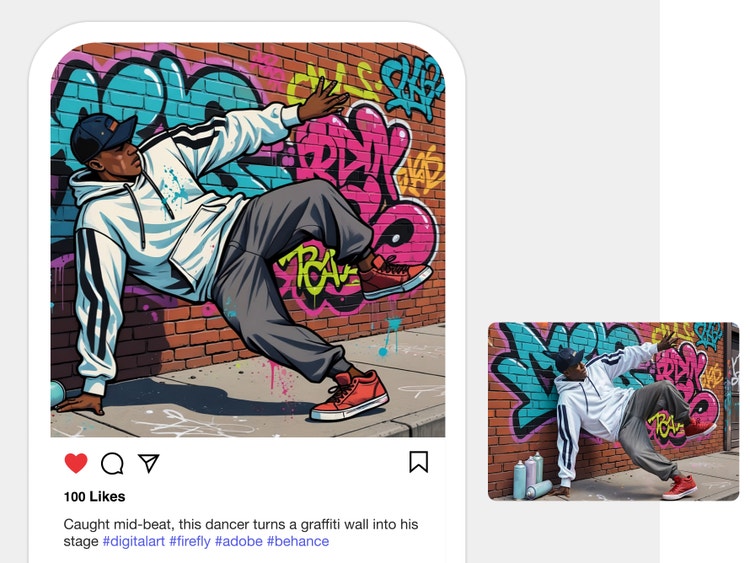
Kuidas luua grafitikunsti tehisintellektipõhise grafitigeneraatoriga.
1. samm
Logige sisse Adobe Fireflysse.
2. samm
Kirjutage tekstikäsk.
3. samm
Valikuline: laadige üles võrdluspilt.
4. samm
Genereerige pilt.
5. samm
Viimistlege, redigeerige ja genereerige uuesti.
- Kuidas luua tehisintellekti genereeritud tegelast.
- Sammud tehisintellekti genereeritud tegelase loomiseks
- PT5M
- firefly


Täielik loominguline kontroll
Firefly võimaldab genereerida kohandatud tehisintellektipõhist grafitikunsti laias stiilide valikus, kasutades lihtsaid käske, võrdluspilte ja intuitiivseid redigeerimise juhtelemente.
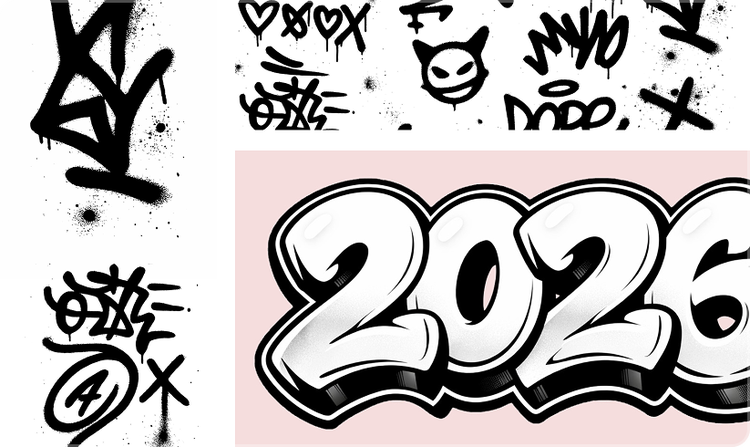
Kiire kontseptsioonide uurimine
Firefly pildi genereerimisega saate luua mitu kujundust ja muuta neid etappide kaupa. Katsetage kiirelt eri stiile – tägid, wildstyle ja šabloonid –, täiustades detaile töö käigus.
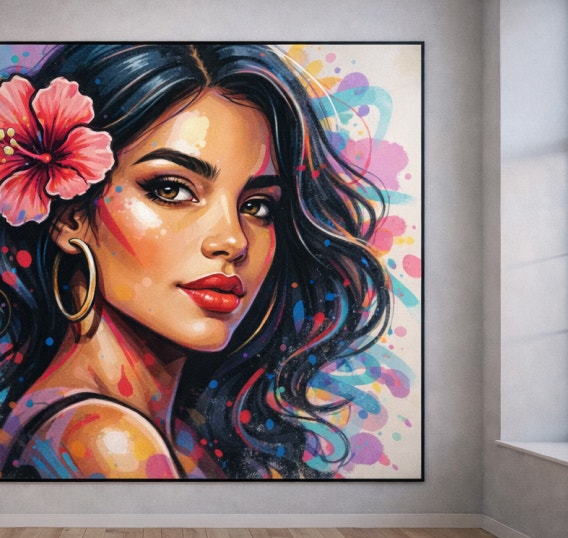
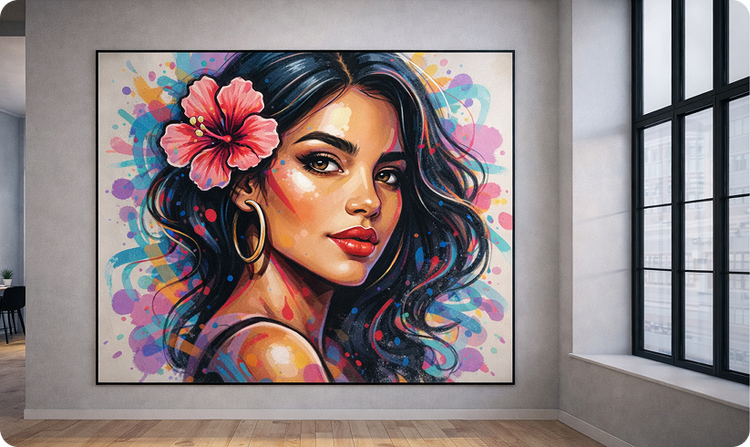
Kõrge kvaliteediga kujundused
Firefly grafitikujunduste generaator toodab selgeid kõrge eraldusvõimega tulemusi, mida saate kasutada mitmesugustes kohtades – seinalõuenditel, tänavarõivastel või interjöörikujunduses.


Kaubanduslikult turvalised tulemused
Firefly mudelitega loodud sisu on kaubanduslikult turvaline, seega saate kujundusi enesekindlalt kasutada professionaalsetes, kliendile suunatud või loovprojektides.
Avastage Firefly võimalused.
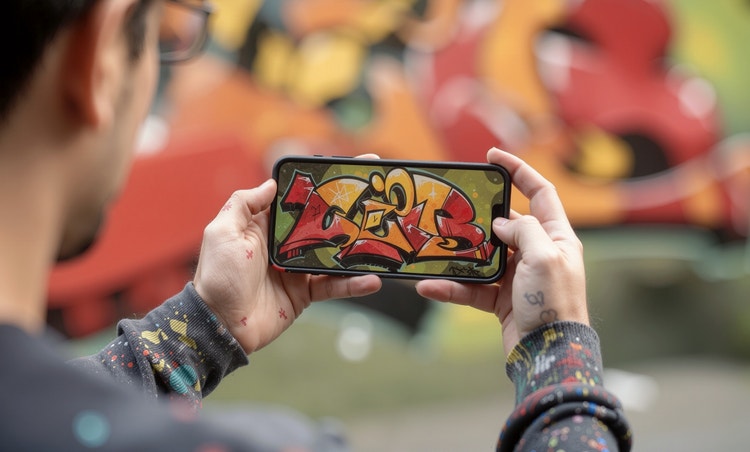



Tutvuge veelgi rohkemate võimalustega.
Kas teil on küsimusi? Meil on vastused.
Kuidas grafitigeneraator töötab?
Kas ma saan grafitikunsti kohandada?
Millist sisu saan Adobe Fireflyga luua?
Kas tehisintellektipõhist grafitigeneraatorit saab tasuta kasutada?
Kas ma võin oma loodud grafitit ärilistel eesmärkidel kasutada?
Kas Adobe Firefly kasutamiseks on vaja disainioskusi?
Kas ma saan oma grafitikunsti alla laadida?
Jah, Adobe Fireflyga loodud grafitikunsti saate alla laadida. Genereeritud piltide salvestamiseks ja haldamiseks on mitu võimalust.
- Piltide lokaalne allalaadimine
- Salvestamine teekidesse Creative Cloud Libraries
- Lisavõimalused.
- Kopeerige pilt
- Salvestage lemmikutesse
- Kopeerige pildi link
Kas ma saan oma kujundusi salvestada ja hiljem muuta?
Millised partnermudelid on Adobe Fireflys saadaval?
Adobe Firefly annab teile juurdepääsu mitmesugustele välistele tehisintellekti mudelitele, mis aitavad luua teravamat ja stiliseeritumat grafitikunsti. Mudelid nagu Gemini, GPT Image, FLUX, Ideogram ja Imagen toetavad Tekst pildiks ja vektoripõhiseid töövoogusid, pakkudes tugevat tekstikäskudega juhtimist, selgeid jooni ja suure eraldusvõimega väljundit, mis aitab täpsustada tekstikujunduse ja tegelaste stiili.
Liikumispõhiste grafitiideede jaoks suudavad mudelid nagu Veo, Ray3, Sora 2, Runway ja Pika genereerida sujuvaid videojärjestusi, mis kujutavad arenevaid silte, tegelaste poose või seinamaalide kontseptsioone ellu ärkamas. Kuna need mudelid on integreeritud Adobe Fireflysse, saate valida selle, mis sobib kõige paremini teie soovitud stiili, tekstuuri ja liikumisega.
Milline on parim tehisintellektipõhine grafitigeneraator?
Jagage seda lehte
Avastage rohkem Firefly tööriistu.
Kuidas kirjutada tehisaru jaoks tulemuslikke loomejuhiseid.
Parimad tehisarule antavad juhiseid ei ole alati ilmselged. Need nõuanded aitavad teil rekordajaga soovituni jõuda.
Lisateave | Kuidas kirjutada tulemuslikke tehisintellektipõhise kunsti tekstikäske

Tehisintellektile antavad loomejuhised graafiliste disainerite jaoks.
Õppige, kuidas generatiivse tehisintellekti jaoks tõhusaid tekstikäske kirjutada, et saada suurepäraseid tulemusi graafilise disaini jaoks.
Mis onloov tehisaru
Generatiivnetehisaru hõlmab selliseid tehnoloogiaid nagu suured keelemudelid (LLM-id) ja multimodaalsed mudelid, mis ühendavad teksti, pilte ning muud, võimaldades kasutajatel loovalt muuta kõike alates disainist kuni videoni. Lisateave loova tehisaru kohta – kuidas see töötab, mille peal seda treenitakse ja kuidas see kujundab ümber loomingulisi töövooge.
Kuidas integreerida generatiivne tehisintellekt arhitektuuridisaini?
Arhitektuur mängib igapäevaelus olulist rolli monumentidest muuseumideni, majadest haiglateni. Generatiivne tehisintellekt võib aidata arhitektidel luua funktsionaalsemaid ja uuenduslikumaid keskkondi kiiremini ja tõhusamalt kui ei kunagi varem.
Loe lähemalt | Loe lähemalt – kuidas integreerida generatiivne AI arhitektuuridisaini.