Únete a miles de personas que han reorganizado con éxito las páginas de sus PDF con Acrobat.
Cómo ordenar y reorganizar tus PDF online: así de fácil
Sigue estos sencillos pasos para reordenar las páginas de un PDF online:
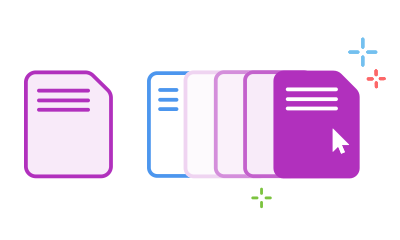
- Selecciona un archivo PDF o arrástralo.
- Haz clic en las miniaturas de las páginas a mover.
- Reordena las páginas del PDF arrastrándolas.
Ordenar y reorganizar tus PDF: prueba la herramienta gratis online

Cambia el orden de las páginas de un PDF
Con la herramienta online de Adobe Acrobat puedes ordenar o reorganizar fácilmente las páginas de tu PDF. Solo tienes que subir el archivo, iniciar sesión y mover las páginas hasta dejarlas en el orden perfecto.

Reordena archivos PDF grandes con total fluidez
Reorganiza documentos PDF de hasta 500 páginas y 100 MB sin perder calidad. Si necesitas reducir el tamaño del archivo antes de ordenarlo, utiliza la herramienta Comprimir PDF de Acrobat.

Cambia el orden de tus páginas sin alterar el formato
Al ordenar las páginas de tu PDF, el estilo y formato se mantienen intactos. Solo cambias la posición de las hojas, conservando siempre la calidad original del documento.

Añade, elimina o gira páginas del PDF fácilmente
Con tu sesión iniciada, podrás eliminar páginas de un PDF, añadir nuevas o rotarlas en vertical u horizontal. Todas las herramientas de edición de PDF de Adobe Acrobat están integradas en un solo lugar para que trabajes sin complicaciones.

Ordena tus PDF online de forma rápida y segura
Mueve, combina o edita páginas sin esfuerzo. Las herramientas online de Adobe Acrobat te permiten organizar tus documentos, eliminar hojas o convertir tus archivos PDF a otros formatos en segundos.

Herramientas online PDF en las que puedes confiar
Adobe inventó el formato PDF. Con las herramientas online de Acrobat puedes organizar tus archivos de forma segura, reordenar sus páginas y crear documentos profesionales desde cualquier navegador.
¿Tienes preguntas sobre cómo ordenar tus PDF? ¡Tenemos las respuestas!
Para reordenar las páginas de un PDF en tu teléfono o tableta, sigue los mismos pasos:
- Selecciona el archivo PDF que quieras reorganizar.
- Inicia sesión cuando Acrobat haya cargado el archivo.
- Selecciona las miniaturas para mover las páginas del PDF, y arrastra y suelta las páginas seleccionadas en otra ubicación.
- Cuando hayas terminado, toca Guardar para guardar el archivo online en el almacenamiento en la nube de Adobe.
- Descárgate el archivo reorganizado u obtén un enlace para compartirlo.
Selecciona las miniaturas de las páginas y arrástralas a la posición deseada. También puedes girar o eliminar páginas según necesites.
Para funciones avanzadas como editar texto o combinar archivos, prueba Adobe Acrobat Pro gratis durante siete días. Con esta función, podrás utilizar herramientas de edición de PDF avanzadas como extraer páginas, sustituir páginas PDF, añadir números de página y marcadores, reducir el tamaño de los archivos y firmar PDF, entre otras posibilidades.
Recursos para organizar archivos PDF
Content as a Service v3 - Friday, September 5, 2025 at 14:52

Utiliza las herramientas online gratis de Adobe
- Inicia sesión para probar más de 25 herramientas, como las de conversión o compresión.
- Añade comentarios, rellena formularios y firma archivos PDF de forma gratuita.
- Almacena tus archivos online para acceder a ellos desde cualquier dispositivo..
Crear una cuenta gratuita | Crear una cuenta nueva Adobe Acrobat Iniciar sesión


