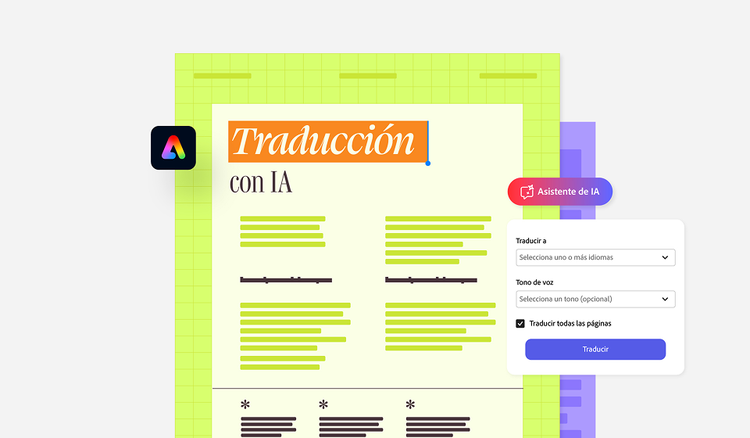
Traducir PDF de forma fácil y segura
Descubre cómo traducir documentos PDF a otros idiomas manteniendo su formato original y compartiéndolos fácilmente en cualquier entorno.


Descubre cómo traducir documentos PDF a otros idiomas manteniendo su formato original y compartiéndolos fácilmente en cualquier entorno.
En un entorno laboral, académico y personal cada vez más global, trabajar con documentos en varios idiomas es algo habitual. Ya sea en publicidad, logística, desarrollo de software o investigación, muchas personas necesitan traducir archivos PDF sin perder su formato original.
Sin embargo, no siempre dominamos el idioma del documento o disponemos del tiempo necesario para traducir manualmente textos largos. Además, puede ser esencial conservar elementos como el diseño, las imágenes o la estructura del PDF.
Hoy en día existen múltiples soluciones: desde opciones gratuitas para traducir PDF online hasta herramientas profesionales y asistentes de IA integrados en Adobe Acrobat y Adobe Express. En esta guía encontrarás todas las posibilidades, cómo utilizarlas y qué debes tener en cuenta en términos de calidad, privacidad y formatos.
Traducir archivos PDF es ahora más sencillo y rápido que nunca. Tanto si buscas una solución gratuita online como si necesitas herramientas profesionales de alta calidad, puedes traducir documentos completos manteniendo formato y estructura. Estas son las opciones principales:
Con estas opciones podrás traducir, revisar y reutilizar documentos en distintos idiomas, ya sea para trabajo, estudios o colaboración internacional.
Para traducir un archivo PDF existen principalmente dos vías:
Consiste en recurrir a un traductor profesional, ya sea autónomo o mediante una agencia.
Ventajas:
Inconvenientes:
Consejo: si trabajas con documentos multilingües con frecuencia, Adobe RoboHelp permite exportar contenidos en formato XLIFF, facilitando el trabajo a traductores profesionales y manteniendo la coherencia entre versiones.
La traducción automática ha avanzado enormemente gracias a los asistentes de IA generativa. Las herramientas integradas en Adobe Acrobat y Adobe Express permiten traducir PDF directamente, conservando su formato y dejando el contenido listo para editar.
Ventajas de Acrobat y Adobe Express:
Alternativas online:
Limitaciones de herramientas gratuitas:
Con Acrobat puedes traducir PDF directamente sin recurrir a servicios externos. Puedes traducir documentos entre decenas de idiomas (por ejemplo, inglés–español o español–francés) manteniendo el diseño original.
Abrir y preparar el PDF
Abre el documento en Adobe Acrobat y selecciona la opción Convertir en el menú superior.
Elegir herramienta de traducción
Selecciona Adobe Express en la esquina superior izquierda y haz clic en Traducir este PDF.
La herramienta abre automáticamente el documento en Adobe Express e identifica el idioma de origen.
Configurar la traducción
Selecciona la lengua de destino
Elige si quieres traducir todas las páginas o un conjunto específico
Opcional: ajusta el tono (formal, informal o sin cambios)
Ejecutar la traducción
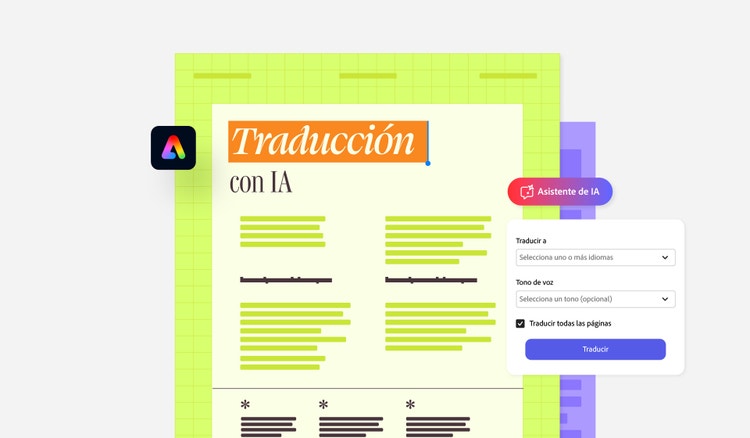
Haz clic en Traducir. El PDF traducido se guarda automáticamente en Tus contenidos y Recientes.
Revisar el documento traducido
Comprueba el texto generado y corrige si es necesario la disposición, el formato o la estructura.
Guardar o compartir
Puedes descargar el PDF final o compartirlo directamente desde Adobe Express.
Además de PDF, también puedes traducir otros formatos:
Con Acrobat Online, tienes acceso a todo lo que necesitas para optimizar y gestionar tus archivos de manera eficiente, rápida y gratis.
Si lo que necesitas es una traducción rápida, existen opciones gratuitas y muy accesibles. Ideales para obtener una idea general del contenido cuando no se requiere perfección.
Los sistemas modernos de IA (como los integrados en Adobe, DeepL o Google Translate) usan modelos neuronales que interpretan el contexto y generan textos naturales. Esto permite traducciones mucho más fluidas que las antiguas traducciones palabra por palabra.
Ventajas de la traducción de PDF con IA:
A pesar de estos avances, la IA aún no sustituye por completo a la intervención humana. En contenidos complejos o sensibles, como textos legales o material publicitario, es imprescindible realizar una corrección manual posterior. Solo así se garantiza que el texto quede lo más preciso posible y con el tono adecuado.
Consejo: Ideal para textos simples o cortos en más de 100 idiomas. Para contenidos complejos se recomienda un traductor profesional o herramientas especializadas como Adobe Acrobat Studio.
Consejo: DeepL solo es gratuito en su versión básica. Para archivos grandes o traducciones frecuentes, vale la pena una suscripción de pago: permite archivos más grandes, ahorra tiempo y facilita la integración en tu flujo de trabajo.
Traduce documentos PDF escaneados. Te enseñamos diferentes opciones.
Convierte escritura a mano en texto digital con Adobe Scan o Adobe Acrobat Pro.
Aprende a leer texto de una imagen utilizando OCR.
Todo lo que tienes que saber sobre los flujos de trabajo o workflow de una empresa.