Traducción de documentos PDF escaneados
En esta guía te explicamos qué software usar para traducir un PDF escaneado, cómo prepararlo correctamente y cuál es la forma más eficaz de trabajar con documentos escaneados.


En esta guía te explicamos qué software usar para traducir un PDF escaneado, cómo prepararlo correctamente y cuál es la forma más eficaz de trabajar con documentos escaneados.
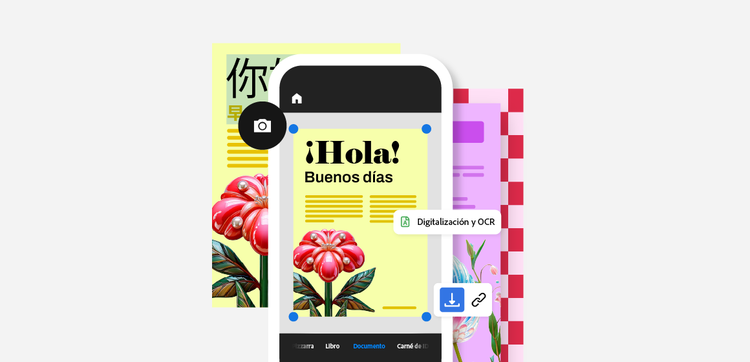
Aunque vivimos en un entorno cada vez más digital, es habitual encontrarse con documentos en papel que necesitamos traducir y convertir a PDF: trámites oficiales, recortes de prensa extranjera, manuscritos o cualquier archivo histórico.
Para traducirlos automáticamente, primero es necesario digitalizarlos.
Puedes utilizar un escáner convencional o hacerlo desde el móvil con Adobe Scan, que permite convertir documentos físicos en PDF editables. Solo tienes que abrir la aplicación, escanear con la cámara y guardar el archivo en formato PDF. Después podrás abrirlo y editarlo en Adobe Acrobat.
Para traducir un documento escaneado con herramientas automáticas como Google Translate o DeepL, es imprescindible que el archivo sea legible por la IA.
Esto se consigue mediante la tecnología OCR (Optical Character Recognition), o reconocimiento óptico de caracteres. La conversión sirve para que la inteligencia artificial del software pueda comprender y traducir palabras y frases.
En Acrobat, basta con hacer clic en Editar texto e imágenes para que el programa ejecute el OCR y genere una copia completamente editable del documento. Esa versión es la que podrás subir a un traductor de PDF escaneado como DeepL o Google Translate.
Una vez convertido el documento mediante OCR, ya puedes traducir el PDF escaneado.
Google Translate
Es gratuito, rápido y fácil de usar. Sube el PDF, elige el idioma y en segundos podrás descargar la traducción. Funciona bien con textos simples, aunque pierde precisión en frases largas o complejas.
DeepL
DeepL ofrece resultados de mayor calidad porque interpreta el contexto y no traduce palabra por palabra.
La versión gratuita es limitada, pero suficiente para documentos sencillos. Si necesitas traducir PDFs sin restricciones, está disponible una versión de pago.
Para ver los pasos detallados, consulta nuestro artículo Traducir documentos PDF.
Con Acrobat Online, tienes acceso a todo lo que necesitas para optimizar y gestionar tus archivos de manera eficiente, rápida y gratis.
Para que herramientas como DeepL traduzcan correctamente un archivo, primero debe pasar por OCR. Acrobat reconoce sin problemas la mayoría de idiomas europeos (inglés, alemán, español, francés…), pero también ofrece compatibilidad con alfabetos complejos si instalas el paquete correspondiente.
Si quieres traducir y editar un documento PDF en un idioma inusual en tu país, con Acrobat, puedes. Instala el paquete de ese idioma y listo. Estos son algunos de los idiomas disponibles en Acrobat:
Si, además de traducir, necesitas editar textos en alguno de estos idiomas (rellenar formularios, firmar documentos, añadir comentarios o buscar palabras concretas) Acrobat Pro te permite trabajar con casi todas sus funciones sin limitaciones.
Otra opción es la traducción profesional, encargándola a una agencia o a un traductor autónomo para garantizar resultados impecables. En estos casos, puedes exportar el PDF escaneado a formato XLIFF, estándar en la industria de la traducción.
Si trabajas con traducciones con frecuencia, Adobe RoboHelp te puede facilitar el proceso. Permite:
Una solución especialmente útil si gestionas grandes volúmenes de documentación o necesitas mantener varias versiones traducidas de un mismo archivo.
Todas las opciones para traducir documentos PDF.
Convierte escritura a mano en texto digital con Adobe Scan o Adobe Acrobat Pro.
Aprende a leer texto de una imagen utilizando OCR.
Todo lo que tienes que saber sobre los flujos de trabajo o workflow de una empresa.

