

Essayez ces tutoriels avec After Effects
Créez des effets spéciaux et animations graphiques.
Ajoutez une touche visuelle à une composition en animant des formes simples dans Adobe After Effects.

Il s’agit d’une ressource Adobe Stock qui vous permettra de mettre en pratique ce que vous apprenez dans ce tutoriel. Si vous souhaitez utiliser ce fichier d’exemple en dehors de ce tutoriel, il vous suffit d’acheter une licence surAdobe Stock . Consultez le fichier ReadMe figurant dans le dossier téléchargé pour connaître les conditions régissant l’utilisation de ce fichier d’exemple. Les références à « Bop Skip & Jump » sont uniquement utilisées à des fins de démonstration et ne sont pas destinées à désigner une entreprise, des produits, des services ou un projet de création réels.
Pour agrémenter une composition de fioritures visuelles dans After Effects, il suffit parfois de lire en boucle une animation de forme relativement simple, de la dupliquer et d’appliquer des effets de distorsion pour créer un jaillissement tout à fait inhabituel.
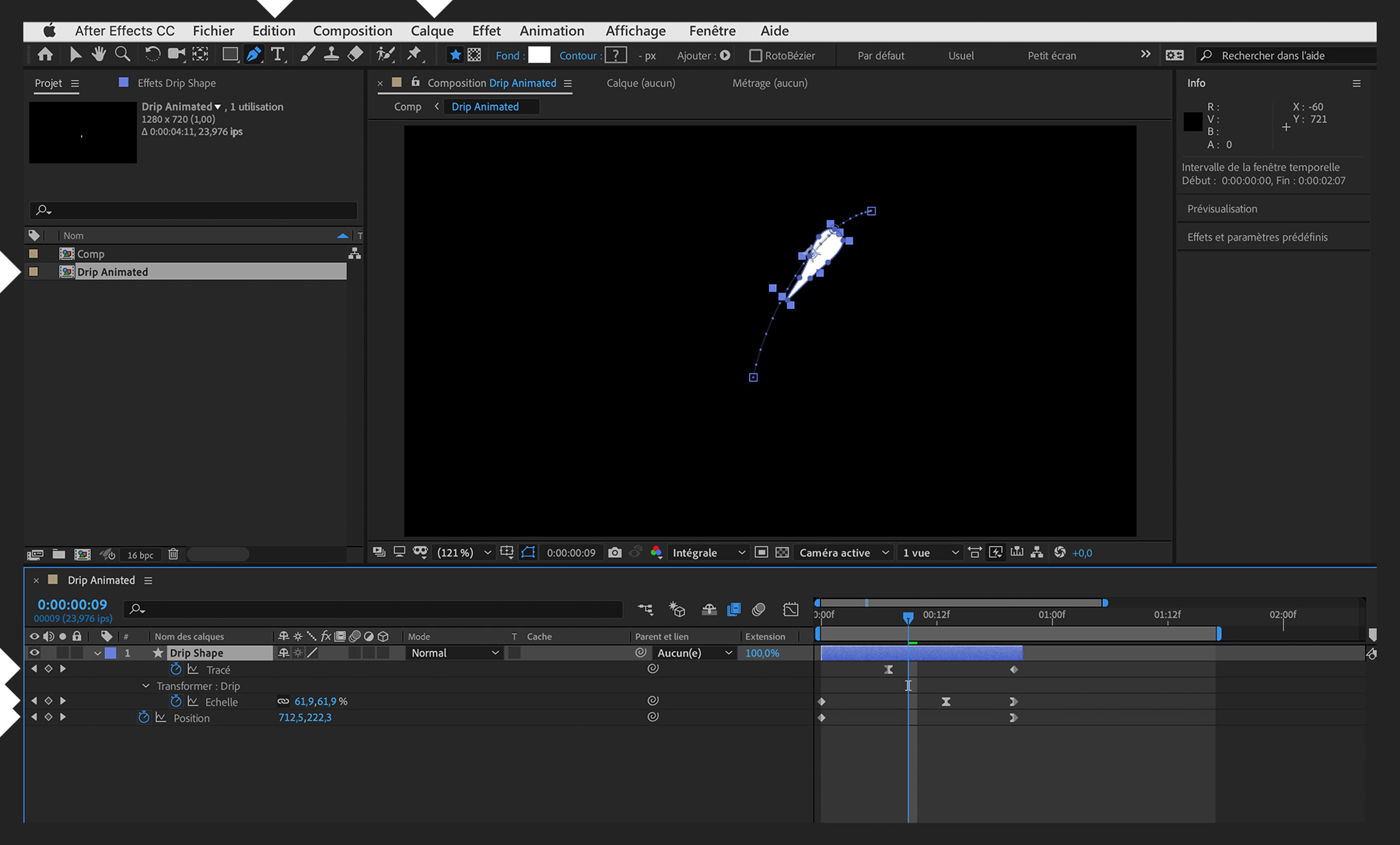
Dans une composition vierge, choisissez Calque > Nouveau > Calque de forme, puis sélectionnez l’outil Plume. Tracez une forme simple en veillant à ce que le point d’ancrage reste approximativement au centre. (Notre exemple montre une forme en goutte.) Définissez des images clés pour les variables Position et Tracé afin de déplacer la forme. Pensez également à transformer l’aspect de la forme en repositionnant ses points sur différentes images clés, mais aussi à modifier la variable Échelle. Sélectionnez une image clé et appuyez sur F9 pour lui appliquer un lissage de vitesse. Choisissez Calque > Précomposition et nommez la précomposition (la nôtre s’appelle Drip Animated). Vous pourrez ainsi l’itérer plus facilement. Lancez la lecture de l’animation et regardez la forme bouger et se transformer.
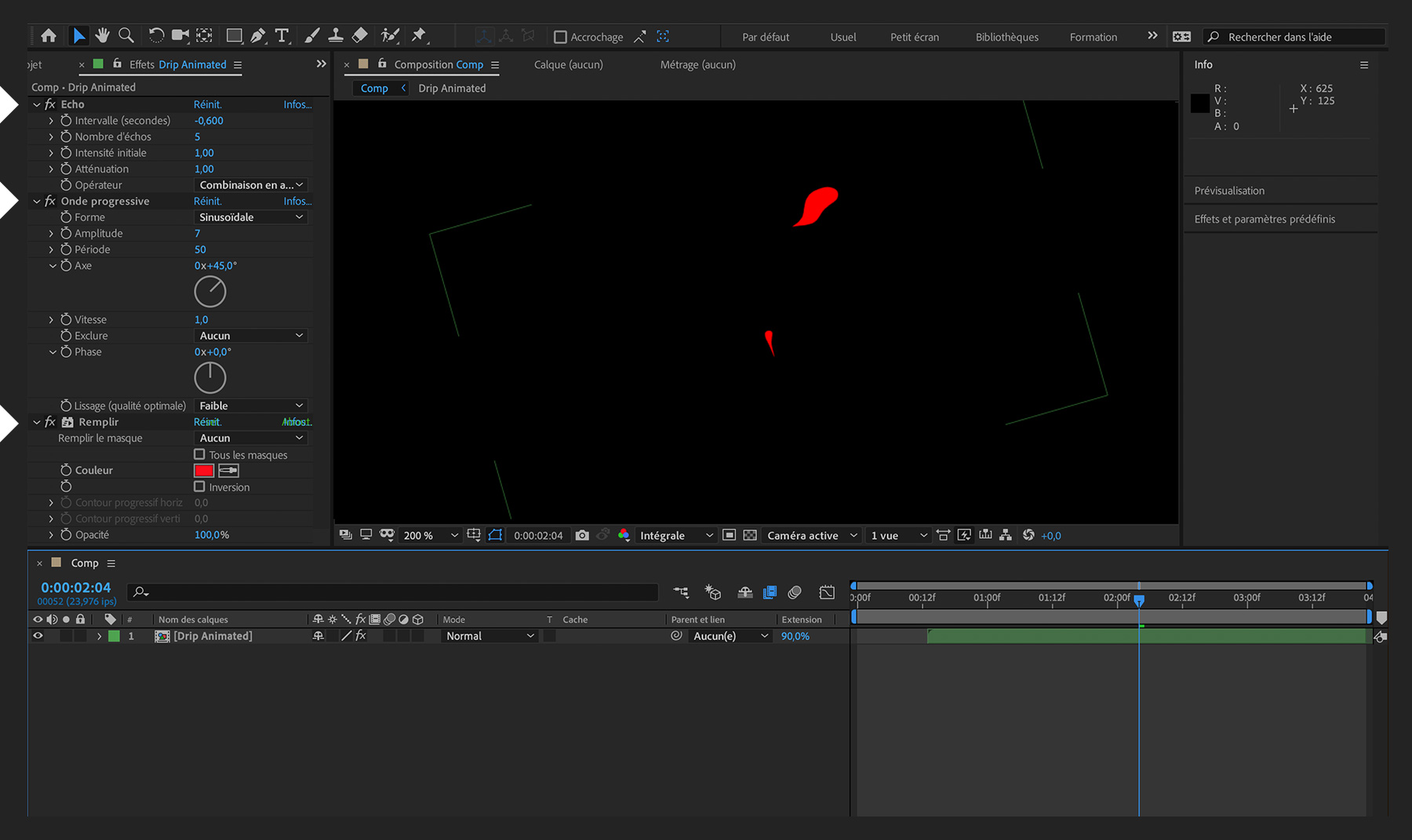
Dans votre composition principale (pas la précomposition), sélectionnez le calque de précomposition et choisissez Effet > Temps > Écho pour répéter la forme encore et encore. Après avoir défini Opérateur sur Combinaison en avant, ajustez les valeurs Intervalle (secondes) et Nombre d’échos. Dès qu’une forme atteint l’extrémité du tracé, une ou plusieurs autres apparaissent derrière elle. Déformez maintenant la forme en choisissant Animation > Distorsion > Onde progressive. Conservez les valeurs par défaut ou modifiez légèrement les valeurs Amplitude, Période et Axe. Enfin, ajoutez un effet Fond (Effet > Génération > Fond) et conservez la couleur par défaut pour l’instant.
Dès que vous êtes satisfait du réglage de votre animation de forme, insérez les éléments d’arrière-plan du reste de la composition originale en guise de référence. Sélectionnez votre calque de précomposition d’animation et choisissez Édition > Dupliquer à plusieurs reprises. Modifiez légèrement le premier calque dupliqué : réduisez son échelle, faites-le pivoter de quelques degrés, changez sa couleur de fond (prélevez un élément dans l’arrière-plan) ou faites glisser sa position initiale dans le montage pour changer le minutage. Apportez ensuite de légères modifications au deuxième calque dupliqué. Répétez ce processus plusieurs fois jusqu’à ce que chaque instance de l’animation de forme de base se comporte différemment. Enfin, peaufinez l’aspect des différentes animations de forme en ajustant le paramètre Stretch dans le panneau Montage. (Si nécessaire, cliquez avec le bouton droit de la souris sur un en-tête et choisissez Colonnes > Extension.)

Vous pouvez facilement créer des looks très différents en changeant la forme de départ. Par exemple, au lieu de tracer une forme de goutte avec l’outil Plume, vous pouvez utiliser les outils Rectangle, Ellipse, Polygone ou Étoile pour tracer une forme de départ simple. Quoi que vous choisissiez au début, vous obtiendrez quelque chose d’assez différent à la fin, sans effectuer d’autres ajustements.
Avec Adobe Stock, vous avez accès à plus de 100 millions d’images de grande qualité et libres de droits, y compris des photos, illustrations, vidéos et templates pour démarrer rapidement vos projets de création. TestezAdobe Stock et bénéficiez de 10 images offertes.