Animation de graphiques à l’aide de données
Animez des graphiques et autres diagrammes à l’aide de données dans After Effects, sans la moindre programmation. Importez des fichiers de données JSON pour créer l’animation, puis modifiez les données pour actualiser automatiquement le graphique.
Publié le
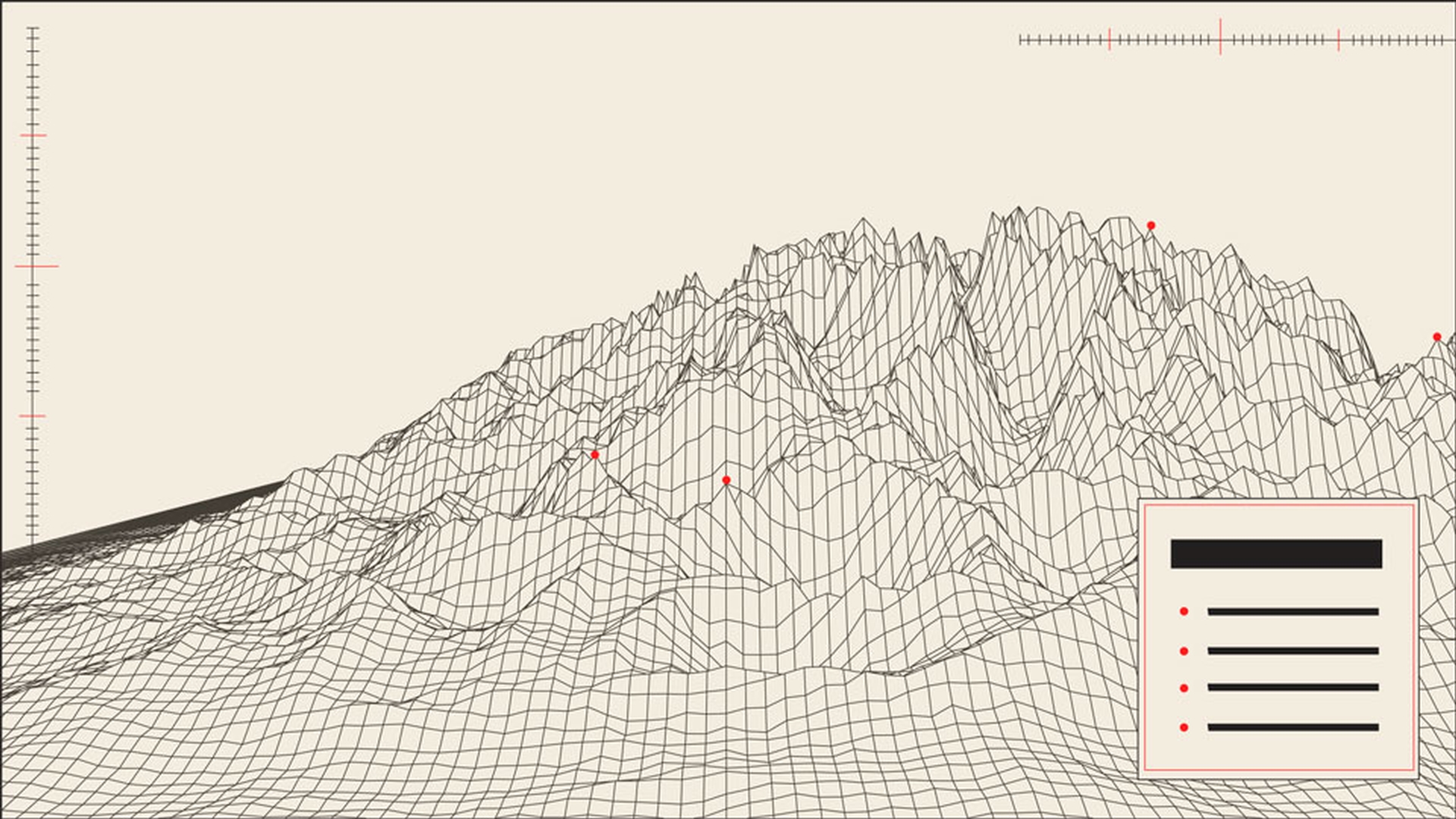
Si vous créez des effets visuels, vous connaissez sans doute les défis inhérents à l'animation de graphiques à l'aide de données.
Je vais vous montrer comment importer un fichier de données directement dans Adobe After Effects CC et contrôler une animation à partir du jeu de données.
Le fichier de données importé par After Effects CC est au format d'échange JSON.
Ce format permet d'importer facilement un jeu de données complexe dans After Effects CC et de le relier à un projet, comme celui-ci, qui indique les prix moyens de l'immobilier.
Pour suivre ce tutoriel, téléchargez les ressources qui l'accompagnent.
Bien, nous allons travailler sur une petite partie de l'animation initiale pour voir comment le fichier JSON est lié au projet et comment l'utiliser pour contrôler l'animation.
Il faut commencer par importer le fichier JSON, comme n'importe quel autre métrage.
Si vous n'utilisez pas de fichier JSON, sachez qu'il est possible de convertir la plupart des formats - comme SVG - en JSON à l'aide d'un outil de conversion en ligne.
Avant d'utiliser ce fichier, jetons un œil à sa structure.
L'un des avantages des fichiers JSON, c'est leur présentation extrêmement claire.
Ils sont très faciles à lire et à comprendre et contiennent deux types d'éléments principaux : des clés et des valeurs.
Voici l'une de ces clés, intitulée « Name », et sa valeur, « California ».
Idem ici, la clé est l'année « Yr_1996 », et sa valeur le prix moyen d'une maison.
On va prendre la Californie comme exemple, car les prix ont beaucoup évolué durant cette période.
Voici le calque California, que j'ai converti en calque 3D, comme on le voit ici.
Je veux qu'il se déplace vers le haut et le bas en fonction de la position Z, jusqu'à la valeur -50.0, qui sera la profondeur d'extrusion maximale.
J'utilise le système de rendu Cinema 4D afin de créer des côtés en 3D pour cet État.
Je reviens à la valeur 0.0.
Pour saisir l'expression, je clique sur le chronomètre tout en appuyant sur Option sur un Mac - ou sur Alt sur un PC.
Je vais agrandir cette zone pour que ce soit plus clair.
L'objectif est de définir les valeurs X, Y et Z.
Pour la première, X, je garde la valeur « 0 ».
Pour la suivante, Y, je conserve aussi la valeur par défaut, « 1 ».
Quant à la dernière, je vais la remplacer par la variable « Z », qu'il faut déterminer.
X et Y ne changeront pas, mais la valeur Z sera extraite du fichier JSON.
Il faut donc importer le fichier JSON.
J'insère quelques retours à la ligne là en-haut et à l'aide de l'icône de sélection, je fais glisser le fichier, puis, j'ajoute le suffixe « sourceData » et un point-virgule.
Je charge toutes ses données dans la variable « prices ».
Nous sommes donc maintenant connectés au fichier JSON.
Dans cet exemple simplifié, je vais créer une animation entre 1996 et 2016.
Je vais m'intéresser à la variable « prices », à la 5ème valeur, c'est-à-dire California, et au prix de l'année 1996.
Je charge le tout dans la variable « p1 ».
Je fais la même chose pour l'année 2016.
Après avoir récupéré les prix des années 1996 et 2016, je vais créer une animation entre les deux.
Nous avons dit que la profondeur d'extrusion serait inférieure ou égale à « -50 ».
Ensuite, je veux connaître les prix minimum et maximum pour l'intégralité du fichier.
Ainsi, lorsque nous passerons aux autres États, nous aurons des valeurs de référence pour établir des comparaisons.
La valeur minimale était de 42683 et la maximale de 522180.
Je vais maintenant définir la hauteur initiale d'extrusion pour la Californie.
Cette valeur « startVal » est égale à « p1 » moins « min », le tout divisé par « max ».
Cela me donnera un pourcentage, que je multiplie par la profondeur d'extrusion pour obtenir la hauteur Z de départ.
Reste à calculer la valeur de fin.
La valeur « endVal » est égale à la variable « p2 » divisée par la variable « max », que multiplie la profondeur d'extrusion.
Maintenant que nous avons les hauteurs de début et de fin, nous allons créer une animation à l'aide d'une méthode « ease ».
Je clique sur le menu déroulant des expressions, puis sur Interpolation et ease(t, tMin, tMax, value1, value2). « t » représente le temps.
L'animation débutera à une seconde et se terminera à quatre, entre les valeurs de départ et de fin.
J'affecte la méthode « ease » à la variable « z », déjà insérée et prête à recevoir les données de l'animation.
Voilà, nous pouvons à présent prévisualiser l'animation.
La Californie monte progressivement, de 1996 jusqu'à 2016, reflétant les données du fichier JSON externe.
Je n'ai utilisé que deux dates pour le seul État de Californie, mais j'espère que cela vous permet d'entrevoir l'immense potentiel de la liaison des fichiers JSON dans After Effects CC.
Voici un exemple plus avancé.
Toutes les années sont prises en compte, pour tous les États.
Les couleurs évoluent en fonction des données du fichier JSON.
Nous avons aussi créé un panneau de contrôle afin de modifier rapidement certains paramètres, comme les couleurs chaude et froide, la profondeur d'extrusion et la durée de l'animation.
Intéressons-nous maintenant à cet autre exemple consacré à la météo.
Cette animation est elle aussi basée sur un fichier JSON, ce qui signifie que l'on peut aisément l'adapter à une autre ville en remplaçant simplement le fichier JSON.
Prenons « Shanghai ».
Le style visuel reste le même, mais les températures sont bien celles de cette ville.
C'est très rapide.
En outre, si vous modifiez le fichier de données, After Effects CC met à jour l'animation lors de l'enregistrement du projet.
L'importation d'un fichier JSON offre de nombreuses possibilités de création d'animations.
Nous n'avons vu que deux exemples, mais vous pourriez tout aussi bien appliquer cette méthode à l'automatisation de tableaux, de graphiques et d'infographies, à la création de publicités et d'emplois du temps dynamiques, ou à la présentation de données de capture de mouvement.
Vous pourriez aussi créer un graphique et le décliner dans plusieurs langues à l'aide d'animations pilotées par les données dans Adobe After Effects CC.
Contributeur

