Cheng se confie sur la viralité et l’optimisation


« Mieux vaut réaliser le montage sur place. La plupart du temps, je filme avec mon téléphone. J’en profite pour procéder au montage dans la foulée. En vérifiant que mes transitions fonctionnent, je peux, au besoin, refaire une prise immédiatement. »
Créez un dégradé de vitesse dans After Effects.
Karen explique comment une modification temporelle subtile peut totalement bouleverser l’ambiance d’une vidéo.

Jouez avec le temps.
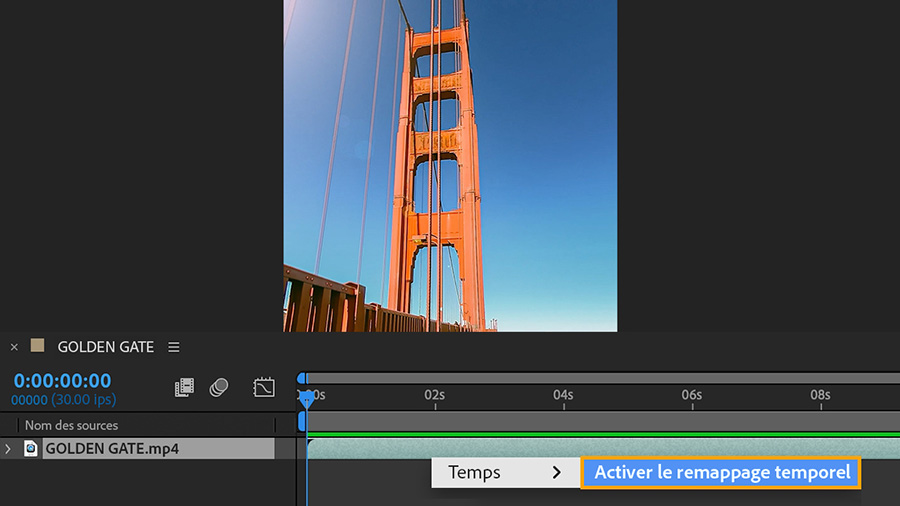
Dans le panneau Montage, cliquez avec le bouton droit sur une séquence, puis choisissez Temps > Activer le remappage temporel pour appliquer un dégradé de vitesse. Avec cet effet, la vitesse de lecture va varier, ce qui renforcera l’intensité dramatique.
Définissez le début et la fin de l’effet.
Faites glisser les images clés dans le panneau Montage pour définir le début et la fin du dégradé de vitesse. Cliquez avec le bouton droit sur chaque image clé, puis choisissez Assistant d’image clé pour sélectionner les options de lissage qui contrôlent la transition du mouvement entre deux vitesses.
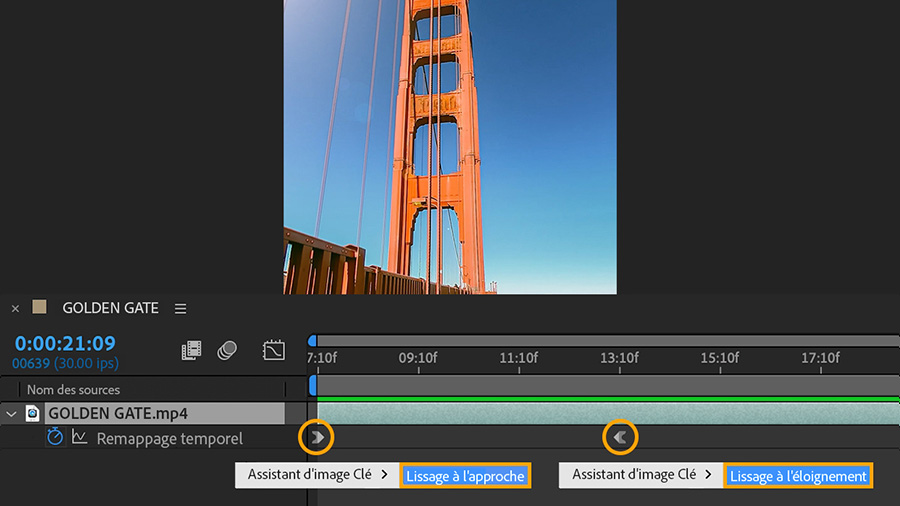
Tirez parti du lissage pour exprimer votre créativité.
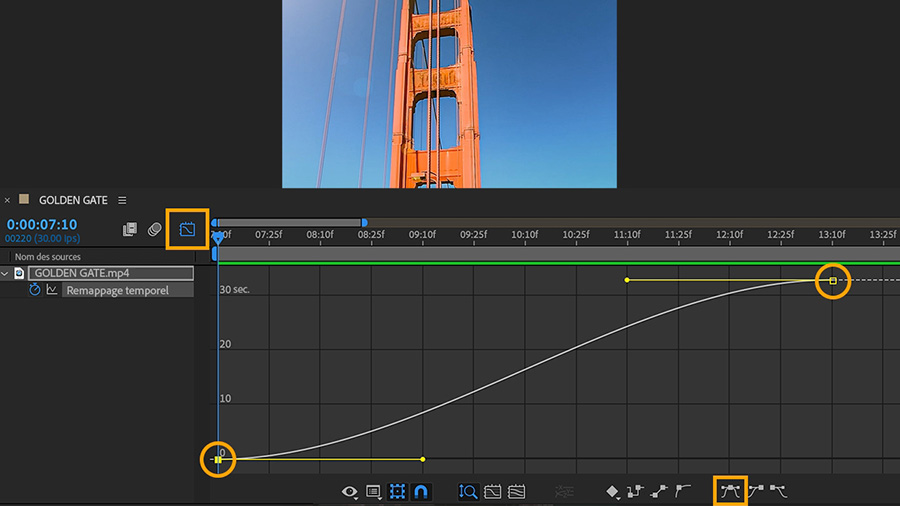
Avec le lissage, le mouvement peut démarrer lentement, puis s’accélérer (Lissage à l’approche) ou l’inverse (Lissage à l’éloignement). Dans le panneau Montage, cliquez sur le bouton de l’éditeur de graphiques, puis sur le bouton Lissage de vitesse en bas afin d’afficher davantage de paramètres de lissage pour chaque image clé.
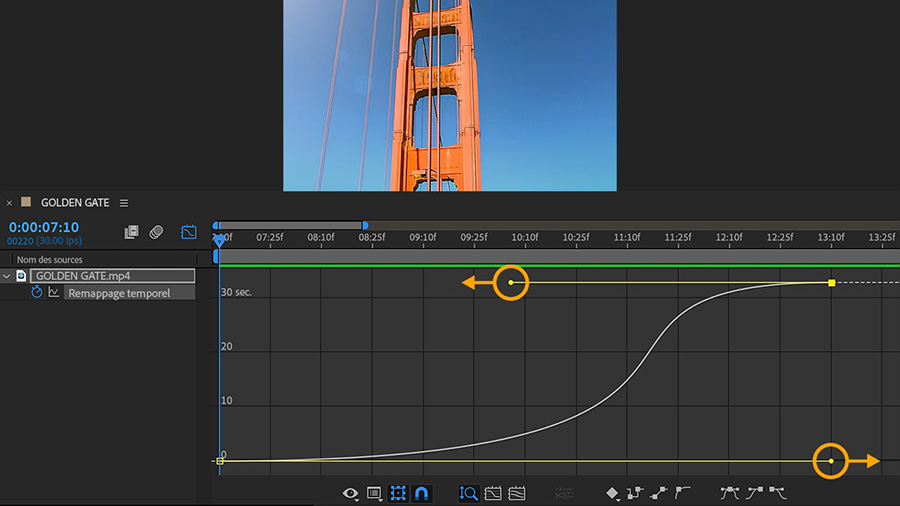
Peaufinez votre création.
Faites glisser les poignées pour peaufiner la transition du mouvement, puis appuyez sur la barre d’espace pour prévisualiser l’effet. Répétez l’opération jusqu’à ce que le résultat vous convienne.