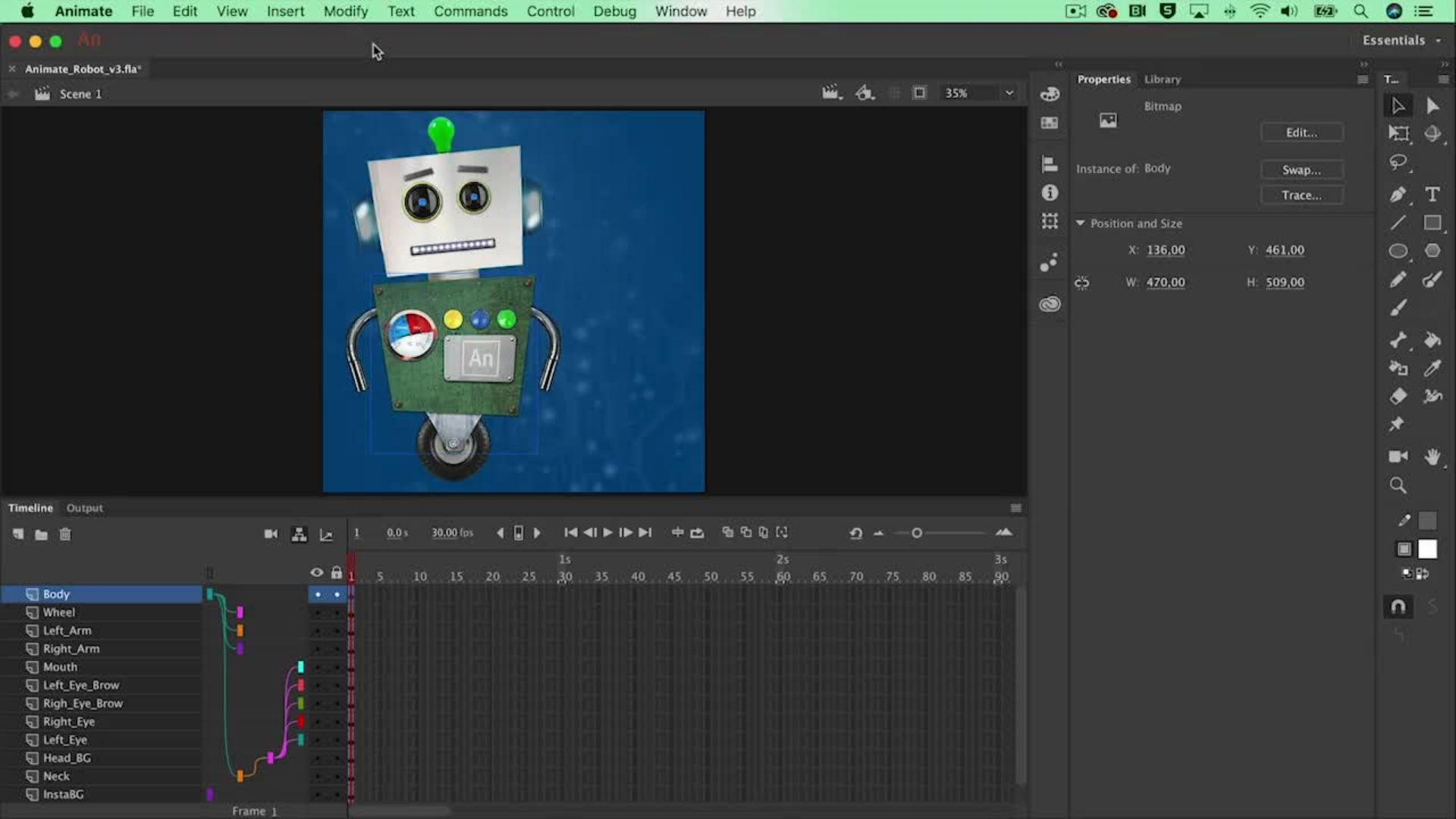
Étudions maintenant l'interpolation de mouvement et les symboles graphiques, grâce auxquels nous allons animer le robot.
Tout d'abord, je sélectionne le corps et je le place hors de la scène.
Si je découpe tout ce qui se trouve hors de la scène, voilà ce qui apparaîtra dans l'exportation à la fin.
Il est donc toujours judicieux de contrôler le résultat final.
Bien sûr, je dois voir le robot pour pouvoir le déplacer.
Je veux utiliser l'option contextuelle Créer une interpolation de mouvement.
Or, les interpolations de mouvement nécessitent des symboles.
Je dois donc d'abord convertir cet objet en symbole.
Sous Modification, je choisis Convertir en symbole, je saisis un nom, « Body » par exemple, et je conserve Graphique dans le menu Type.
Je peux maintenant faire un clic droit et choisir Créer une interpolation de mouvement.
J'obtiens ainsi une seconde d'animation.
Je peux bien sûr allonger la durée à deux secondes si je le souhaite.
Comme vous le voyez, le seul calque qui dure deux secondes est celui du corps.
Pour voir le reste, je sélectionne les dernières images sous l'image n° 60, je clique avec le bouton droit, puis je choisis Insérer une image.
Ainsi, tout restera visible jusqu'à la fin de l'animation.
À présent, je vais m'occuper de l'entrée du robot.
Je le sélectionne à l'image n° 20, puis je le place sur la scène comme ceci.
Voilà la première animation.
Il faudrait peut-être qu'il se penche un peu en avant pour anticiper le mouvement.
Si je le fais pivoter en l'état, la rotation s'effectue à partir du centre de la sélection.
Pour opérer une rotation à partir de la roue, j'active l'outil Transformation libre, je sélectionne le corps, puis je déplace le point blanc à hauteur du centre de la roue pour modifier l'axe de rotation.
Voilà qui est mieux.
Arrivé en position, il doit pencher en arrière, puis de nouveau en avant, comme ceci.
Toutes ces opérations ajoutent des images clés.
Le mouvement me semble un peu lent.
Je sélectionne donc toutes ces images clés et je les place à hauteur des images n° 10 et 11.
Les objets convertis en symboles sont conservés dans la bibliothèque.
Tout ce qui s'affiche ici est déjà converti.
Je vais aussi créer une interpolation de mouvement pour la tête via l'option contextuelle.
Une autre barre orange s'affiche.
Je vais aussi faire pivoter la tête légèrement.
Là encore, l'axe de rotation ne convient pas.
J'ajuste donc l'image n° 1, comme ceci.
Je veux aussi faire pivoter la roue.
Je la sélectionne pour la convertir en symbole graphique.
Je double-clique dessus pour y accéder.
Je ne suis plus dans la séquence 1, mais dans un scénario sous-jacent.
Je vais convertir cet objet en symbole pour pouvoir le faire pivoter.
Je crée une interpolation de mouvement, je la sélectionne dans le scénario puis, dans les propriétés, sous Rotation, j'indique 2 fois et je choisis une direction horaire d'une seconde.
Une image clé est ajoutée.
Revenons à la séquence 1 pour vérifier le résultat.
La roue continue de tourner après l'arrêt du robot.
Pour corriger cela, je place la tête de lecture ici, je clique avec le bouton droit et je choisis Insérer une image clé.
Comme il s'agit d'un symbole graphique, je peux annuler la lecture en boucle dans les propriétés en choisissant Image unique.
L'image n° 13 est déjà définie, car il s'agit de l'emplacement de la tête de lecture.
Ainsi, la rotation s'arrêtera au bon moment.
Voilà comment utiliser l'interpolation de mouvement avec des symboles graphiques.
Dans la vidéo suivante, nous plierons les bras avec une autre technique.