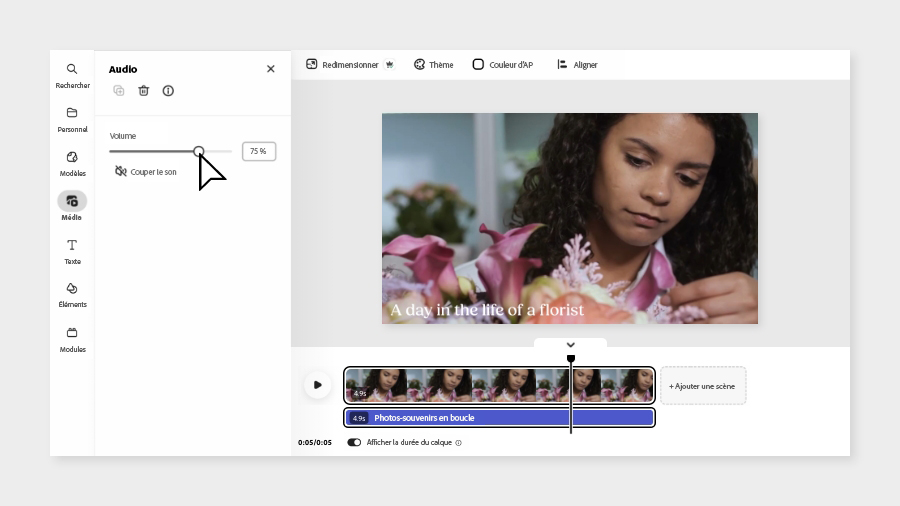
Comment ajouter du son dans une vidéo ?
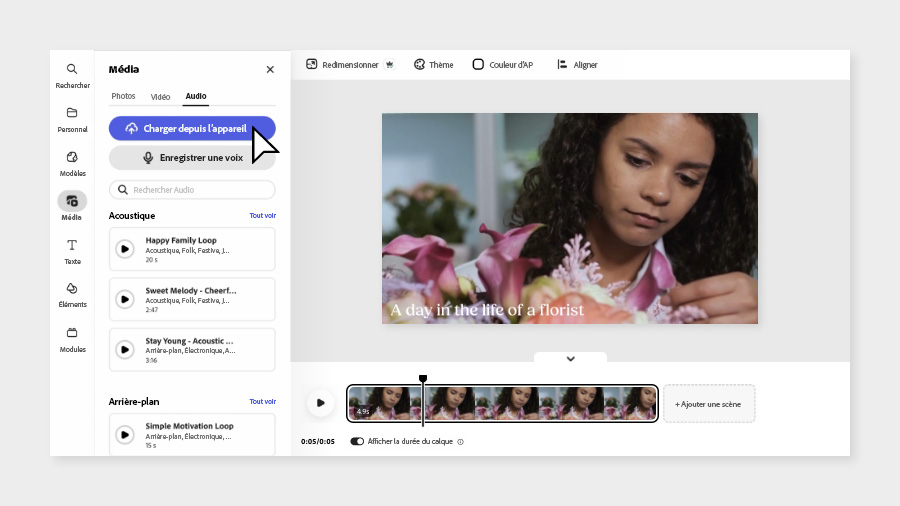
Pour utiliser l’une de vos pistes audio, cliquez sur Médias, sélectionnez Audio, puis cliquez sur Charger depuis l’appareil.
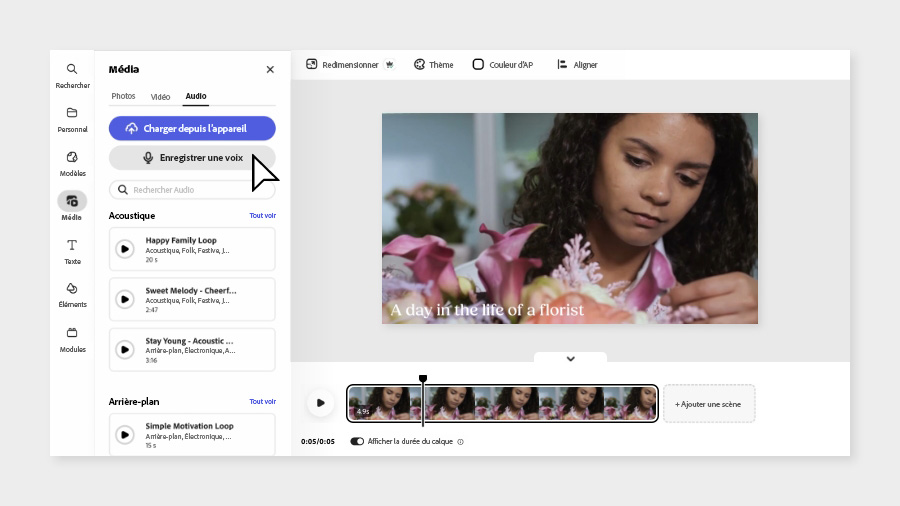
Pour enregistrer une voix off, cliquez sur Enregistrer une voix, activez votre micro et cliquez sur Démarrer l’enregistrement.
Après le compte à rebours, parlez, puis cliquez sur Terminer l’enregistrement.
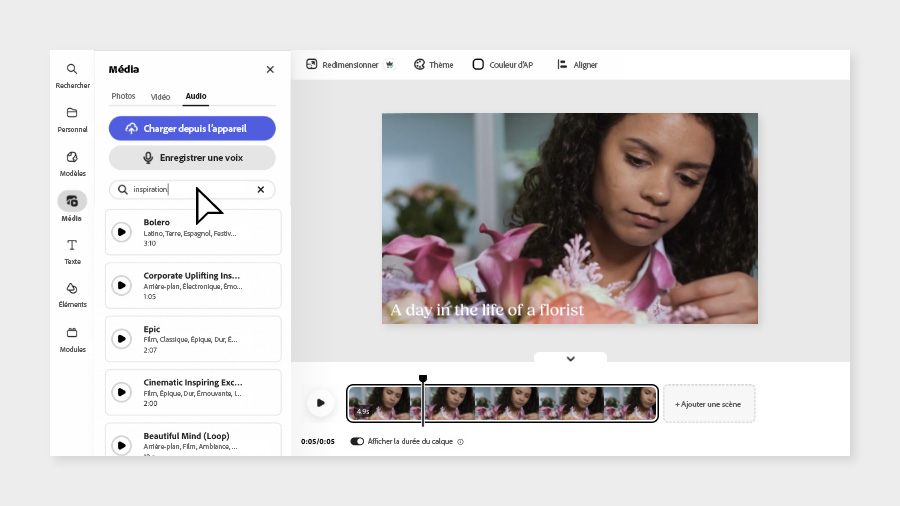
Vous pouvez aussi ajouter un fichier audio Adobe Stock.
Recherchez le style de piste souhaité, préécoutez les options et cliquez sur la piste à ajouter à votre vidéo.
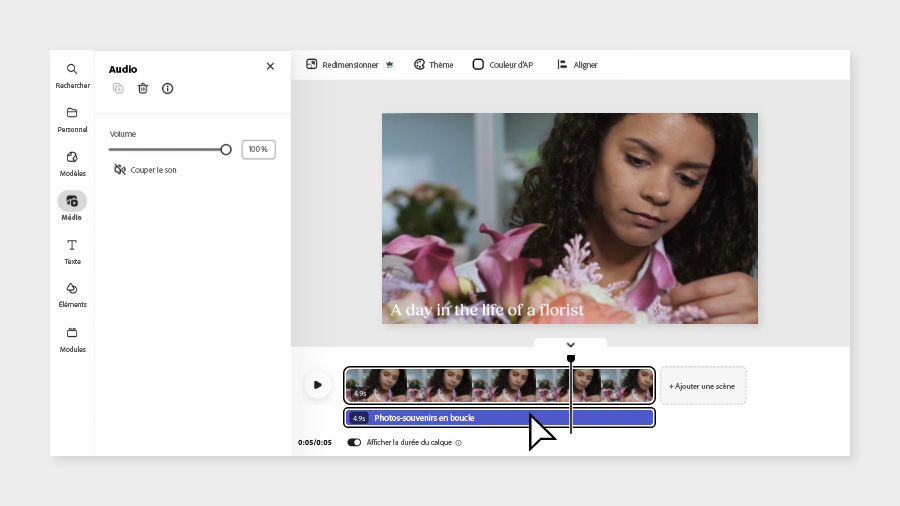
Montez ensuite la piste audio pour l’adapter à la vidéo.
Déplacez le bord de la fenêtre de montage audio pour raccourcir ou allonger la durée de lecture de l’audio.
Ajustez le volume en faisant glisser le curseur.
Avec Adobe Express, place à la création.