Introduction et présentation d’Angelo Montilla
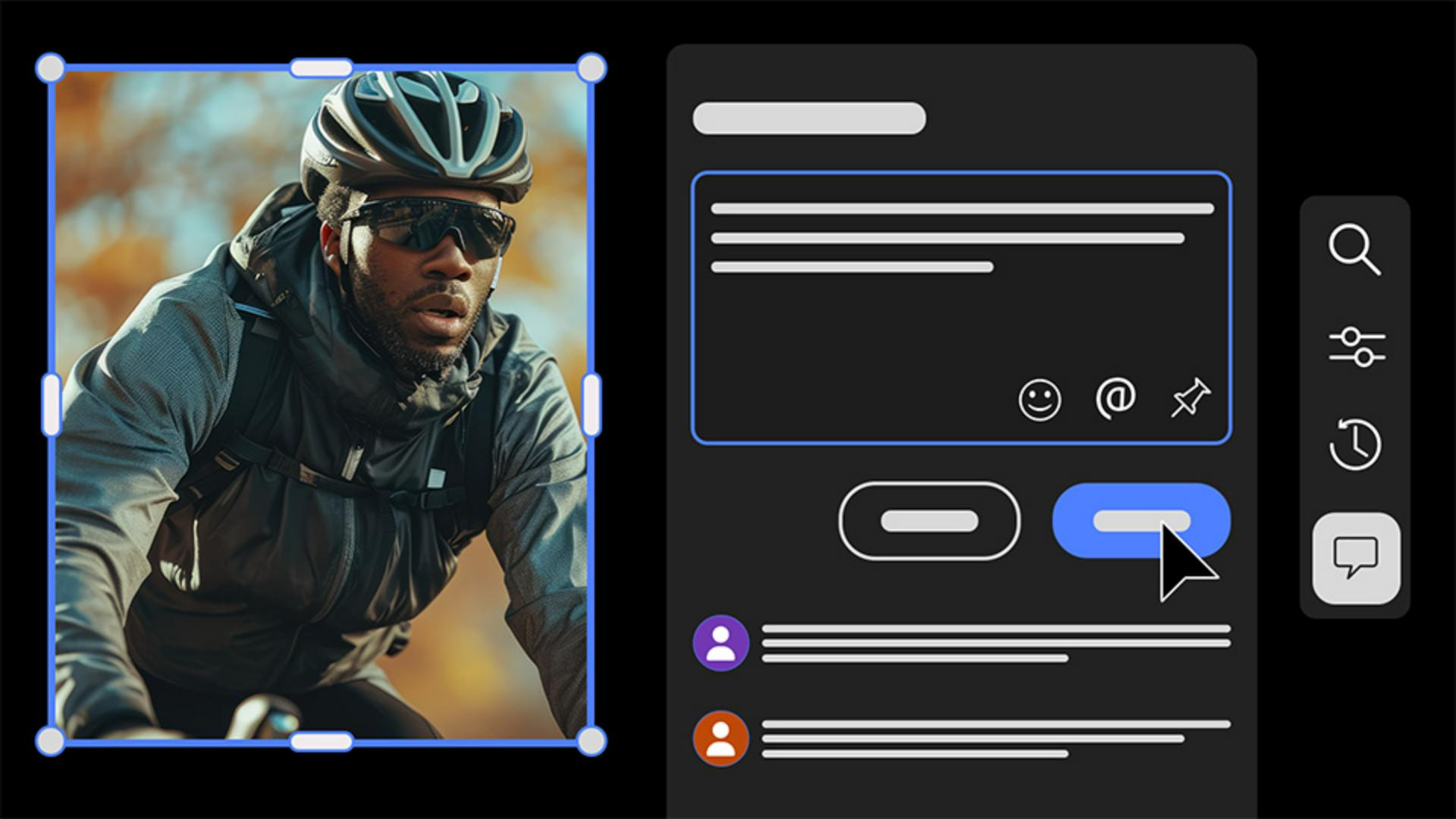
[Angelo Montilla] : Le partage de projets et la collaboration dans Firefly Boards permettent de s'accorder facilement sur des idées, de recueillir des commentaires directement sur la zone de travail, et de définir une orientation visuelle commune.
Bonjour, je m'appelle Angelo Montilla.
Dans ce tutoriel, je vais vous montrer comment partager un board, inviter des personnes à collaborer sur un projet et développer des idées communes tout au long du processus de création.
C'est parti !
Voyons ensemble comment fonctionne la collaboration dans Firefly Boards.
J'ai créé un board qui rassemble une étude visuelle et des options thématiques pour Cadence, une application mobile de fitness destinée aux cyclistes.
Il inclut des éléments d'interface, des thèmes chromatiques et des idées d'agencement que je peux partager pour révision avant de passer à l'étape finale de design.
Imaginons que je suis designer produit et directeur de la création sur ce projet, et que je souhaite partager ce board avec la cheffe de produit pour qu'elle puisse intervenir et donner son avis.
Partager un board et définir des autorisations
Pour partager un board, je clique sur le bouton Partager dans l'angle supérieur droit de l'écran.
Ici, je peux ajouter une ou plusieurs adresses e-mail de destinataires.
Dans cet exemple, je vais saisir celle de la cheffe de produit.
J'ajoute un message personnel pour lui demander son avis sur les thèmes, la direction artistique et les écrans de l'application.
Avant d'envoyer l'invitation, je vérifie que l'autorisation d'accès est définie sur « Peut modifier » afin que la cheffe de produit puisse exercer un contrôle total sur le board.
Si je veux limiter l'accès à ce board, je peux sélectionner « Peut commenter ».
Je peux maintenant cliquer sur Inviter à modifier afin que la cheffe de produit puisse intervenir sur le board.
J'ai également la possibilité de copier le lien du board.
Ces options permettent aussi de gérer les droits d'accès au board : seules les personnes invitées ou disposant du lien bénéficient d'un accès.
Mettons-nous à présent à la place de la cheffe de produit.
La personne destinataire peut cliquer sur le lien dans l'e-mail d'invitation pour travailler sur le board de l'application de cyclisme Cadence.
Actuellement, elle doit posséder un Adobe ID pour accéder à un projet et collaborer.
Une fois le board ouvert, la cheffe de produit voit que le propriétaire du board est en ligne.
Elle peut commencer à ajouter des commentaires.
Dans le menu flottant à droite, cliquez sur l'icône Commentaires.
Ajouter et épingler des commentaires
La fenêtre Commentaires apparaît.
Le commentaire inséré dans cet exemple indique que les images sont dynamiques et que le thème violet est plus cohérent avec l'identité visuelle de la marque.
Il suffit de cliquer sur Valider pour publier le commentaire.
Il est également possible d'épingler un commentaire à un board en cliquant sur l'icône d'épingle dans la zone Commentaires.
Une épingle, qui est ici de couleur jaune, apparaît au niveau du curseur afin que vous puissiez la placer sur un contenu du board ou à proximité.
Dans cet exemple, je la positionne sous le groupe Version thème couleur 3.
Le collaborateur ou la collaboratrice peut ensuite ajouter le commentaire associé à l'épingle et cliquer sur Valider pour le publier sur le board.
Elle ou il peut aussi mentionner d'autres personnes en saisissant le symbole @ et en sélectionnant leur nom dans la liste.
Dans cet exemple, la cheffe de produit me mentionne, insère un commentaire et clique sur Valider pour le publier sur le board.
Comme vous le voyez, je suis taggué dans ce commentaire.
Examiner et résoudre les notes de collaboration
Si je reprends ma position de propriétaire, je vois que Mary, la cheffe de produit, travaille actuellement sur le board.
Si je clique sur l'icône Commentaires, je constate qu'elle a publié des commentaires que je dois consulter.
Ils s'affichent du plus récent au plus ancien.
Si je survole un commentaire épinglé, il est mis en évidence sur le board et se retrouve donc plus facilement.
De même, si je clique sur une épingle sur le board, le commentaire associé est mis en avant dans la fenêtre Commentaires.
Je vais cliquer sur l'icône Résoudre à côté du commentaire.
Cette action a pour effet de supprimer l'épingle du board, car le statut du commentaire est désormais « Résolu ».
Je peux aussi résoudre le commentaire dans lequel mon nom est mentionné.
Pour accéder aux commentaires résolus, je clique sur l'icône de filtre dans l'angle inférieur gauche de la fenêtre Commentaires, puis je sélectionne Résolu pour afficher tous les commentaires résolus.
Pour supprimer tous les filtres, il suffit de cliquer sur Effacer.
Pour terminer, je peux répondre à la cheffe de produit en indiquant dans un commentaire que j'ai pris en compte ses remarques.
Je peux ensuite cliquer sur Valider pour lui transmettre ma réponse.
Voilà, vous savez maintenant comment partager un board dans Firefly Boards, inviter des personnes à collaborer et ajouter des commentaires directement sur la zone de travail.
Essayez d'appliquer cette méthode dans vos propres projets pour simplifier la collaboration et optimiser votre workflow de création.
C'était Angelo Montilla.
À bientôt pour une prochaine vidéo.