Introduction et présentation de Jesús Ramirez
[Jesús Ramirez] : Vous voulez générer des images impeccables pour votre clientèle ?
Je m'appelle Jesús Ramirez et je crée des affiches de films et de séries TV.
Dans des conditions réelles, ne livrer qu'un seul fichier aplati ne suffit pas.
Les demandes de retouches client sont fréquentes et les mises en page souvent reformatées, une même création pouvant être déclinée en panneau d'affichage comme en visuel pour les réseaux sociaux.
Chaque élément de l'image doit donc être modifiable, modulaire et en haute résolution.
Dans cette vidéo, vous apprendrez à créer des affiches entièrement modulaires et modifiables grâce à un workflow professionnel avec Adobe Firefly Boards.
Pour illustrer mon propos, nous allons composer une affiche de catch mexicain de A à Z.
Ce tutoriel se compose de deux parties.
Dans un premier temps, nous allons découvrir comment garantir la cohérence entre des planches de personnages, combiner plusieurs images dans Firefly Boards et générer tous les éléments qui serviront à créer l'affiche finale dans Photoshop.
Pour commencer, rendez-vous sur firefly.adobe.com.
Dans la barre latérale, cliquez sur Boards.
Il s'agit d'un espace de création optimisé par l'IA d'Adobe.
Imaginez un carnet de croquis où vous pouvez créer sans limite et laisser libre cours à votre imagination.
Cliquez sur le bouton Créer un board, puis sur Nouveau board.
Vous pouvez alors générer des personnages ou créer des planches de référence et des arrière-plans, le tout au même endroit.
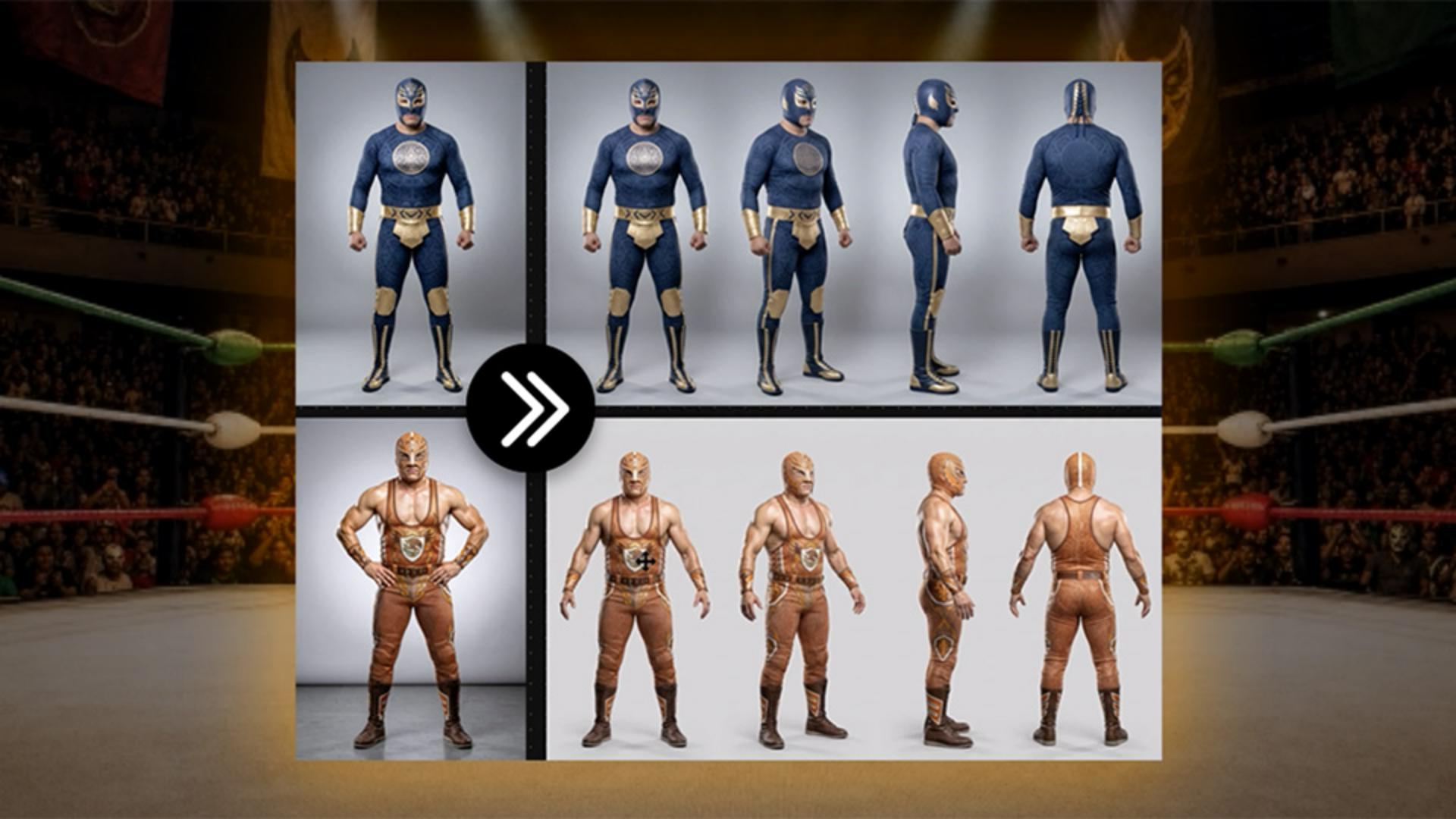
Notre objectif ici consiste à réaliser trois éléments : deux catcheurs et un arrière-plan.
Commençons par générer le premier catcheur.
Cliquez sur le bouton Générer une image dans la barre des tâches, puis sélectionnez le modèle.
Chaque modèle a ses atouts et ses spécificités.
Un même prompt peut produire des résultats totalement différents selon le modèle choisi.
Pour ce projet, prenons Gemini 3.1 (avec Nano Banana 2).
C'est le modèle le plus efficace pour générer des personnages cohérents que vous pourrez réutiliser dans diverses situations.
Pour le format d'image, choisissez Haut afin d'obtenir une vue en pied et le meilleur ajustement.
Choisissez la résolution 4K.
Nous visons une qualité optimale afin de pouvoir réutiliser les éléments dans Photoshop.
Cliquez dans la zone de texte.
Pour gagner du temps, collons ce prompt.
Le voici.
Mettez la vidéo sur pause pour le lire, ou faites une capture d'écran.
Notez qu'il s'agit d'un prompt structuré.
J'ai développé cette formule pour optimiser mes prompts et faciliter leur modification dans Firefly.
C'est un peu comme un ensemble de règles.
N'utilisez que celles qui vous serviront pour générer votre image.
Saisir un sujet est indispensable.
Le reste est facultatif.
Plus vous ajoutez de détails, plus vous maîtrisez le résultat.
Vous pouvez aussi laisser Firefly décider à votre place.
Dans cet exemple, tout repose principalement sur le sujet.
Le catcheur y est décrit en détail : son masque, son costume et les motifs aztèques.
Les autres éléments concernent la pose, l'arrière-plan, l'éclairage, la couleur et le cadrage.
Les exclusions garantissent un rendu net en supprimant les éléments indésirables.
Cliquez sur Générer pour obtenir un résultat en un rien de temps.
Notez que j'utilise ici les 1 800 caractères disponibles.
Tenez compte de cette limite quand vous saisissez un prompt.
Voilà le résultat.
Glissez-le sur votre board, puis cliquez en dehors.
Ce sujet correspond parfaitement à celui souhaité.
Continuons à développer notre catcheur.
Vous pouvez ajuster n'importe quel élément : tenue, couleurs, etc.
Pour gagner du temps, nous allons travailler avec cette image.
Ajoutons maintenant un autre catcheur, mais cette fois-ci, nous allons utiliser une photo de notre galerie.
Il peut s'agir d'une image Adobe Stock ou prise par vos soins, peu importe.
Cliquez sur le bouton Ajouter du contenu, choisissez Votre appareil et sélectionnez l'image.
Plaçons cette photo de catcheur sous notre fichier de travail.
Nous avons à présent deux catcheurs : la photo importée et la version générée.