Introduction et présentation de Kelsey Brannan
[Kelsey Brannan] : Bonjour, je m'appelle Kelsey Brannan, alias Premiere Gal sur YouTube.
Aujourd'hui, je vais vous apprendre à créer une vidéo en boucle fluide pour les réseaux sociaux avec Adobe Firefly et Premiere.
C'est parti !
Pourquoi créer une vidéo en boucle pour les réseaux sociaux, au juste ?
Pour deux raisons : cela permet d'obtenir un rendu plus esthétique, mais aussi d'allonger la durée de visionnage, de renforcer la fidélisation et de favoriser les revisionnages, car les algorithmes privilégient les animations fluides.
La technique suivante fonctionne sur tout type de montage.
Appliquez-la pour créer une boucle parfaite dans votre prochaine vidéo.
Dans Premiere Pro, j'ai créé une séquence pour les réseaux sociaux.
La scène se déroule à New York avec King Kong.
Le Moniteur du programme situé à droite inclut une icône Lecture en boucle.
Je clique dessus pour appliquer une lecture en boucle à mon montage.
Regardons la fin de ma séquence pour vérifier le résultat. [musique] [Voix off de Kelsey] : « J'adore me promener...
» [Kelsey B.] : Le plan avec King Kong ne colle pas avec celui de la ville.
La transition est abrupte.
Je vais corriger le problème en créant une boucle fluide.
Pour ce faire, je dois exporter des images de début
Exporter des images clés depuis votre montage
et de fin.
Pour l'image de début, je vais placer la tête de lecture sur un plan net de King Kong.
Ici, par exemple.
Je clique sur l'icône Exporter l'image dans le Moniteur du programme.
Je peux aussi appuyer sur Maj + E.
Je nomme le fichier « FIRST FRAME ».
Je vais l'enregistrer au format JPEG.
Si le chemin du fichier est incorrect, je peux cliquer sur Parcourir pour l'enregistrer dans un dossier lié à mon projet.
Je clique maintenant sur OK pour exporter l'image de début.
Je me place maintenant sur la toute première image et je clique sur Exporter l'image.
Je nomme le fichier « LAST FRAME », puis je clique sur OK.
Passons maintenant dans Adobe Firefly.
Sur la page d'accueil, je clique sur Générer,
Générer la transition dans Firefly
puis sur Générer une vidéo.
Tout d'abord, je vais choisir un modèle dans ce menu, qui inclut Adobe Firefly Video et de nombreux modèles de partenaires.
Je choisis Veo 3.1.
Pour la résolution, je sélectionne 1080p.
Pour le rapport L/H, comme j'ai filmé en vertical, je choisis Vertical.
Pour la durée, j'ai le choix entre 4, 6 ou 8 secondes.
J'opte pour 8 secondes.
L'option Audio permet de générer du son.
Comme je n'en ai pas besoin, je la désactive.
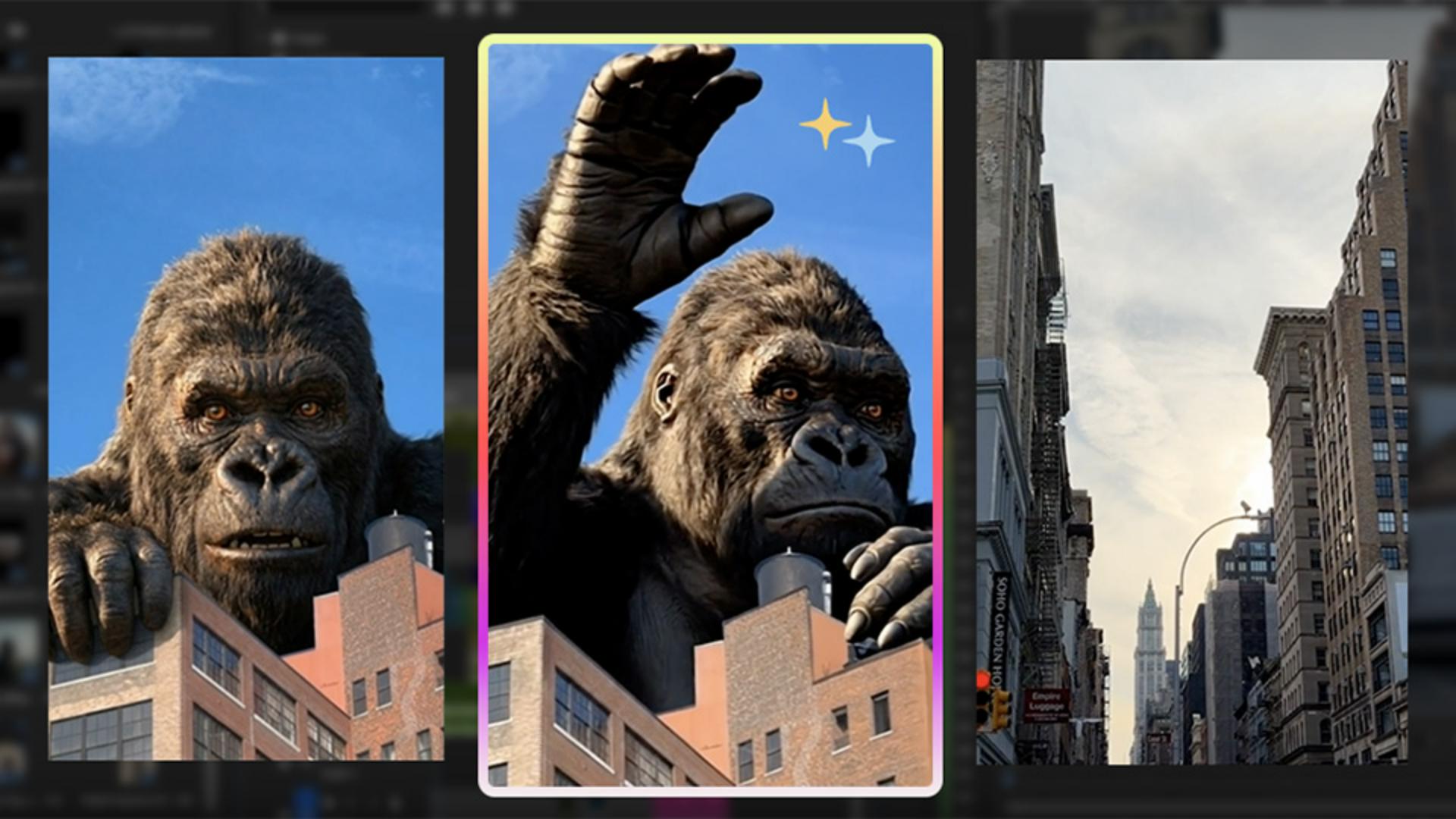
Sous Références, je vais choisir les images de début et de fin que j'ai exportées de Premiere.
Je clique sur Première, puis sur Votre appareil, je sélectionne le fichier FIRST FRAME.jpg et je clique sur Ouvrir.
Pour la dernière, je sélectionne LAST FRAME.jpg et je clique sur Ouvrir.
Dans le champ de prompt, j'indique ce qu'il doit se passer entre les deux images : « King Kong salue de la main, puis la caméra fait un panoramique vers la droite sur la rue.
» Je clique sur Générer.
Voici le résultat.
C'est plutôt réussi.
Je vais simplement repasser dans Premiere pour accélérer cette transition, car elle est un peu lente.
Un remappage temporel devrait faire l'affaire.
Je télécharge la vidéo générée et je retourne dans Premiere.
J'ai placé une marque dans mon montage pour me rappeler où insérer le plan généré.
Pour ajouter une marque, il suffit d'appuyer sur la touche M du clavier.
J'insère le plan par glisser-déposer
Astuce
en l'alignant sur la marque.
L'option Aligner dans le montage doit être activée pour aligner le plan directement sur la marque.
En effectuant un zoom arrière, je constate que le plan est trop long, car le mouvement est trop lent.
Régler la vitesse pour un résultat parfait
Je vais donc utiliser le remappage temporel.
Je clique en maintenant la touche Ctrl enfoncée, puis je choisis Afficher les images clés des éléments > Remappage temporel > Vitesse.
J'appuie sur P pour activer l'outil Plume afin de définir le début de l'accélération, ici par exemple, et le début du ralentissement, ici à peu près.
Ensuite, j'appuie sur V pour revenir à l'outil Sélection et accélérer cette partie entre les deux points.
J'ai donc ajusté la vitesse du plan.
Visionnons la séquence avec la lecture en boucle activée pour vérifier le résultat.
[Voix off de Kelsey] : « J'adore me promener à New York, mais pourquoi King Kong est-il toujours là ?
Pourquoi ici ?
Il y a déjà tellement de monde...
» [Voix off masculine ] : « On prévient les autorités ?
» [Voix off de Kelsey] : « Je ne sais pas.
Laissons-le faire.
C'est quand même étrange de rester au même endroit.
Il est planté là !
» [musique] [Voix off de Kelsey] : « J'adore me promener à New York...
» [Kelsey B.] : Et voilà !
Même avec un début et une fin de séquence qui n'ont rien à voir, Adobe Firefly permet de les raccorder avec fluidité et ce, pour tout type de vidéo.
Par exemple, pour créer une vidéo principale lue en boucle sur votre site, vous pouvez utiliser cette technique.
J'espère vous avoir été utile, et je vous dis à la prochaine.
À bientôt !
