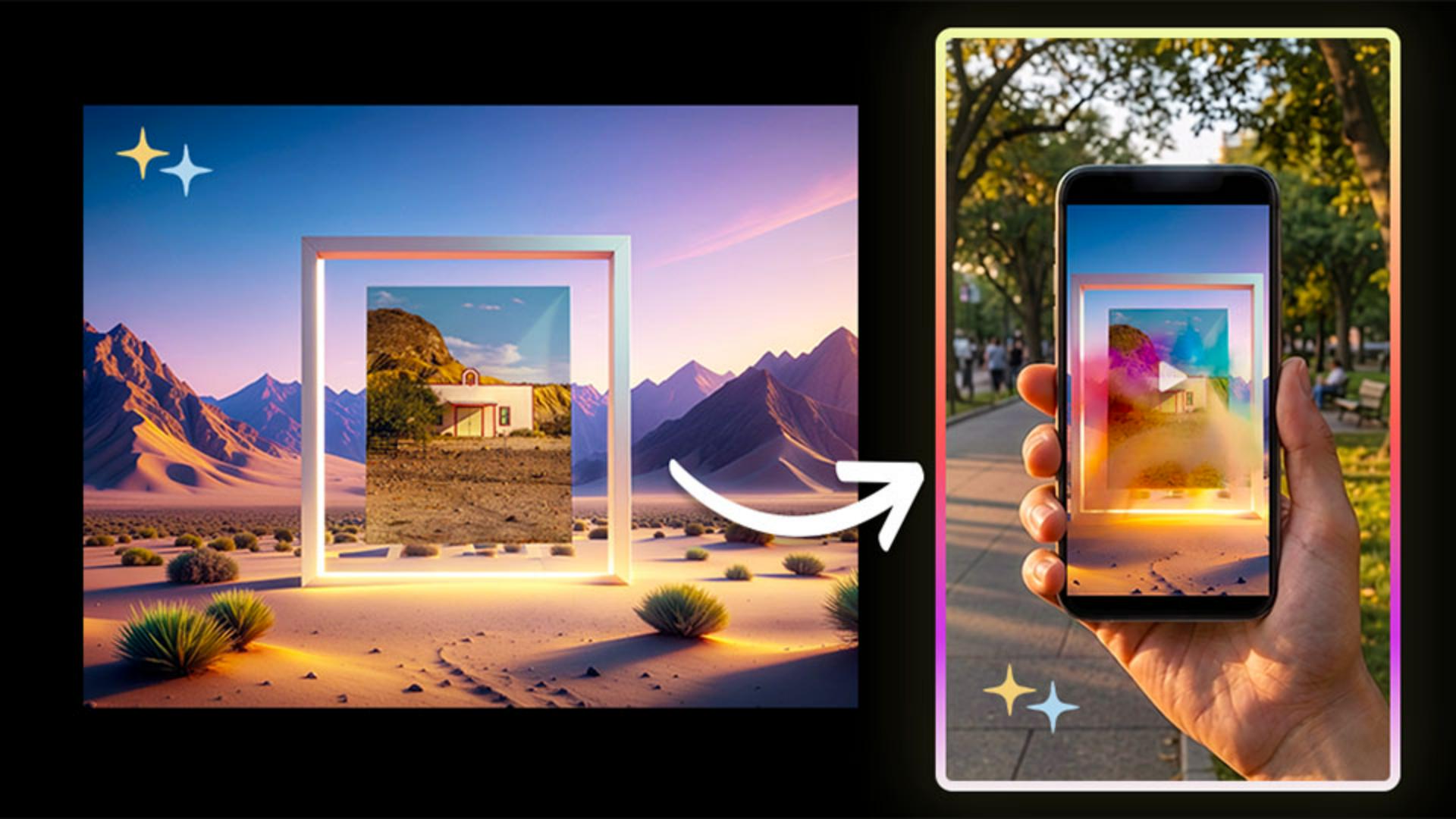
Créer une maquette surréaliste dans Firefly
À l'écran, je vais ouvrir Firefly et choisir Générer une image.
Pour cette première série, je vais cliquer sur le menu Modèle et choisir Firefly Image 4.
Je commence par celui-ci car je ne recherche pas encore l'image finale, mais différentes options.
Dans le panneau de gauche, je vais charger l'image de la maquette fournie avec ce tutoriel, à la fois comme référence stylistique et comme référence de composition.
[Cyn ouvre la galerie des compositions de référence et sélectionne une image représentant un cadre photo lumineux dans un paysage désertique.]
La référence de composition aide Firefly à comprendre le placement, en gardant le cadre centré en tant que sujet principal, tandis que la référence stylistique définit l'atmosphère, la couleur et l'ambiance.
Dans le prompt, je décris trois éléments : le contenu de la maquette, l'endroit où elle apparaît, et le détail surréaliste qui donne vie à la scène.
Il pourrait ressembler à ceci.
Je clique à présent sur Générer.
Conseil de pro : continuez à utiliser le mot maquette dans le prompt, [Quatre images générées par IA apparaissent, chacune montrant un cadre lumineux dans un désert au crépuscule.] car Firefly doit laisser de l'espace pour notre création.
Pour rappel, nous ne lui demandons pas de créer entièrement notre œuvre, mais de construire la scène.
Si je veux plus d'idées, il me suffit de cliquer à nouveau sur Générer.
[Quatre autres variations de l’image apparaissent dans la grille.]
Une fois les résultats chargés, je cherche la version avec le cadre vide le plus net et l'ambiance la plus intense.
Je peux maintenant revenir au menu Modèle et essayer le même concept dans Firefly Image 5, Firefly Image 4 Ultra ou même un modèle de partenaire pour voir ce que la même idée produit.
Dans le cas présent, je choisis Firefly Image 5.
Lorsqu'une version me plaît, je sélectionne Options de modification, puis Utiliser comme image de référence.
Ainsi, la série suivante conserve la même orientation visuelle tandis que j'affine la qualité.
Je vais maintenant modifier le prompt en ajoutant une amélioration claire, comme « Rends l'éclairage plus spectaculaire et cinématographique.
» Puis je clique à nouveau sur Générer.
D'abord, nous explorons l'orientation, [Une nouvelle variation montrant un cadre de style portail lumineux apparaît.] puis nous affinons la qualité.
Lorsqu'une maquette me plaît, je la télécharge depuis Firefly.
[Cyn agrandit l’image d’un cadre ressemblant à un portail lumineux dans un paysage désertique.]
Voici celle que je préfère.
J'ai trouvé ma maquette.
Nous pouvons désormais fusionner notre illustration finale [L’image d’un édifice blanc apparaît à l’intérieur du cadre lumineux.] et notre maquette surréaliste dans Photoshop sur ordinateur.
[La scène bascule dans Adobe Photoshop.]
D'abord, j'ouvre le fichier de maquette dans Photoshop pour placer l'image.