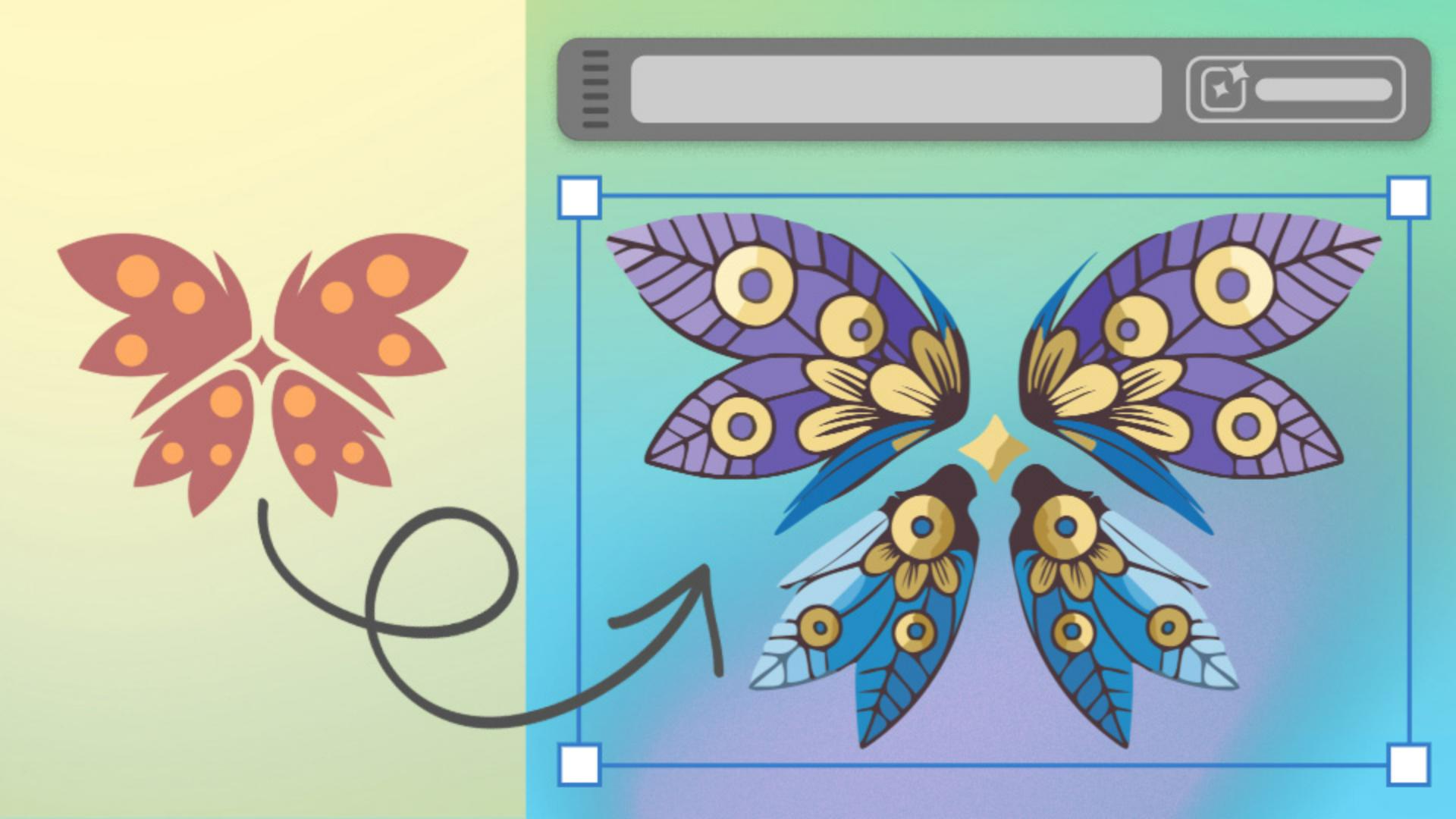
Nous allons nous intéresser à l'outil Remplissage génératif de la forme.
Je m'appelle VooDoo Val et je suis illustratrice et formatrice Adobe Live.
Je vais vous apprendre à conceptualiser un tatouage avec l'outil Remplissage génératif de la forme, qui permet de sélectionner ou de dessiner n'importe quelle forme, puis de décrire, sous forme de texte, les éléments qui la rempliront.
Je sélectionne donc un cercle et je clique sur Remplissage génératif de la forme dans la barre des tâches.
Je saisis ensuite un prompt décrivant le résultat souhaité, en l'occurrence le dessin au trait en noir et blanc d'un tatouage floral.
Pour finir, je clique sur Générer.
Le panneau Propriétés me propose trois variations très réussies et fidèles à mon prompt.
Voyons maintenant comment utiliser cet outil dans un projet plus sophistiqué.
Imaginons que je veuille transformer ce croquis de tatouage demandé par une cliente en création inédite.
J'ai créé une illustration complexe composée de plusieurs formes, comme sur l'esquisse d'origine.
L'outil fonctionne même avec plusieurs formes séparées.
Je les sélectionne toutes, puis je choisis Remplissage génératif de la forme et j'ajoute un prompt.
Ici, je tape « fleurs et feuilles d'été dans des tons bleus, violets et dorés ».
Un conseil : indiquez des couleurs pour obtenir de meilleurs résultats.
Vous pouvez tester l'outil Détail et précision de la forme ou Référence stylistique, ou cliquer sur l'icône d'engrenage pour afficher les paramètres.
J'accède à la zone de prompt.
Je peux jouer sur la précision de la forme tout en réglant le niveau de détail.
Sous Référence stylistique, je peux sélectionner une ressource correspondant à la référence stylistique de mon projet, en l'occurrence, l'exemple précédent.
Je peux également tester différents effets de style, comme Esquisse, mais aussi cliquer sur Couleur et ton et choisir le paramètre prédéfini Couleur vive, par exemple.
Je peux définir le nombre de couleurs, et même des couleurs particulières dans une palette déjà sélectionnée.
Pour finir, je clique sur Générer.
Pour modifier le résultat après coup, je peux revenir aux paramètres et affiner le prompt ou changer des options.
Je vais ajouter le texte « tatouage au trait ».
Après avoir choisi le design le plus fidèle aux attentes de ma cliente, je peux le modifier, car tous les éléments sont à présent regroupés.
Je peux le nettoyer, mettre un élément en miroir pour obtenir une symétrie parfaite, créer des variations en changeant les couleurs, concevoir une maquette, puis présenter le résultat final à la cliente.
À vous maintenant de créer un design de tatouage personnalisé avec vos éléments, vos couleurs et votre style préférés.