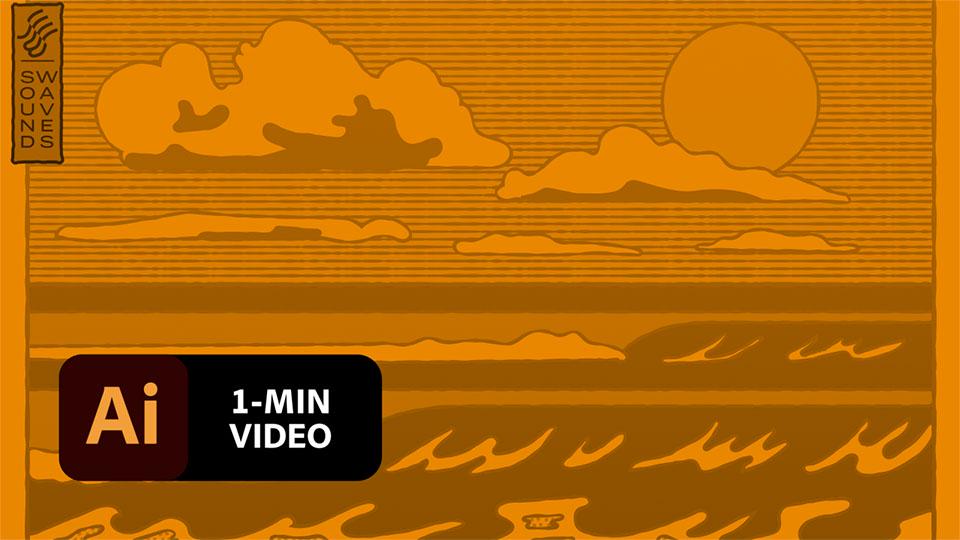
Créez une pochette d’album dans Illustrator.
Ajoutez les ressources que vous utilisez dans une bibliothèque Creative Cloud afin vous en resservir dans chacun de vos designs et d'ainsi harmoniser votre style. Artiste à l’honneur : Hoodzpah. Découvrez les créations de ce studio ici : https://hoodzpahdesign.com/
Maintenant, testez la technique présentée par vous-même.
1. Téléchargez les fichiers d’exemple et ouvrez « _make-album-cover_practice.ai » dans Illustrator.
Importation de la bibliothèque Creative Cloud
2. Pour importer une nouvelle bibliothèque, sélectionnez Fenêtre > Bibliothèques . Le panneau Bibliothèques s'ouvre. Cliquez sur l'icône de menu et sélectionnez Importer la bibliothèque dans le menu latéral du panneau Bibliothèques. Cliquez sur l'icône de dossier pour sélectionner l'emplacement de la bibliothèque, puis choisissez le fichier « albumcover.cclibs » fourni en exemple. Cliquez ensuite sur Importer et OK.
Ajout de couleurs, de motifs et de formes
3. Sélectionnez, à l'aide de l'outil Sélection (V), les éléments d'écume qui sont encore violets, puis ouvrez la section Couleur de la bibliothèque et choisissez la couleur blanc cassé.
4. Sélectionnez les autres éléments. Cliquez sur Fenêtre > Nuancier pour ouvrir le panneau Nuancier et afficher les motifs de Hoodzpah.
5. Cliquez sur le motif à pois verts pour l'appliquer à la sélection.
6. Vous allez maintenant appliquer un autre motif au ciel. Sélectionnez le rectangle en haut de l'illustration. Dans le nuancier, cliquez sur le motif aux lignes horizontales pour l'appliquer au ciel.

7. Vous allez ensuite ajouter des formes aux objets de vague et d'écume dont les contours sont encore noirs. Sélectionnez l'onglet Formes du panneau Nuancier.

8. Sélectionnez tous les objets sauf la partie texte au bas de l'image, puis cliquez sur « Pattern Brush 5 » dans le panneau Formes afin d'appliquer la forme aux objets. Fermez le panneau Formes.
Conseil : pour sélectionner tous les objets à la fois, activez l'outil Sélection (V), puis tracez un rectangle en partant légèrement à l'extérieur du coin supérieur gauche et en terminant à droite, légèrement au-dessus du texte.

Ajout d'images et de texte
9. Ouvrez la catégorie Graphiques du panneau Bibliothèques et sélectionnez le soleil. Faites glisser l'image où vous souhaitez sur l'illustration. Répétez l'opération avec toutes les images que vous souhaitez inclure dans l'illustration : nuages, smileys, etc.

10. Enfin, sélectionnez le texte « Saltwater Slackers » dans l'illustration, puis ouvrez la catégorie Texte du panneau Bibliothèques et cliquez sur « Trilby Black Italic ».

Et voilà ! À votre tour de créer une pochette d'album dans Illustrator. Téléchargez les ressources fournies ou utilisez vos propres fichiers, puis partagez le résultat sur Facebook, Twitter et Instagram avec le hashtag #MadewithIllustrator pour recueillir des avis et échanger avec d’autres créatifs.
NOUS CONTACTER
Facebook : https://www.facebook.com/AdobeFrance
Twitter : https://twitter.com/AdobeFrance
Instagram : https://www.instagram.com/adobefrance
YouTube : https://www.youtube.com/user/AdobeFrance
Behance : https://www.behance.net/live Retrouvez-nous régulièrement en direct avec de vrais professionnels, autour de projets en temps réel qui seront une véritable source d’inspiration.

