[Glyn Dewis]: Avec le masquage de paysage dans Lightroom, vous pouvez isoler d’un simple clic certaines parties d’une photo prise en extérieur pour les ajuster.
Je m'appelle Glyn Dewis.
Je vais vous présenter la fonctionnalité de masquage de paysage disponible dans Lightroom.
Elle vous fera gagner du temps, car au lieu d’utiliser les commandes manuelles de masquage pour isoler les parties de la photo que vous souhaitez ajuster, Lightroom s’en chargera pour vous.
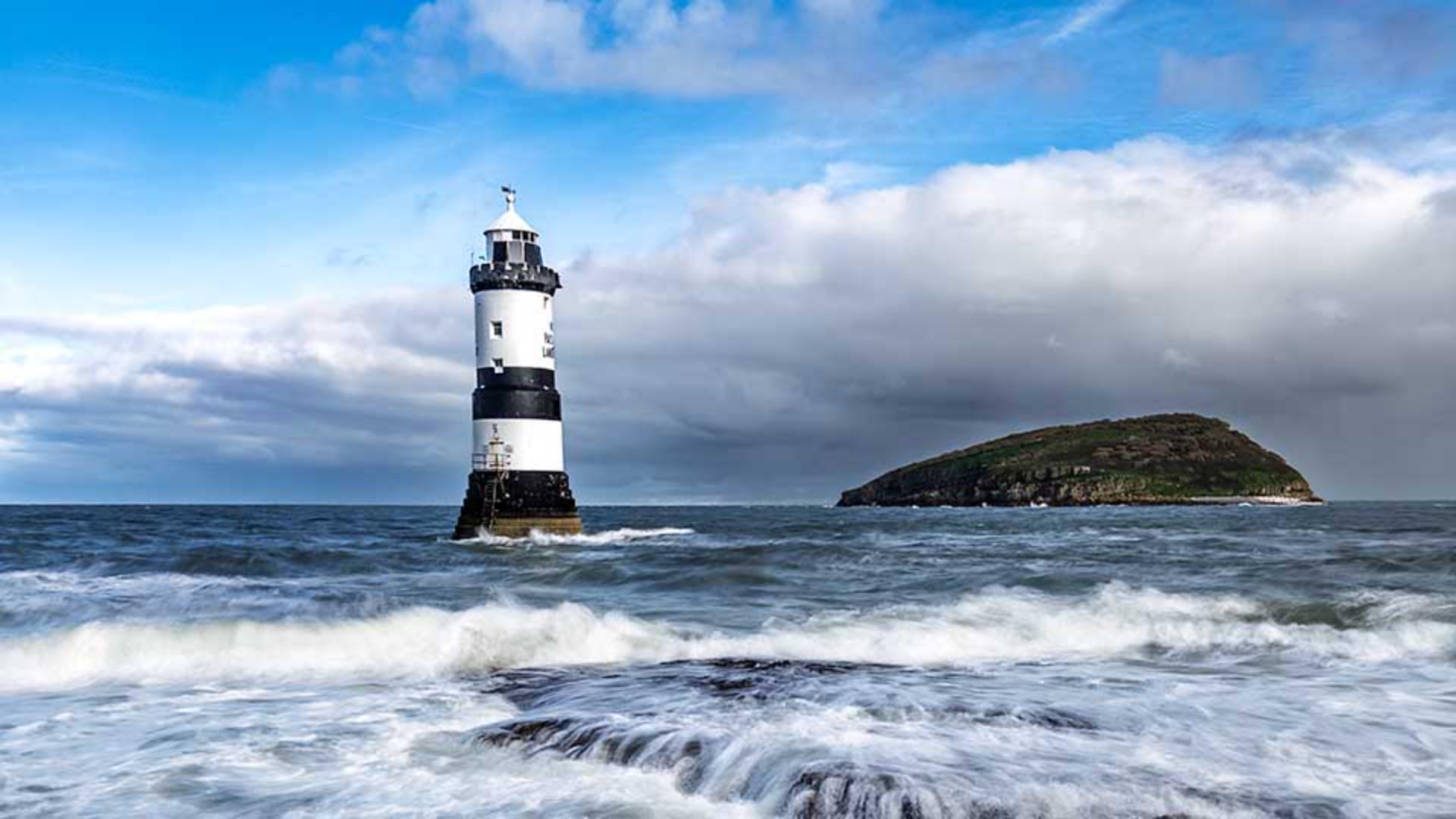
Cette image est un bon exemple pour vous montrer l’intérêt de cette fonctionnalité.
Pour commencer, j’accède à la section Modifier sur la droite pour changer de profil.
L’option par défaut est Adobe Color.
Je choisis Couleur adaptative pour bénéficier d’un meilleur point de départ.
J’accentue l’effet via le curseur Quantité, comme ceci à peu près.
C’est déjà bien mieux.
Je clique ensuite sur Recadrage sur la droite.
Vous voyez le bouton Auto au-dessus de Désincliner ?
Si je clique dessus, Lightroom redresse automatiquement l’horizon, qui était légèrement incliné.
À présent, j’accède à la section Masquage sur la droite, qui contient une option Paysage.
Je clique dessus.
Lightroom analyse alors l’image pour identifier avec précision les éléments qui la composent et leur créer automatiquement des masques, comme vous le voyez ici.
Dans cette image, Lightroom a identifié quatre zones distinctes : le ciel, les reliefs, le phare et l'eau.
Chaque zone est délimitée par une incrustation rouge quand je survole un élément de la liste.
Si la photo avait comporté d’autres éléments (arbres, herbe, sol naturel ou artificiel, etc.), Lightroom les aurait aussi identifiés.
Je coche maintenant chaque case correspondant à un élément tout en laissant la dernière case cochée pour avoir quatre masques distincts et ainsi pouvoir procéder à des ajustements séparés.
Je clique ensuite sur Créer.
Chacun de ces masques est désormais disponible dans le panneau Masques.
Je choisis d’abord celui du ciel.
Sous Modifier, j’accède au curseur Correction du voile que je fais glisser vers la droite pour intensifier le ciel.
J’augmente aussi la clarté pour faire ressortir la forme et les détails des nuages.
Je passe ensuite au masque des reliefs, qui comprend les rochers au premier plan.
Si je le survole, vous voyez que même les rochers qui émergent à peine de l’eau ont été identifiés.
Je réduis légèrement l’exposition pour détourner l’attention de cette zone au profit du sujet principal, à savoir le phare.
J’augmente aussi la texture pour faire ressortir les détails à la surface des rochers.
Le résultat est parfait.
Pour accentuer la présence du phare, je sélectionne le masque en question et j’augmente un peu la clarté.
La différence est tout de suite flagrante.
C'est vraiment mieux.
Pour finir, Je clique sur le masque de l’eau.
Parmi les curseurs disponibles, je vais diminuer les hautes lumières et accentuer la clarté pour mettre en valeur les vagues qui s’écrasent.
Parfait.
En un rien de temps, j’ai vraiment embelli cette image.
Pour vérifier l’impact de chaque masque, je peux cliquer sur l’icône d’œil à droite de chacun d’entre eux pour comparer l’avant et l’après.
Voilà l’eau, le phare, les reliefs et le ciel.
Pour comparer avec l’image initiale avant le réglage des masques, je peux cliquer longuement sur l’icône d’œil en haut à droite du panneau.
Voici l’originale, puis la version retouchée.
La fonctionnalité de masquage de paysage dans Lightroom est très efficace, comme le prouve cet exemple.
Elle isole parfaitement les différentes parties de l’image pour permettre d’y appliquer des réglages sélectifs.
Vous gagnez ainsi du temps, que vous pouvez consacrer à votre créativité.
Je vous conseille de l’essayer sur vos propres images.