Introduction
Vous êtes-vous déjà demandé pourquoi vos photos sous-marines paraissent toujours ternes ou verdâtres, même si elles ont été prises par temps clair ?
La raison est simple : l'océan absorbe la lumière différemment.
Avec Lightroom, vous pouvez néanmoins rétablir la plupart de ces couleurs naturelles.
Bonjour à tous et à toutes, je m'appelle Aliah Banchik.
Je suis océanographe, spécialiste de photographie sous-marine et exploratrice des mers, et je passe énormément de temps sous l'eau à immortaliser les merveilles du monde sous-marin.
Dans ce court tutoriel, je vais vous guider et vous expliquer comment transformer vos photos sous-marines pour obtenir des résultats incroyables en utilisant quelques outils simples dans Lightroom.
Allons-y.
Rétablir les couleurs naturelles avec les outils Balance des blancs
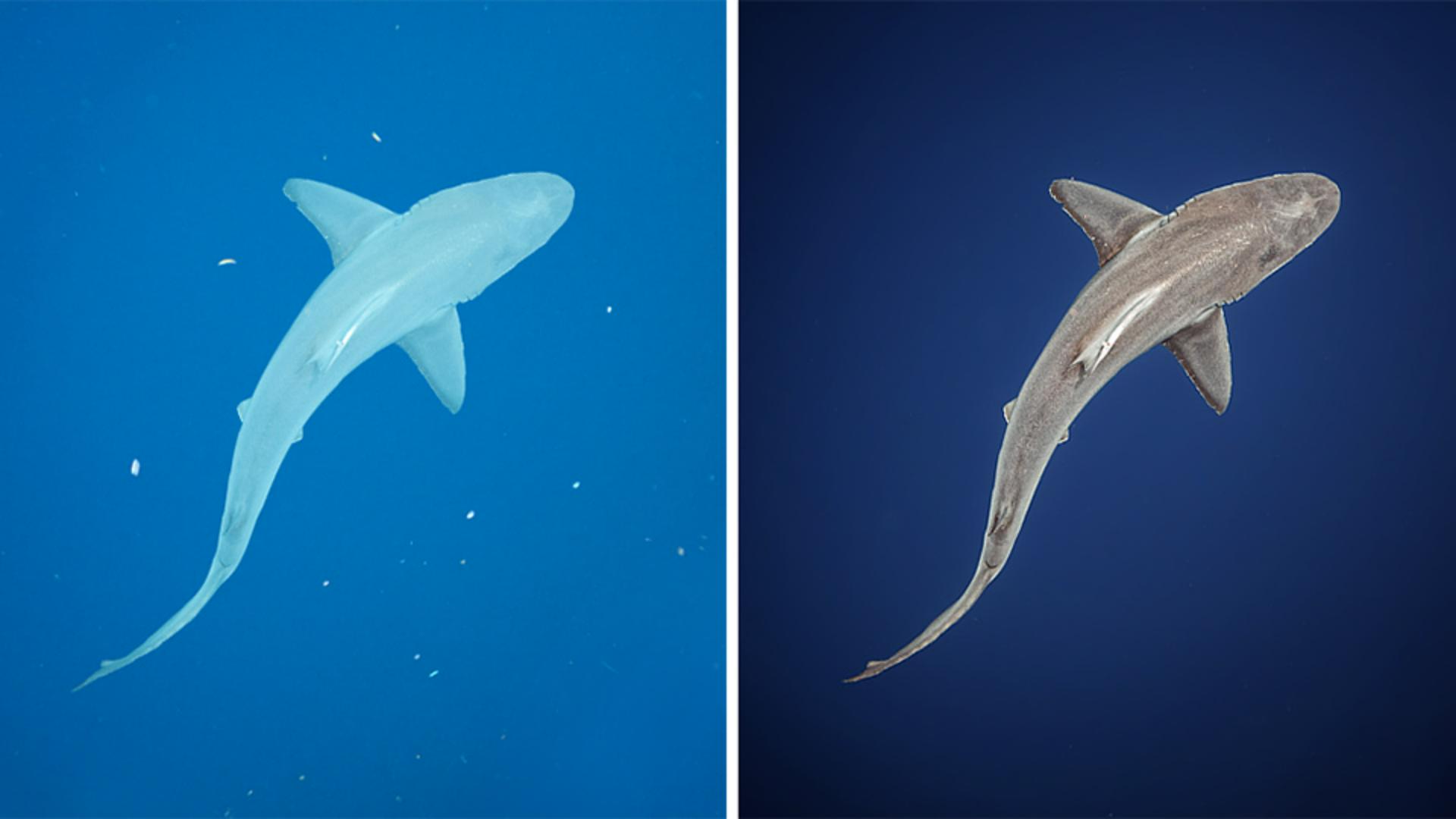
Voici la photo sur laquelle nous allons travailler.
Ce que je remarque en premier, c'est que le requin semble très bleu, alors qu'il ne l'était pas dans la réalité.
Je vais donc corriger sa couleur.
Dans le panneau Modifier, je choisis l'option Couleur.
Avec l'outil Pipette, je peux cliquer sur une partie de l'image qui est neutre dans la réalité, c'est-à-dire dans les tons noir, blanc ou gris, et il équilibre automatiquement les blancs de l'image selon ce que j'ai sélectionné.
Ici, par exemple, je vais sélectionner le requin, qui était en fait un peu plus gris.
Comme vous le voyez, la dominante bleue du requin a disparu, et il est désormais gris, ce qui est assez fidèle à la réalité.
Si, pour une raison quelconque, cette modification ne me convient pas, je peux procéder manuellement, avec les curseurs Température et Nuance.
J'éloigne donc le curseur Température des tons froids pour le rapprocher des tons chauds.
Ensuite, je fais glisser le curseur Nuance vers les magentas, car sous l'eau, les couleurs chaudes, comme les rouges et les oranges, sont les premières à disparaître.
Ce sont en effet elles qui ont la plus grande longueur d'onde.
Affiner les couleurs à l’aide du mélangeur de couleurs
Je vais maintenant corriger l'arrière-plan, qui n'est pas de la bonne couleur.
L'océan n'est pas violet, donc je vais ouvrir l'outil Mélangeur de couleurs et cliquer sur le violet.
Je fais ensuite glisser le curseur Teinte pour l'éloigner des violets et le rapprocher des bleus, ce qui rend l'arrière-plan plus réaliste.
Je vais à présent fermer le panneau Couleur et utiliser le panneau Lumière.
Après avoir corrigé les couleurs, j'ai en effet pour habitude de modifier légèrement l'exposition, de la diminuer, voire d'augmenter les blancs et de réduire les noirs.
Modifier séparément le sujet et l’arrière-plan
Toutefois, cette image est clairement divisée en deux éléments distincts : le sujet, c'est-à-dire le requin, et l'arrière-plan.
Je vais donc ouvrir directement le panneau Masquage et créer un masque pour le requin et un autre pour l'arrière-plan, afin de pouvoir les modifier séparément.
Je commence par créer le masque pour le requin en cliquant sur Sujet, et Lightroom le détecte automatiquement.
Comme vous le voyez, cette partie de l'image est sélectionnée en rouge, ce qui signifie qu'elle sera la seule à être modifiée.
Vous pouvez aussi l'afficher en cliquant ici, dans le panneau latéral.
Je vais commencer par augmenter un peu le contraste, puis réduire légèrement l'exposition.
Je trouve que le requin est encore un peu trop vert et bleu, donc je règle les curseurs Température et Nuance en conséquence.
Si j'ouvre le panneau Couleur correspondant à la zone masquée, c'est-à-dire le requin, je peux éloigner ces curseurs des tons froids et les rapprocher des tons chauds.
Je suis assez satisfaite du résultat.
Je vais à présent cliquer sur ce signe + bleu afin de créer un masque pour l'arrière-plan.
Ce dernier est désormais entièrement sélectionné en rouge, et seule cette partie sera modifiée.
Je vais d'abord jouer sur la lumière.
Donc, dans le panneau Lumière, je diminue l'exposition à peu près jusqu'ici.
Ce changement vise principalement à rendre les particules présentes dans l'eau moins visibles.
Améliorer la texture et les détails du requin
L'étape suivante consiste à faire ressortir le sujet.
Je vais utiliser deux de mes outils préférés, Clarté et Correction du voile, pour mettre le requin en évidence.
Je reprends donc le masque du requin en cliquant simplement dessus, ici dans l'angle, et j'ouvre le panneau Effets.
Je distingue des motifs étonnants sur la peau du requin, donc j'augmente la texture, ce qui permet de voir certaines cicatrices, ainsi que la clarté, pour qu'elles se détachent nettement.
Le plus impressionnant reste néanmoins à venir avec le curseur Correction du voile, indispensable pour la photo sous-marine.
Cet outil apporte généralement des modifications spectaculaires aux images de ce type, comme l'atténuation de l'aspect nébuleux souvent observé sous l'eau.
Je vais augmenter cette valeur pour donner du caractère au requin.
Comme je suis perfectionniste, je vais revenir à l'outil Couleur, car les tons sont un peu trop chauds à mon goût, et je vais en profiter pour diminuer un peu la saturation, parce que le requin n'était pas si brillant dans la réalité.
Éliminer les particules avec l’outil Correcteur
Les photos prises dans l'océan comportent souvent des particules en suspension dans l'eau, qui réduisent l'impact des images.
Pour les retoucher, vous pouvez utiliser l'outil Supprimer.
Si je voulais traiter les particules une par une, je sélectionnerais l'outil Corriger et je cliquerais sur chacune d'elles, ce qui améliorerait un peu le résultat.
Voilà, c'est terminé.
Moyennant quelques réglages simples dans Lightroom (balance des blancs, correction du voile et masquage ciblé), vous pouvez révéler les vraies couleurs du monde sous-marin.
C'était Aliah Banchik.
Je vous remercie de votre attention et vous retrouve dans le prochain tutoriel.
À bientôt !