
Essayez ces tutoriels avec Photoshop
Modifiez des photos pour créer de nouvelles images et graphiques.
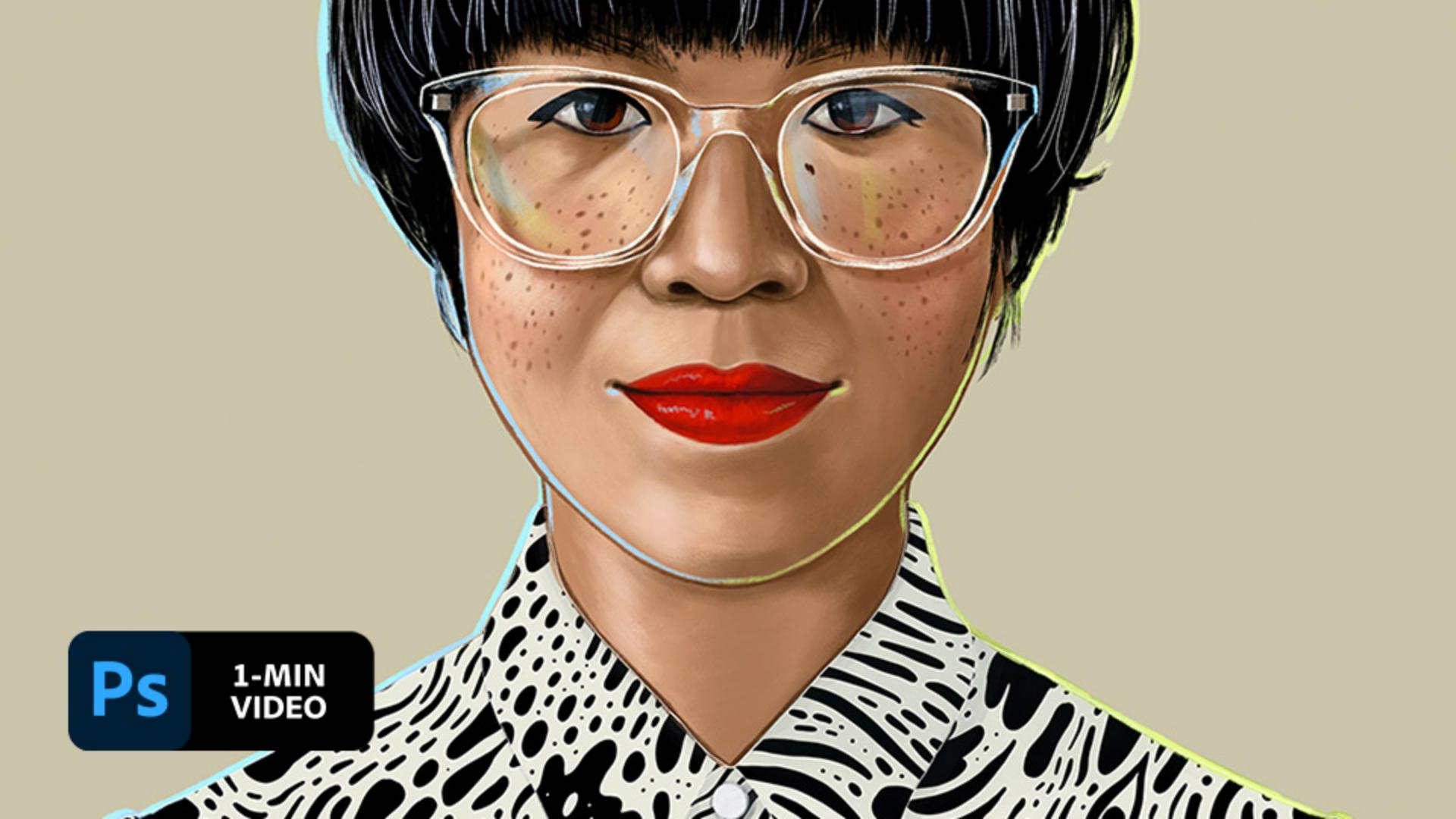
L’association d’une illustration colorée et d’une animation en boucle dans Adobe Photoshop permet de produire une composition saisissante. Découvrez comment la peintre numérique et créatrice de motifs Shyama Golden renforce l’attrait d’une illustration à l’aide de motifs animés.
Alliant le mignon et l’insolite, les peintures de Shyama Golden invitent le spectateur à découvrir de nouveaux détails à chaque fois. Ses œuvres sont influencées par la science, le graphisme et la tradition artistique du réalisme magique.
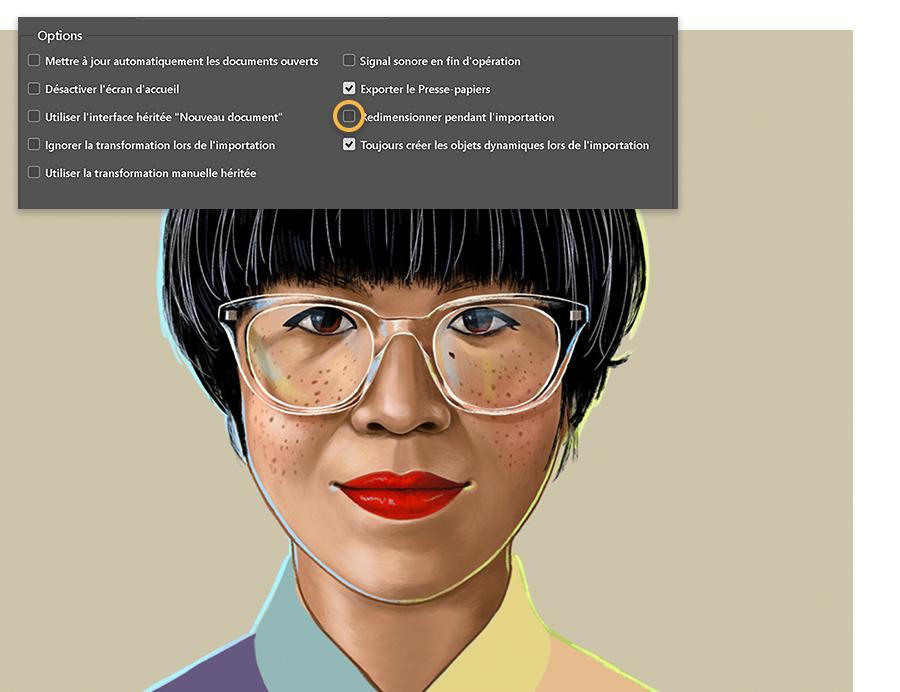
Pour s’assurer que ses images importées soient correctement mises à l’échelle, Shyama Golden a désactivé l’option Redimensionner pendant l’importation dans les préférences générales, accessibles sous Édition > Préférences (Windows) ou Photoshop > Préférences (macOS).
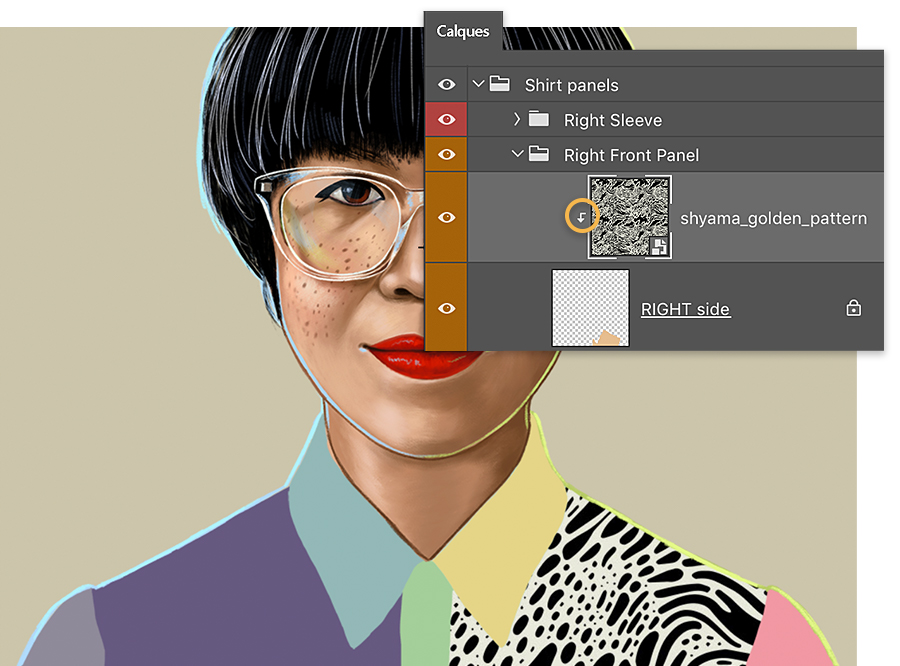
Shyama Golden a ensuite importé le motif sous forme d’image incorporée (Fichier > Importer et incorporer) dans le groupe de calques Right Front Panel, juste au-dessus du calque RIGHT side. L’image a été importée sous forme d’objet dynamique. Shyama Golden a ensuite cliqué avec le bouton droit sur le calque du motif et choisi Créer un masque d’écrêtage pour ajuster le motif à l’intérieur du panneau de la chemise.
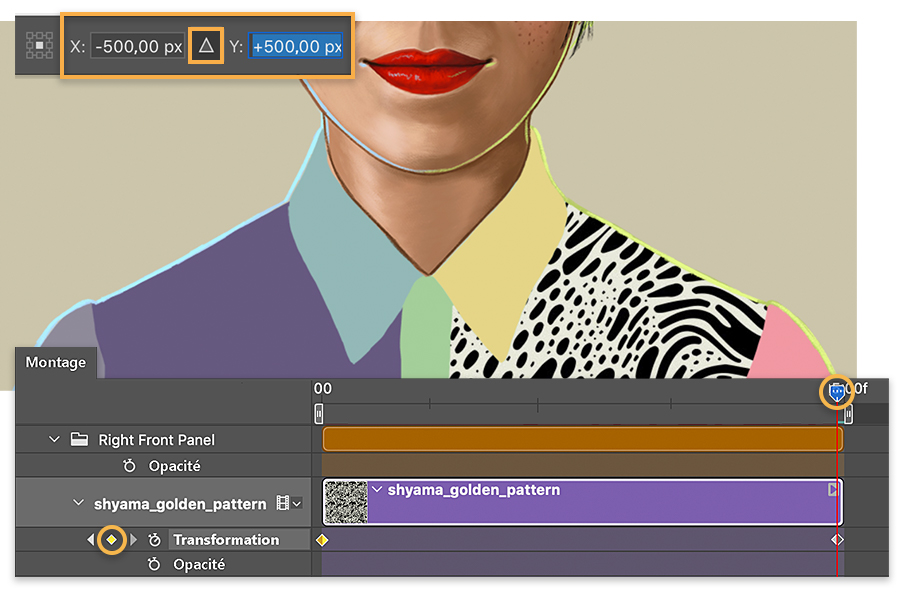
Une fois prête à animer le motif, Shyama Golden a ouvert le panneau Montage (Fenêtre > Montage) et placé la tête de lecture au début. Elle a ensuite sélectionné le calque shyama_golden_pattern dans le panneau Montage et l’a déplacé pour l’aligner avec la tête de lecture.
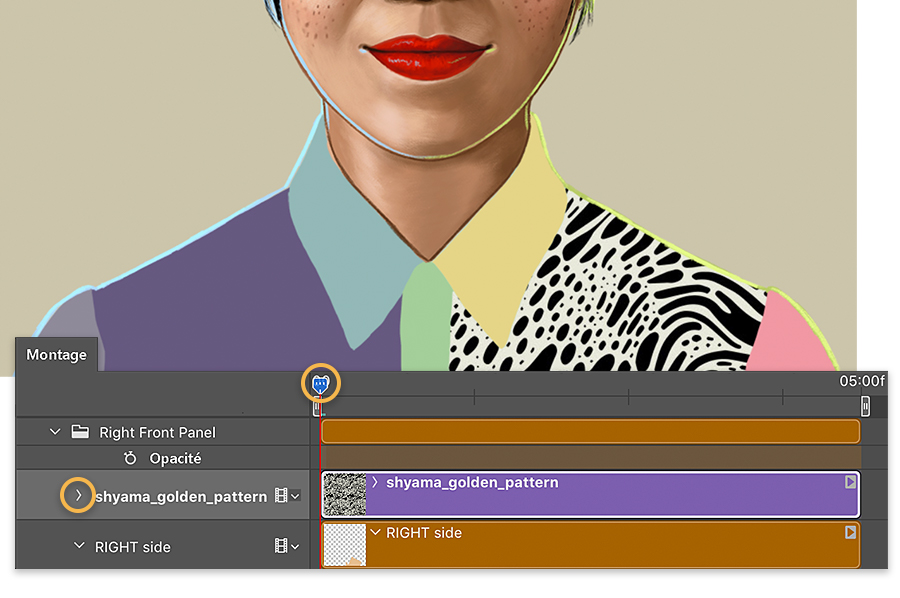
Pour définir les propriétés de l’animation, Shyama Golden a développé le calque du motif et cliqué sur le chronomètre de la propriété Transformation pour créer une image clé de transformation.
Elle a ensuite placé la tête de lecture à 05:00 et appuyé sur Ctrl + T (Windows) ou Cmd + T (macOS) pour accéder à la commande Transformation manuelle. Elle a cliqué sur le triangle dans la barre de commandes pour utiliser le positionnement relatif comme point de référence. De cette façon, les valeurs X et Y ont été définies sur 0,00 pixel. Elle a ensuite défini X sur -500 et Y sur 500 pour déplacer le motif vers le bas et la gauche. Pour obtenir une animation en boucle parfaite, les coordonnées doivent être définies par incréments de 500.
Shyama Golden a finalisé l’animation en cliquant sur la coche, ce qui a créé une image clé supplémentaire. Pour finir, elle a sélectionné Lire en boucle dans le menu latéral du panneau Montage, puis cliqué sur Lecture pour tester l’animation.
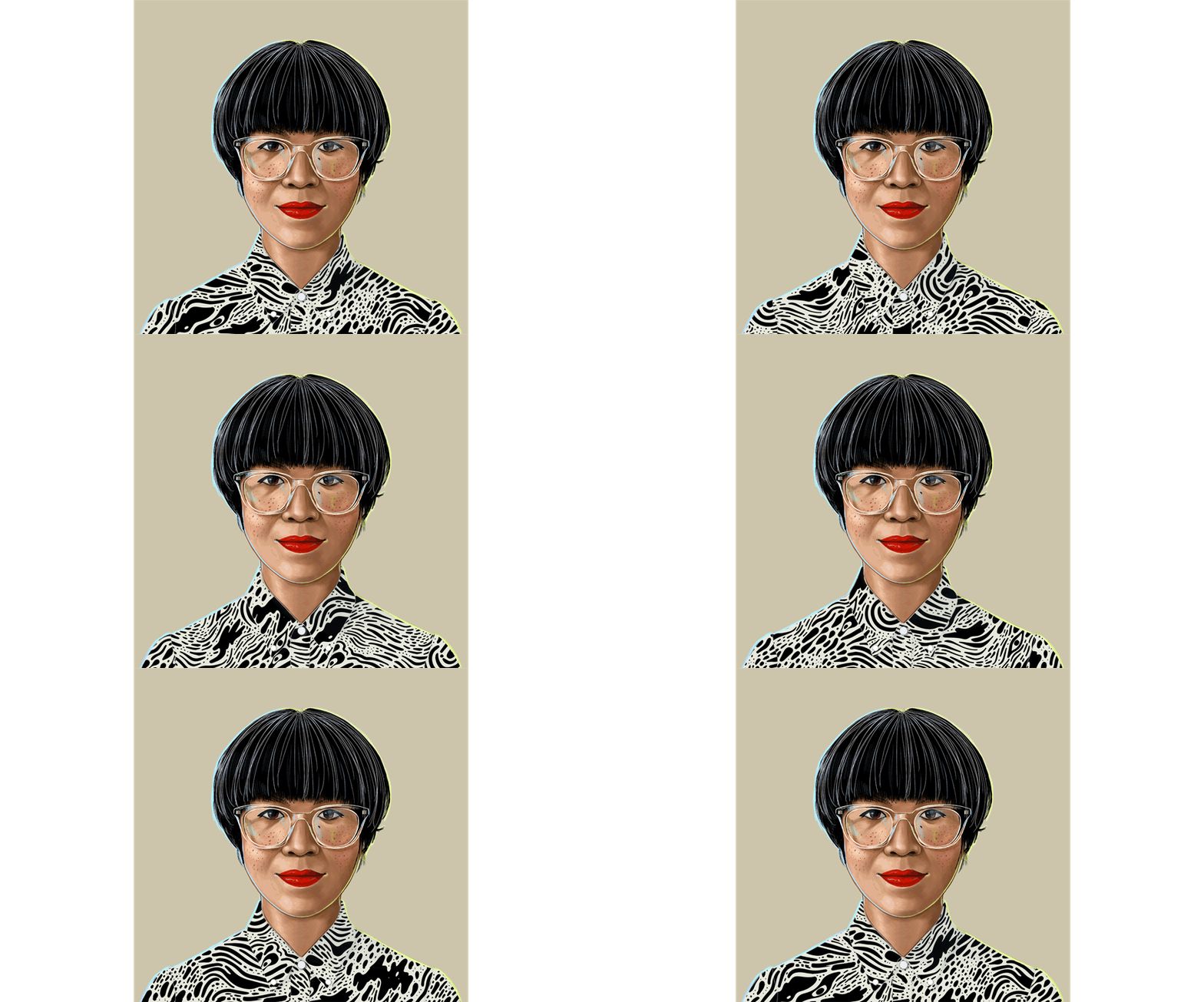
Dynamisez la composition en ajoutant des motifs sur d’autres parties de l’illustration. Essayez de changer la position du motif dans chaque section pour créer des vagues d’animation par alternance.
Remarque : les fichiers de projet fournis avec ce tutoriel le sont uniquement à des fins d’entraînement.