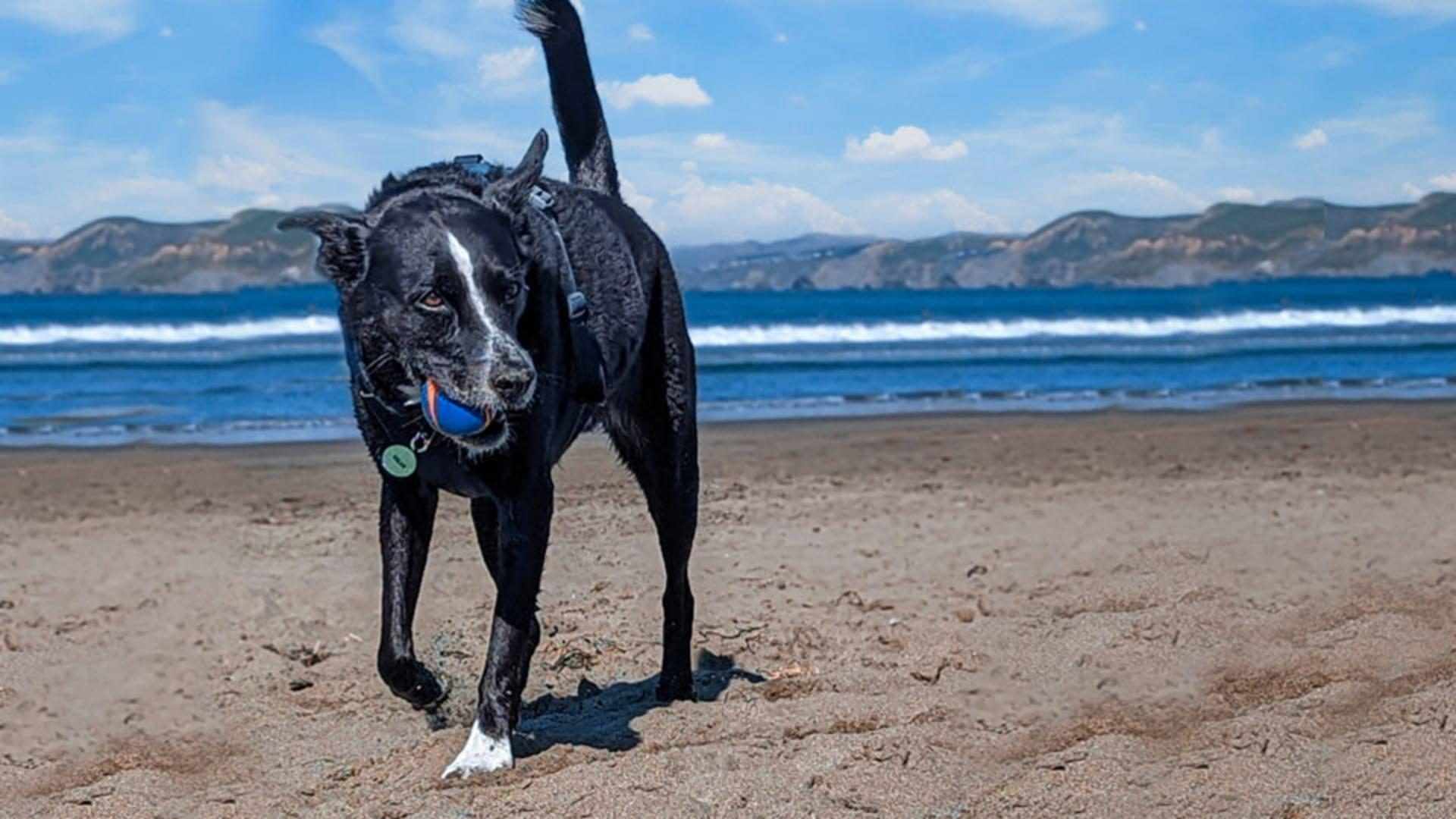
Voici la photo d'un chien jouant sur une plage.
Malheureusement, les personnes en arrière-plan et les algues au premier plan constituent des éléments indésirables.
Elles gâchent ce qui serait sinon une très belle photo.
Je suis Jesús Ramirez.
Au cours des prochaines minutes, je vais vous montrer comment supprimer des éléments indésirables de vos photos en quelques clics.
Pour cette image, je vais utiliser l'outil Pièce, qui permet de sélectionner une zone, puis de la placer ailleurs en la fusionnant automatiquement dans son nouvel environnement.
Dans cette image, de nombreuses zones exemptes d'éléments indésirables ressemblent à celles qui en contiennent.
Je vais facilement pouvoir copier du contenu dans une zone et le placer dans une autre en laissant Photoshop le fusionner automatiquement.
Je pourrais utiliser d'autres outils, tels que Remplissage d'après le contenu, mais ce serait plus long et fastidieux.
Je commence par activer l'outil Pièce dans la barre d'outils.
Il se trouve sous l'outil Correcteur localisé.
Avant d'effectuer des retouches, je clique sur l'icône Nouveau calque dans le panneau Calques.
Ce calque contiendra toutes mes retouches et ne modifiera pas la photo originale.
Ce workflow non destructif permet de tester des retouches sans les valider.
Je peux à tout moment rétablir l'image originale si les retouches ne me plaisent pas.
Puis, dans la barre d'options, je choisis l'option Contenu pris en compte dans le menu déroulant Rapiécer.
Cette option donne accès à la case à cocher Échantillonner tous les calques.
Si je ne la coche pas, je ne pourrai pas placer de contenu sur le nouveau calque transparent.
L'option Contenu pris en compte permet également à l'outil Pièce d'analyser les zones voisines lors du placement du contenu afin de créer une fusion plus naturelle, sans raccords visibles.
La première étape est de sélectionner les objets à supprimer.
Pour de meilleurs résultats, je scinde chaque processus en plusieurs parties.
Par exemple, pour supprimer ce groupe de personnes en arrière-plan, je peux procéder en deux étapes.
Je sélectionne d'abord l'homme et le chien à droite.
L'outil Pièce permet d'effectuer des sélections à main levée en faisant glisser le curseur sur l'image.
J'effectue une vague sélection en m'efforçant de conserver le plus possible l'arrière-plan original.
Plus l'arrière-plan réel est conservé, meilleurs sont les résultats.
Je fais ensuite glisser ma sélection vers une autre zone pour l'échantillonner.
Un aperçu apparaît alors.
Je recherche la zone qui correspond le mieux à l'arrière-plan.
J'essaie d'aligner les motifs répétitifs ou les lignes.
Dès que je lâche le bouton de la souris, Photoshop fusionne les zones et supprime l'homme et le chien de la photo.
Je peux à présent désactiver la sélection en ouvrant le menu Sélection et en choisissant Désélectionner.
Le raccourci clavier est plus rapide.
J'appuie sur Ctrl + D sous Windows ou Cmd + D sous MacOS.
Les résultats sont parfaits.
Je recommence ce processus avec les deux autres personnes.
Je crée une sélection approximative, puis je la fais glisser sur le contenu à échantillonner.
Encore une fois, Photoshop est très efficace.
Maintenant que vous savez utiliser l'outil Pièce, essayez de supprimer d'autres éléments de cette image.
Voici mon image finale après avoir encore supprimé quelques autres éléments indésirables.