

Essayez ces tutoriels avec Photoshop
Modifiez des photos pour créer de nouvelles images et graphiques.
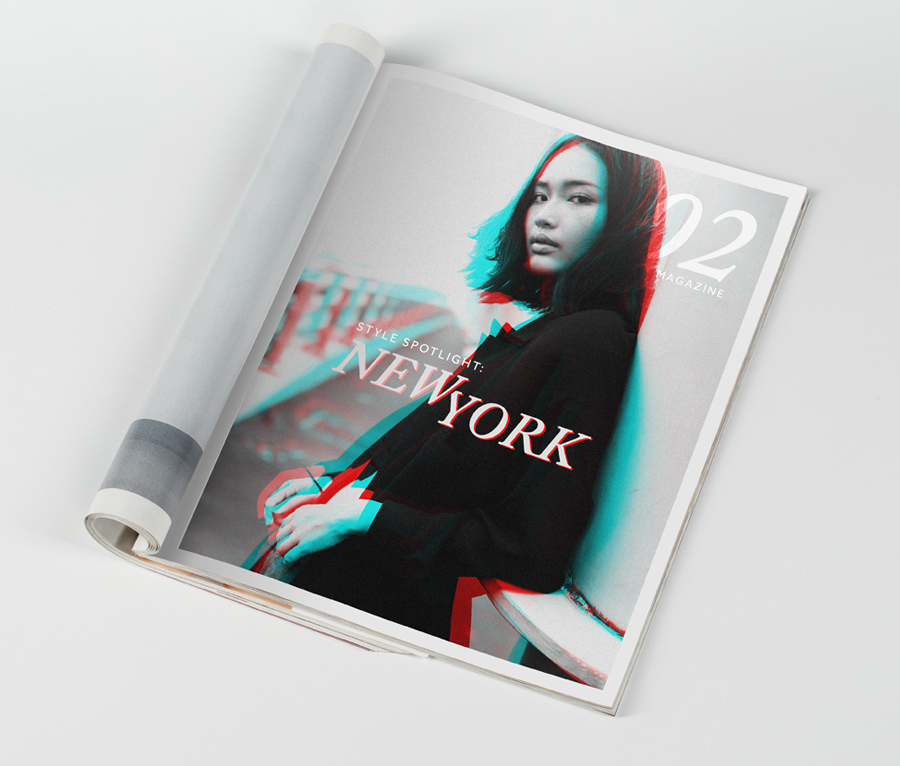
Kendall Plant isole les couches de couleur d’une photo en noir et blanc afin de créer un effet chromatique stylisé. Découvrez comment elle obtient ce résultat dans Photoshop.
Kendall Plant, designer, créatrice de contenu et directrice artistique, crée des œuvres qui font la part belle à la nature, à la photographie de rue et aux représentations de crânes. Elle est directrice adjointe de la création chez Adobe.
Ce fichier d’exemple contient des images Adobe Stock que vous pouvez utiliser pour mettre en pratique les méthodes abordées dans ce tutoriel. Si vous souhaitez utiliser ce fichier d’exemple en dehors de ce tutoriel, il vous suffit d’acheter une licence surAdobe Stock . Consultez le fichier Lisez-moi figurant dans le dossier pour connaître les conditions régissant l’utilisation de ce fichier d’exemple.
Pour préparer la photo, Kendall Plant s’est assurée que l’image était bien en couleurs RVB (Image > Mode > Couleurs RVB), puis elle l’a convertie en noir et blanc (Image > Réglages > Noir et blanc).

Kendall Plant a fait glisser le calque Model sur l’icône Nouveau calque afin de le dupliquer.
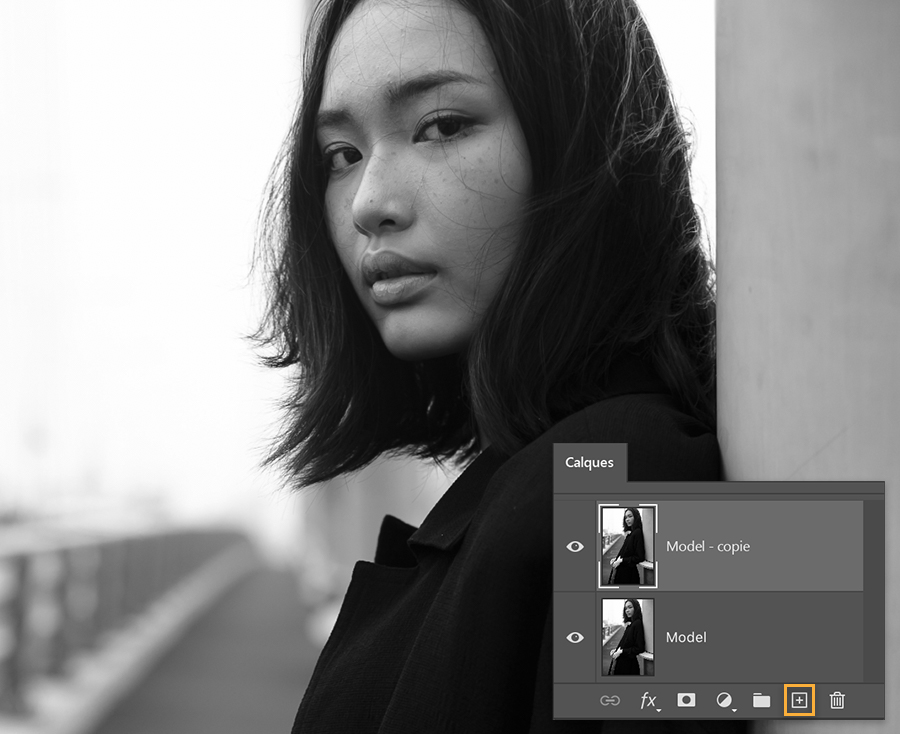
Elle a double-cliqué sur le nouveau calque et désactivé les couches verte et bleue dans la boîte de dialogue Style de calque.

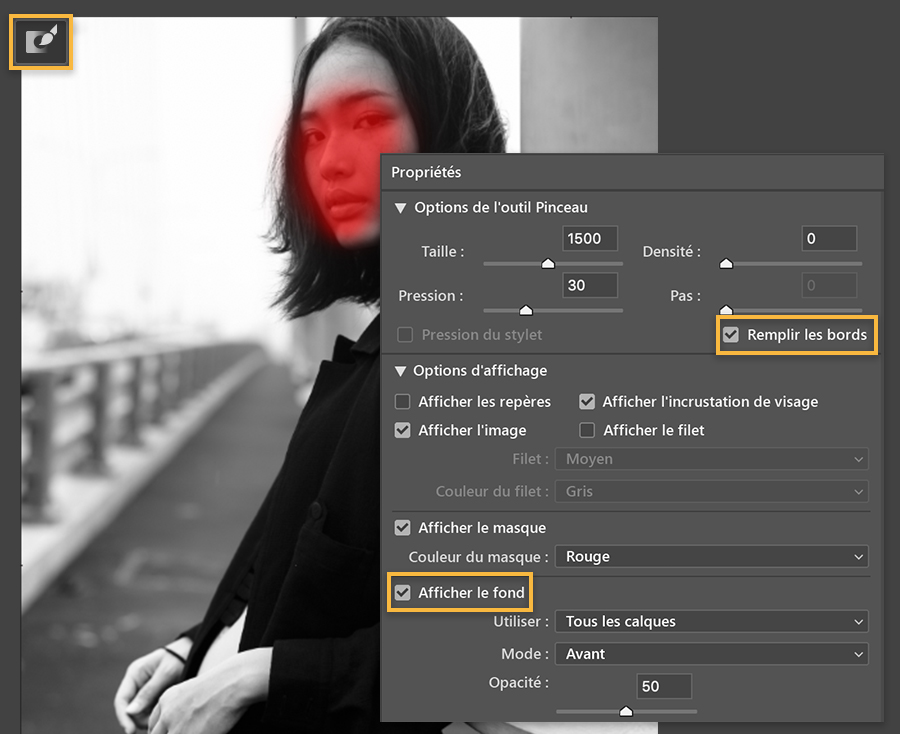
Pour préparer l’image afin de pouvoir la déformer à l’étape suivante, elle a sélectionné le filtre Fluidité (Filtre > Fluidité) et peint le visage du modèle avec l’outil Blocage de masque pour le protéger de la déformation lors de la fluidification du reste de la photo.
Dans le panneau Propriétés, elle a coché la case Remplir les bords pour éviter de trop ramener les bords de l’image vers l’intérieur lors de l’utilisation de l’outil Déformation. Enfin, elle a coché la case Afficher le fond pour avoir un aperçu de la déformation avant de valider ses modifications.
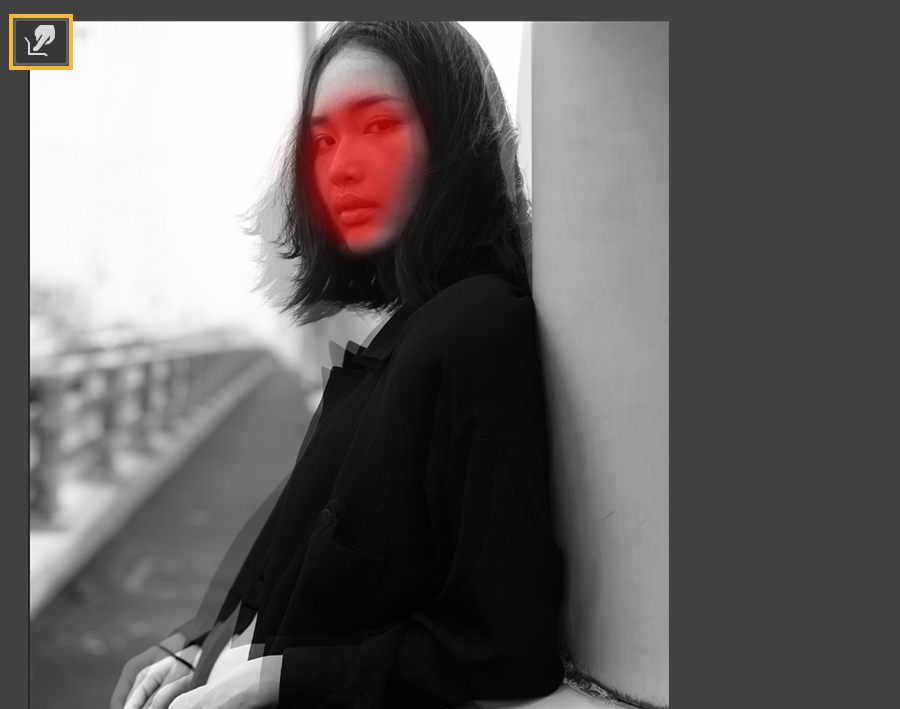
Kendall Plant a fait appel à l’outil Déformation avant pour décaler certaines parties de la photo. Elle a utilisé les touches [ et ] du clavier pour régler la taille du pinceau (elle s’est essentiellement servie d’un pinceau large). Une fois satisfaite du résultat, elle a cliqué sur OK pour désactiver l’outil Fluidité.
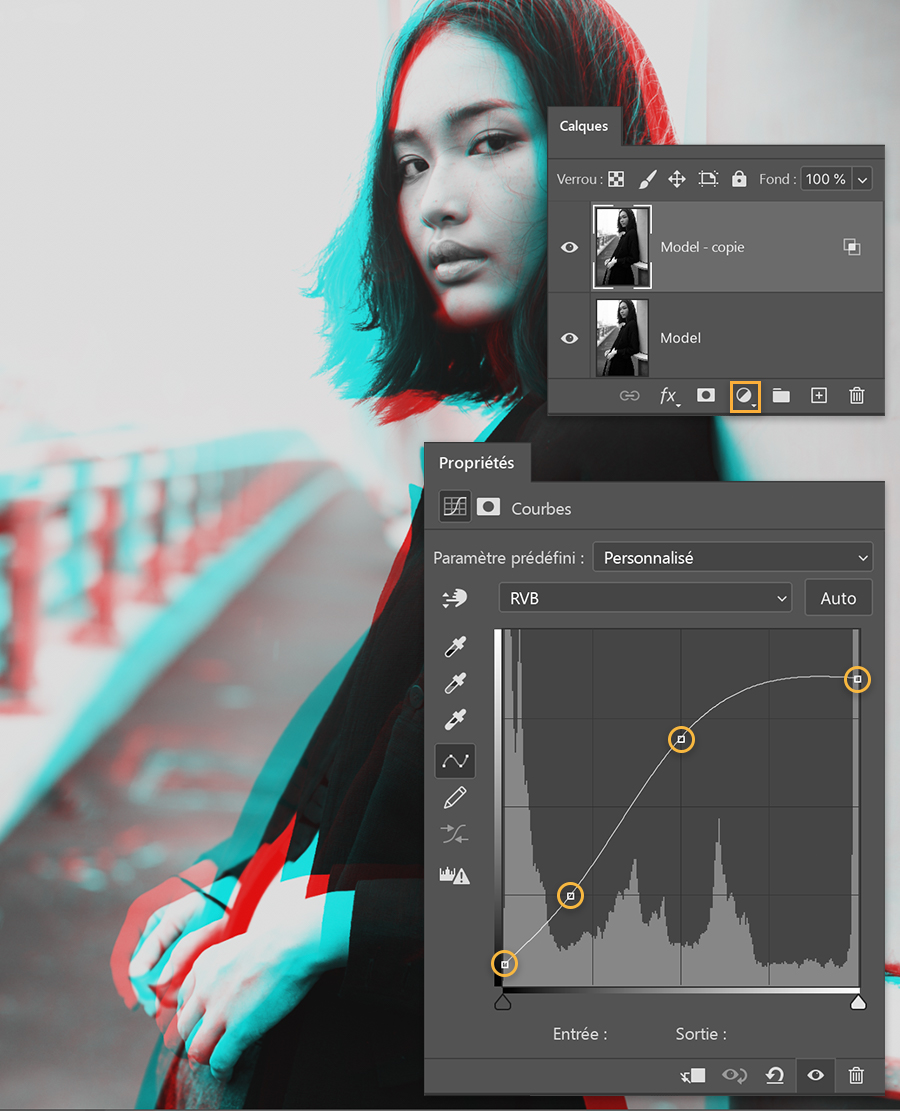
Kendall Plant voulait ensuite ajuster les tons clairs et les tons foncés afin de renforcer le contraste. Pour ce faire, elle a choisi la fonction Courbes à partir de l’icône Calque de réglage, puis a déplacé les points le long de la courbe jusqu’à trouver le bon équilibre.
Kendall Plant a ajouté du grain pour fondre le tout. Ensuite, en maintenant la touche Maj enfoncée, elle a sélectionné tous les calques, cliqué avec le bouton droit de la souris et choisi Convertir en objet dynamique. Elle a sélectionné Filtre > Bruit > Ajout de bruit, modifié la quantité et coché la case Monochromatique pour obtenir l’aspect souhaité.

Séparez les couches de couleur et déformez les calques afin d’obtenir des effets chromatiques stylisés.
Remarque : les fichiers de projet fournis avec ce tutoriel le sont uniquement à des fins d’entraînement.