Pour cette vidéo, j'utilise le fichier de projet Adjust Contrast - Highlights - Shadows.prproj qui se trouve avec les médias associés à ce tutoriel.
Double-cliquez dessus pour l'ouvrir dans Premiere Pro CC.
Dans Premiere Pro CC, j'utilise l'espace de travail Montage.
Pour le réinitialiser, cliquez sur son menu dans la barre supérieure.
Les métrages ternes offrent souvent une large gamme de contrastes.
Quelques réglages suffisent via le panneau Couleur Lumetri pour remplir la plage dynamique disponible.
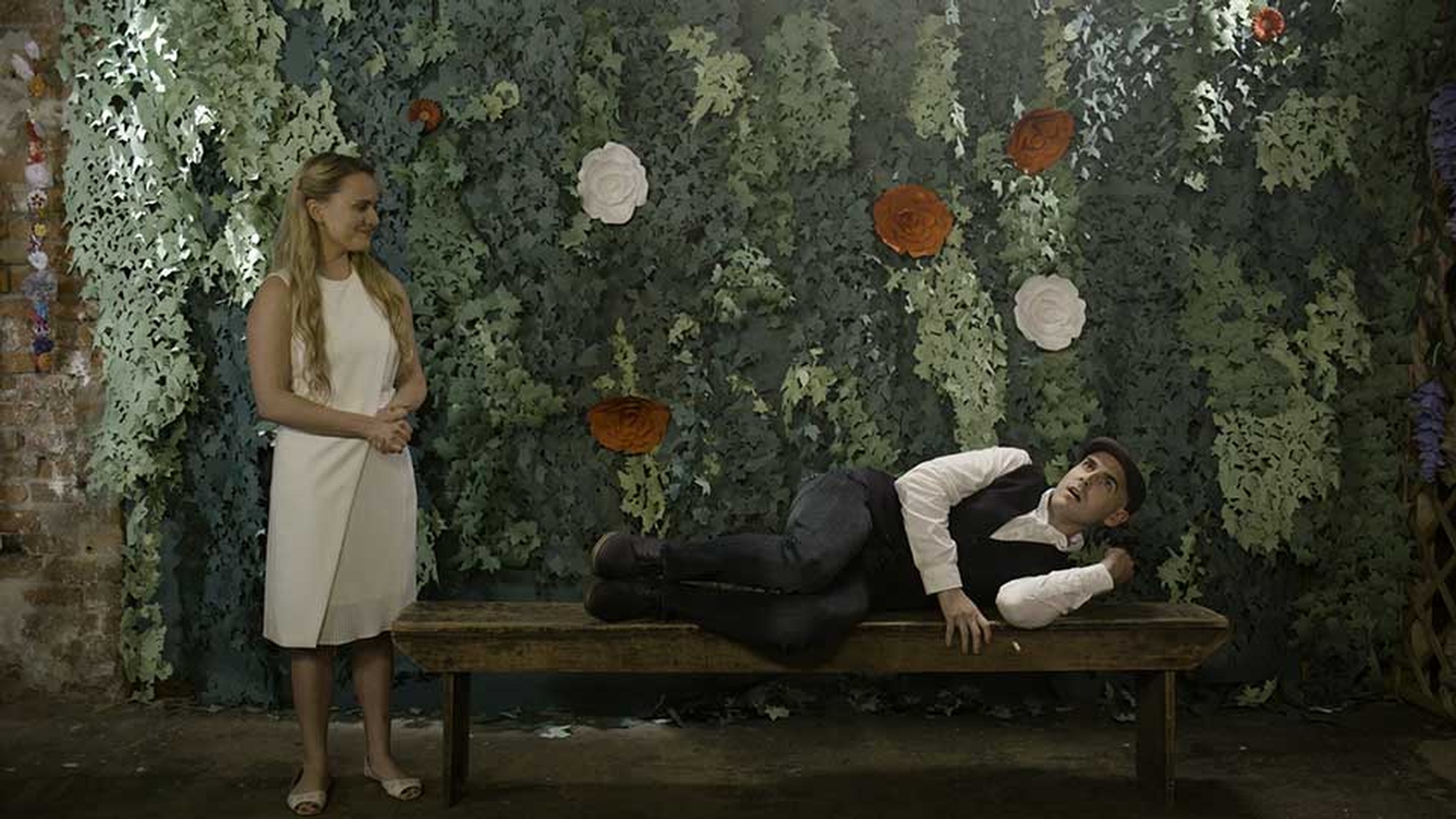
Ce plan, par exemple, est très intéressant avec ses textures en arrière-plan, mais il est vraiment trop terne, car il a été filmé en S-Log2.
Je passe dans l'espace de travail Couleur, qui inclut les panneaux Couleur Lumetri et Domaines Lumetri.
Tous deux sont accessibles via le menu Fenêtre, mais par défaut, le panneau Domaines Lumetri partage sa fenêtre avec le Moniteur source.
Je sélectionne le premier élément de la séquence.
Je vais surtout modifier les réglages de tonalité dans le panneau Couleur Lumetri.
Comme pour le panneau Options d'effet, les réglages Couleur Lumetri affectent uniquement l'élément sélectionné.
On peut utiliser un calque de réglage et bien sûr copier et coller les effets, mais les réglages n'affectent qu'un seul élément à la fois.
Dans le panneau Domaines Lumetri, la forme d’onde YC – Aucune chrominance est affichée.
Pour l'afficher, cliquez sur le panneau avec le bouton droit, puis sélectionnez-la.
Sous Type de forme d'onde, vérifiez que YC – Aucune chrominance est sélectionné.
Cette forme d'onde est utile, car elle affiche uniquement les valeurs de luminance.
Aucune information sur la couleur n'étant fournie, il est plus facile de contrôler la luminosité de l'image.
Même sans bien connaître cet affichage de forme d'onde, il permet de comprendre l'effet produit par l'ajustement des réglages de tonalité.
En déplaçant un curseur d'une extrémité à l'autre, vous verrez l'affichage de la forme d'onde changer.
Chaque point vert représente un pixel de l'image.
Les pixels situés en bas sont sombres, ceux en haut sont clairs.
Plusieurs unités sont disponibles pour les échelles.
Ici, j'ai sélectionné les IRE et l'échelle vidéo RVB 8 bits.
Pour faire simple, 0 correspond à la luminosité minimale et 100 à la luminosité maximale.
Je déplace le curseur Exposition vers le minimum, puis vers le maximum.
Vous voyez le résultat sur l'image et sur la forme d'onde.
Ces réglages peuvent être réinitialisés en double-cliquant sur le curseur, comme ici avec l'exposition.
La valeur par défaut est ainsi rétablie.
Avec le curseur Exposition, le réglage est plus naturel pour la luminosité de l'image en restant dans les limites comprises entre 0 et 100 IRE.
J'augmente légèrement l'exposition pour accentuer les tons clairs.
Regardez là où les feuilles captent la lumière, en haut à gauche.
Le réglage doit être subtil.
Il faut juste les éclairer davantage.
L'axe horizontal de l'affichage de la forme d'onde correspondant à celui de l'image, des pixels clairs apparaissent dans les tons clairs de l'image.
Je passe aux autres réglages.
Si j'augmente le contraste, la forme d'onde s'étend et les tons clairs sont accentués, de meme que les tons foncés.
L'image semble déjà plus naturelle.
Je passe aux tons clairs.
Si je déplace le curseur d'une extrémité à l'autre, la zone intermédiaire et haute est affectée.
J'accentue un peu le réglage.
Les tons foncés correspondent à la plage opposée de pixels, situés dans les zones sombres de l'image.
Ici, c'est la zone principale dans la plage inférieure de la forme d'onde qui est affectée.
Là encore, l'image gagne en dynamique.
Les blancs correspondent aux tons clairs absolus.
Toute l'image est affectée.
Les noirs correspondent au niveau de noir.
Si je diminue le réglage, les pixels les plus sombres atteignent la ligne de zéro.
À présent, la plage de contraste de l'image est plus large.
Le réglage de ces curseurs est à la fois une science et un art.
Il n'y a pas de bon ni de mauvais réglage.
Le média finalisé doit simplement respecter les contraintes de diffusion.
Ainsi, un diffuseur peut imposer certaines limites pour les tons clairs et foncés.
Il faut préciser que ces curseurs ajustent la luminosité de l'image.
Ils ne modifient pas les couleurs.
Pourtant, il y a bien un réglage pour la saturation.
Si je déplace ce curseur, il a un effet minime sur la luminosité globale.
J'augmente un peu le réglage.
Le haut de la section Correction de base du panneau Couleur Lumetri inclut des curseurs Température et Teinte.
Je peux ainsi augmenter la température de toute l'image ou la diminuer.
De plus, bien souvent, avec un mélange d'éclairages intérieurs et extérieurs, dans ces situations plus complexes, il peut être nécessaire de compenser une teinte et donc d'accentuer les verts ou les magentas.
Attention à l'excès de magenta, qui peut donner mauvais teint.
Je double-clique sur le curseur pour le réinitialiser.
Ici, je ne manipule pas des médias HDR.
Le cas échéant, je peux cliquer sur le menu du panneau Couleur Lumetri et activer les options de plage dynamique élevée.
J'obtiens alors le curseur HDR spéculaire pour accentuer fortement les parties les plus lumineuses de l'image.
Ici, on ne voit rien, puisqu'il ne s'agit pas d'un métrage HDR.
Mais avec un métrage HDR et un écran adapté, vous verriez bien l'impact.
Si vous avez téléchargé les médias associés à ce tutoriel, d'autres éléments situés au même emplacement vous permettent de tester ces commandes.