Voyons d'abord comment utiliser les courbes RVB et les roues chromatiques pour créer un look via le panneau Couleur Lumetri, en s'aidant du panneau Domaines Lumetri.
J'ai déjà un plan dans le panneau Montage et j'ai sélectionné l'espace de travail Couleur pour afficher ces deux panneaux.
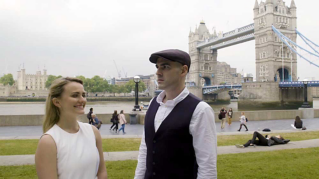
Ce plan représente l'actrice Andrea Sweeney à New York.
J'ai appliqué un calque de réglage pour recadrer et obtenir une image mieux adaptée aux grands écrans.
Tout d'abord, je dois vous expliquer le principe des courbes RVB et des roues chromatiques, car elles sont essentielles dans de nombreux projets.
Je vais utiliser des termes très simples, mais qui devraient être suffisants dans un premier temps.
Veillez à télécharger le fichier du projet d'exemple du tutoriel pour pouvoir travailler sur ce même métrage.
Commençons par les courbes RVB.
Pour résumer, le coin inférieur gauche représente les pixels les plus sombres et le coin supérieur droit les pixels les plus clairs.
Tandis que j'effectue un réglage avec cette option, regardez les résultats dans la forme d'onde.
Je clique sur le point inférieur de la ligne et je le déplace vers le haut.
Ce faisant, j'atténue les tons foncés.
Désormais, les pixels les plus sombres doivent avoir environ 50 % de luminosité.
La ligne représente un réglage naturel pour tous les pixels intermédiaires, jusqu'aux plus clairs.
L'image est aplatie, comme le montre l'affichage de la forme d'onde.
Je double-clique pour réinitialiser.
Si je fais de même en partant du haut, j'atténue les pixels les plus clairs.
Là encore, j'aplatis l'image, j'atténue les tons clairs et j'obtiens une image globalement plus sombre.
Je double-clique pour réinitialiser de nouveau.
Je peux ajouter autant de points de contrôle que souhaité sur la ligne.
Ici par exemple, je modifie seulement les pixels moyennement lumineux.
Je peux les accentuer ou les atténuer.
Vous voyez le résultat sur l'affichage de la forme d'onde.
Je peux maintenant appliquer des ajustements très subtils à différentes parties de l'image.
Je double-clique de nouveau.
J'aimerais toutefois un résultat plus naturel.
J'ajoute un point de contrôle au milieu en cliquant, je diminue légèrement les tons foncés, puis j'accentue les tons clairs.
J'ai placé un point de contrôle au milieu car, si vous connaissez les courbes de Bézier, et plus particulièrement celles qui sont continues, vous savez que cette ligne a tendance à donner une courbe fluide via un point de contrôle.
Or je veux m'assurer que les tons moyens ne bougent pas.
Ici, ça commence déjà à prendre forme.
J'aime bien le résultat.
Pour l'instant, je modifie la luminance, la luminosité globale de l'image, mais je peux aussi accéder aux options pour les différentes couches : rouge, vert et bleu.
Je peux ainsi effectuer des réglages nuancés simplement via cette option.
Comme le résultat me convient pour l'instant, nous allons passer aux roues chromatiques.
Leur fonctionnement est semblable à celui du vectorscope.
Ici toutefois, il y a trois roues différentes : une pour les pixels les plus sombres, une pour les tons moyens et une pour les tons clairs.
Chaque roue inclut un réglage de la luminance pour ses tons.
Un viseur est présent dans chaque roue.
Plus j'éloigne le viseur du centre, plus le réglage accentue la couleur dont il s'approche.
Si par exemple, pour les tons moyens, je rapproche le viseur du bleu, j'accentue fortement le bleu dans les tons moyens, sans doute trop.
D'un autre côté, cela donne un aspect intéressant.
Regardez le résultat dans le vectorscope.
L'accentuation du bleu est très marquée.
Je double-clique sur la roue pour réinitialiser le réglage.
Je vais seulement accentuer légèrement le bleu.
Je procède ainsi, car il y avait une légère brume le jour du tournage, et elle crée une teinte en arrière-plan avec les bâtiments, ce qui les fait ressortir du premier plan.
J'accentue légèrement le vert des tons foncés pour faire ressortir les plantes du jardin.
Puis je diminue un peu le vert des tons moyens pour compenser.
De cette manière, cela me convient.
Pour les tons clairs, je vais accentuer l'orange pour équilibrer la veste, qui doit bien sûr être blanche.
Ce n'est pas si important qu'elle soit blanche, mais je ne veux pas d'une teinte trop marquée.
Pour l'instant, tout se passe bien.
Sur le vectorscope, je vois que j'ai sans doute trop accentué le jaune.
Je vais atténuer un peu mes réglages, comme ceci, mais le résultat est plutôt satisfaisant.
Passons maintenant à une autre option.
Je repasse dans la section Courbes, puis j'affiche la courbe de saturation de teinte.
Cette option fantastique existe depuis la version 2015 de Premiere Pro.
Elle permet de régler la saturation des couleurs à l'aide d'une roue de teinte.
Voilà les couleurs, et la ligne blanche représente, pour le moment, un réglage neutre.
Je vais seulement modifier le rouge, car je veux que le chapeau ressorte plus nettement.
Il faut le voir très clairement.
Je clique sur le bouton rouge en dessous de la roue.
Trois points de contrôle s'affichent sur la ligne pour le réglage.
J'accentue légèrement le rouge.
Vous voyez tout de suite le résultat sur le vectorscope.
Je ne dois pas y aller trop fort.
Je vais étendre la zone.
J'ajoute des points de contrôle sur la roue, puis je les déplace comme ceci.
Je veux réchauffer toute cette partie de l'image.
Là encore, je vais un peu trop loin avec le jaune ; je vais l'atténuer.
Il faut faire preuve de finesse.
Je garde un œil sur le vectorscope pour m'assurer qu'aucune couleur n'est trop accentuée, et sur l'image pour m'assurer que le résultat me convient.
Comme ça, c'est pas mal.
Je vais encore accentuer un peu le rouge.
Parfait.
Effectuons un rapide comparatif.
Voilà le résultat final.
J'appuie sur la touche F pour afficher l'image originale.
Vous le voyez, la différence est claire.
Avec les différents outils du panneau Couleur Lumetri et le panneau Domaines Lumetri comme point de référence, on peut obtenir un résultat très nuancé dans Adobe Premiere Pro CC.