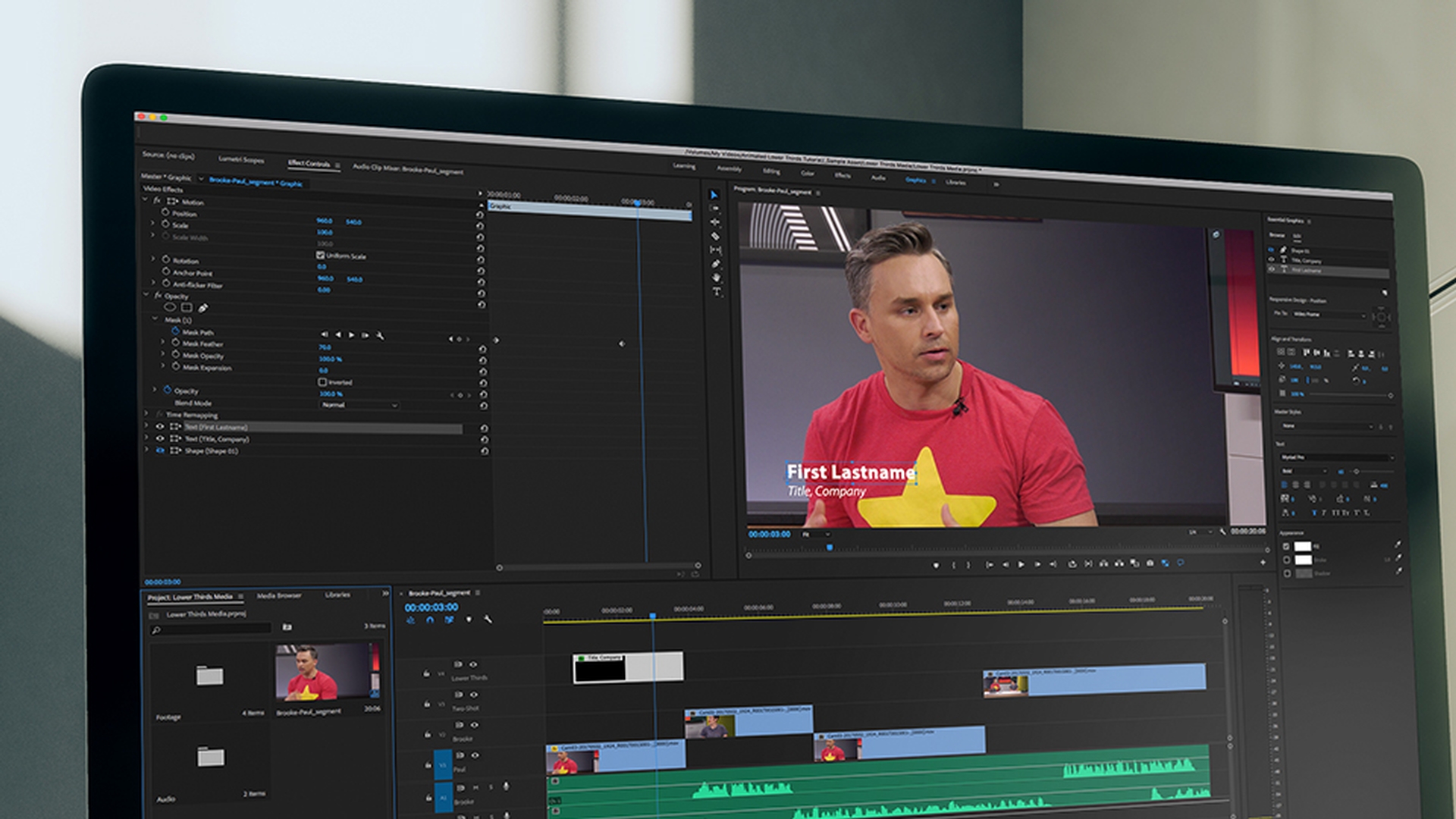
Premiere Pro CC permet de créer des titres et images multicalques animés, et de les enregistrer comme modèles d'animations graphiques réutilisables.
Examinons le workflow.
Pour suivre ce tutoriel, téléchargez les fichiers d'exemple associés.
Je travaille sur un projet qui utilisera la police Myriad Pro.
Si elle n'est pas installée sur votre système, elle est incluse dans Adobe Typekit, accessible via votre licence Creative Cloud.
Si un message vous informe que vous n'avez pas cette police, cochez la case Synchroniser depuis Typekit, puis cliquez sur le bouton Synchroniser les polices.
Une fois la synchronisation terminée, rechargez le projet pour obtenir un rendu correct des titres qui utilisent cette police.
Je suis dans l'espace de travail Images de Premiere Pro CC.
J'ai ouvert la séquence Brooke_Paul_segment.
Dans cette présentation toute simple, j'aimerais afficher le nom des intervenants dans un titre de tiers inférieur.
Je lis le début pour que vous puissiez voir ce que nous avons.
« Je bascule vers Illustrator CC, car c'est là que nous avons créé ou expérimenté les trois… » « OK, l'illustration vectorielle 3D… » Je positionne la tête de lecture sur le premier élément, au tout début de la séquence, où je veux que mon titre apparaisse.
Pour créer un titre, il me suffit de sélectionner l'outil Texte, de cliquer n'importe où sur l'image et de saisir le nom du sujet.
Dans la séquence, vous remarquerez que le titre est ajouté à la piste vidéo déverrouillée la plus basse avec suffisamment d'espace pour l'élément.
Ici, il s'agit de la vidéo 3, mais j'ai en fait un plan 2 sur cette piste, plus loin dans la séquence.
Vous pouvez le voir ici, vers la fin.
Je remonte un peu la barre de défilement et je fais glisser cette image vers le haut, sur une piste que j'ai précédemment nommée Lower Thirds.
Une fois que vous avez ajouté votre texte, vous pouvez modifier ses paramètres dans le panneau Objets graphiques essentiels.
Notez que le volet Modifier de ce panneau s'est ouvert automatiquement.
Toutefois, je dois sélectionner l'élément complet, et comme le texte est en cours de modification, je dois désélectionner, puis resélectionner le calque.
Pour cela, je peux choisir l'outil Sélection et cliquer sur cet élément ou, dans le panneau Objets graphiques essentiels, cliquer en dehors du calque, puis le sélectionner.
L'élément complet est maintenant sélectionné, et je peux le modifier.
Je choisis la police Myriad Pro et le style Bold.
Je clique aussi sur l'icône Faux gras pour augmenter la graisse, puis j'active l'outil Sélection et je positionne le texte dans l'angle inférieur gauche de la vidéo.
Je peux aussi saisir des valeurs ou les définir à l'aide de la souris ici, dans le panneau Objets graphiques essentiels, pour cet élément de calque.
Je définis manuellement une valeur horizontale de 140 pixels, j'appuie sur la touche de tabulation et je saisis une valeur verticale de 915 pixels.
Il s'agit simplement de la position.
Pas mal du tout !
Je vais ajouter un calque de texte.
J'active à nouveau l'outil Texte, je clique sur l'image et je saisis l'intitulé de poste : « 3D compositor ».
J'active ensuite l'outil Sélection pour sélectionner l'élément.
Cette fois-ci, je vais utiliser le style Italic de la police Myriad Pro.
Je descends l'élément.
Je vais peut-être modifier le corps des polices.
Elles sont un peu trop grandes pour cette image.
Je vais définir un corps de 45 points pour le calque de l'intitulé.
Je clique ici et saisis la valeur, puis j'appuie sur la touche de tabulation.
Et pour le calque du haut, j'opte pour un corps de 65 points.
Je sélectionne le calque du bas et je vais aussi le positionner à 140 pixels horizontalement, mais à 970 ou 972 pixels verticalement.
Ce positionnement est à la fois une science et un art.
Vous ferez vos propres choix pour le définir.
Je trouve que c'est très bien ainsi.
Supposons maintenant que le directeur de ce programme suggère d'entourer le texte d'un rectangle.
Je clique longuement sur l'outil Plume, puis je sélectionne l'outil Rectangle.
J'effectue un zoom arrière pour voir autour de l'image, puis je fais glisser le pointeur depuis l'extérieur de l'écran en passant en travers du texte, comme ceci.
Comme il s'agit d'un nouveau calque, il est ajouté au-dessus.
Il se trouve donc devant les calques de texte, comme vous pouvez le voir ici, dans la partie supérieure du panneau Objets graphiques essentiels.
Je fais glisser ce calque de forme sous et derrière le texte.
Je me rends compte que le positionnement n'est pas idéal, donc j'active l'outil Sélection et je descends un peu le rectangle.
Voilà qui est mieux.
Et maintenant, appliquons-lui une couleur.
Au lieu d'utiliser le nuancier du Sélecteur de couleurs, je vais me servir de l'outil Pipette.
Je clique dessus pour le sélectionner et je choisis ce fond sombre.
Nous allons maintenant animer cet élément à l'écran.
Je positionne la tête de lecture à environ 1 seconde dans le montage.
C'est suffisamment proche.
La forme étant sélectionnée, je clique ici, sur l'icône Activer/Désactiver l'animation pour la position.
Cette icône indique à quoi correspondent les commandes, et elle active/désactive l'animation.
Je clique dessus et, ce faisant, j'ajoute une image clé pour la position de ce calque.
Je peux maintenant repositionner la tête de lecture au début, et pour que cet élément conserve ce niveau à l'horizontale, je fais glisser la commande de position horizontale vers la gauche jusqu'à ce que ce rectangle sorte de l'écran.
Ainsi, je n'ai pas du tout modifié la position verticale.
Lisons la vidéo et voyons ce que cela donne.
« Je bascule vers Illustrator CC, car… » Pas mal !
Créons maintenant un fondu en entrée pour le texte, juste après l'animation du rectangle à l'écran.
Je positionne la tête de lecture après l'arrivée du rectangle et je sélectionne les deux calques de texte dans le panneau Objets graphiques essentiels.
Je maintiens la touche Maj enfoncée pour les sélectionner tous les deux.
Toutes les commandes que je peux appliquer à plusieurs calques sont maintenant visibles.
J'active l'insertion d'images clés pour l'opacité et je fais glisser la commande d'opacité vers la gauche jusqu'à 0.
J'avance légèrement la tête de lecture et je rétablis le niveau d'opacité.
Je reviens au début de la séquence pour la prévisualiser.
Je désélectionne le tout pour faire disparaître les marques des calques.
« Je bascule vers Illustrator CC, car c'est là que nous… » Je suis assez satisfait.
Je vais raccourcir un peu l'élément, car la durée par défaut de l'image fixe est actuellement de 5 secondes dans Premiere Pro CC.
Je vais juste effectuer un raccord pour qu'il ne chevauche pas le second élément, qui se trouve ici.
Je ne suis pas vraiment convaincu par ce rectangle.
Je sélectionne l'image dans la séquence et je désactive la visibilité du calque.
Ainsi, le calque est toujours là, au cas où je changerais d'avis.
Pour le moment, cela n'a aucun impact sur le titre.
Cela m'a donné une idée.
Je sélectionne à nouveau ces calques de texte et je désactive l'animation pour l'opacité.
Un message indique que cette action va supprimer les images clés.
OK.
Actuellement, nous n'avons pas de fondu en sortie.
L'image étant sélectionnée dans le panneau Montage, j'accède au panneau Options d'effet.
Toutes les modifications faites dans le panneau Objets graphiques essentiels complètent et actualisent les effets du panneau Options d'effet, où ils sont entièrement modifiables.
Prenez ce calque de forme, par exemple.
Vous constatez que la visibilité est désactivée.
Je positionne la tête de lecture au début de l'élément, je développe la section Opacité de l'élément complet, puis j'ajoute un masque.
Je positionne cette forme en dehors de l'écran.
Et maintenant, j'active l'animation du tracé du masque, je positionne la tête de lecture dans la séquence, je m'assure que le masque est sélectionné et je le remodèle pour que nous puissions voir le texte.
J'aime l'idée qu'il ait aussi un angle pour le texte.
J'augmente le contour progressif pour adoucir les bords.
Vous pouvez voir que les images clés ont été ajoutées.
Je désélectionne l'élément, je clique au début de la séquence, je règle le zoom sur Adapter et je lance à nouveau la lecture.
« Je bascule vers Illustrator CC, car c'est… » Parfait !
J'aimerais utiliser ce nouveau titre animé dans d'autres parties de ce projet et dans d'autres projets.
Je vais donc l'exporter comme modèle d'animations graphiques.
Je sélectionne l'élément dans la séquence, puis j'ouvre le menu Images et je choisis Exporter comme modèle d’animations graphiques.
En haut de la boîte de dialogue, je peux nommer le nouveau modèle.
Je vais l'appeler « Presenter Lower Third ».
Je peux ensuite spécifier la destination de ce modèle.
Je choisis le dossier des modèles en local, car il est prédéfini et directement accessible depuis le panneau Objets graphiques essentiels.
Je pourrais choisir le disque local et en faire un fichier à partager avec d'autres systèmes ou choisir l'une de mes bibliothèques.
Notez que je peux inclure une vignette vidéo.
Cela permet d'effectuer un défilement par pointage pour voir l'animation affichée dans le panneau Objets graphiques essentiels.
C'est une excellente idée.
Je vais la sélectionner.
Il y a aussi ces options pour être averti si des polices ne sont pas disponibles dans Typekit, car vous pourriez avoir installé d'autres polices sur votre système, si le modèle d'animations graphiques utilise des effets non inclus dans Premiere Pro CC, car vous pourriez utiliser des effets tiers, et si les modèles sont incompatibles avec les appareils mobiles, si vous créez une version inutilisable sur les applications mobiles Adobe.
Je vais également spécifier un mot de passe ici.
Je saisis « Show3 » pour me rappeler à quelle émission ce modèle est associé.
Il sera indexable dans le panneau Objets graphiques essentiels.
Je clique sur OK.
Ajoutons ce modèle d'animations graphiques au second élément de notre séquence.
Dans le volet Parcourir du panneau Objets graphiques essentiels, vous remarquez que je peux parcourir Adobe Stock ou mes modèles.
Je coche la case du dossier des modèles en local plutôt que de parcourir des bibliothèques spécifiques.
Pour éviter d'avoir à effectuer une recherche manuelle, je saisis la balise spécifiée lors de la création du modèle d'animations graphiques : Show3.
Voici mon tiers inférieur.
Je vais agrandir cette vignette pour que vous puissiez mieux voir.
En survolant cette vignette, je peux voir cette animation, tout comme je verrais le contenu d'un élément dans le panneau Projet.
Je fais glisser cette vignette dans ma séquence et je la place juste après mon premier tiers inférieur.
Je sélectionne l'image.
Mes calques modifiables apparaissent immédiatement.
Je déplace légèrement la tête de lecture pour voir le texte, je sélectionne l'outil Texte et je clique sur la première ligne de texte.
J'appuie sur les touches Ctrl + A sous Windows, ou sur Cmd + A sous Mac OS, et je saisis le nom du sujet.
Je clique sur le calque qui contient son intitulé de poste.
J'appuie sur les touches Ctrl + A ou Cmd + A.
Et c'est tout ce que j'ai à faire pour modifier le contenu du modèle d'animations graphiques, qui est maintenant incorporé dans ma séquence.
Je désélectionne et je lance la lecture.
« OK, l'illustration vectorielle 3D… » Je remarque un problème dans cette image.
Je dois ajuster mon masque, car il n'est pas assez long pour révéler l'intitulé de poste en entier.
Je sélectionne le modèle d'animations graphiques dans ma séquence, je sélectionne le masque et je reviens à cette image clé.
Je n'ai pas besoin d'ajouter des images clés inutiles.
Il me suffit d'étirer celle-ci.
Voilà qui est mieux.
Je désélectionne, je reviens en arrière et je lance la lecture.
« OK, l'illustration vectorielle… » Parfait !
Ce modèle d'animations graphiques est maintenant utilisable dans d'autres projets, et il est entièrement modifiable si un élément doit être ajusté lors de sa réutilisation.