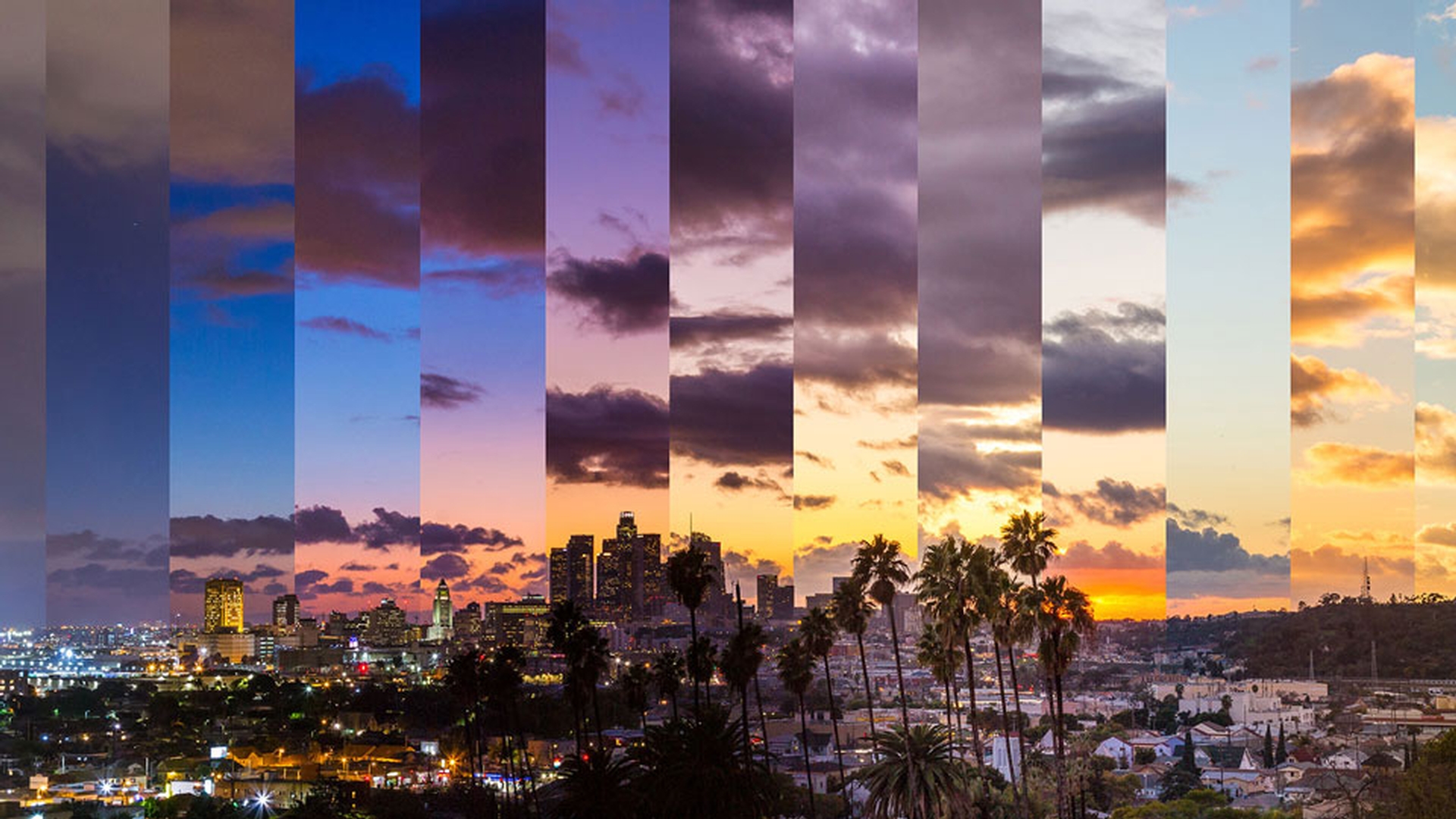
Dans ce tutoriel, je vais vous montrer comment transformer des images fixes en superbes vidéos, comme celle-ci, en utilisant Adobe Photoshop CC et Adobe Premiere Pro CC.
Allons-y.
Assurez-vous d'abord que vos noms de fichier ne comportent pas d'espaces.
Vous pouvez les remplacer par des tirets ou des caractères de soulignement.
Par ailleurs, les numéros des fichiers doivent se suivre, sans interruption : 1, 2, 3, 4.
Vous remarquez qu'ici, j'ai supprimé quelques-uns de mes fichiers.
Je vais devoir rétablir la séquence.
Vous devrez aussi vérifier que vos noms de fichier contiennent le même nombre de chiffres.
Cet exemple fini fonctionnera.
C'est le numéro 1, mais il y a 5 chiffres dans le nom.
Idem pour les numéros 2 et 3.
Par contre, mes fichiers originaux comptent de 1 à 4 chiffres.
Je vais donc devoir corriger cela.
Comme j'ai déjà classé mes images dans Lightroom CC, je vais passer par là pour changer les noms de fichier.
Je sélectionne toutes mes images et je clique sur Exporter.
Je choisis d'abord l'option Custom Name - Sequence.
Cela va me permettre de donner un nom plus explicite à mes fichiers, comme « clouds ».
En rouvrant ce menu déroulant et en choisissant Modifier, je peux choisir cette dernière option de séquence.
Ainsi, chaque image utilisera ces 5 chiffres consécutifs dont nous avons parlé précédemment.
Je clique sur Terminé.
Je vais utiliser le format JPEG plutôt que des fichiers RAW, qui seront probablement trop volumineux pour une séquence vidéo normale.
Le dimensionnement de l'image dépendra de votre résultat final.
Je cible le format HD 1080p pour YouTube.
Si je travaillais sur un long métrage, par exemple, je sélectionnerais le format 4K.
Je clique sur Exporter.
Dans Photoshop CC, je vais effectuer l'assemblage de mes images pour créer la vidéo accélérée.
C'est très facile.
Je choisis Fichier > Ouvrir.
Voici le dossier qui contient tous mes fichiers JPEG numérotés en séquence.
Il suffit de sélectionner la première image.
Avant de cliquer sur Ouvrir, je clique sur ce bouton Options et je coche la case Séquence d'images.
Je clique maintenant sur Ouvrir.
Je peux ensuite choisir la fréquence d'images.
Je choisis 29,97, car cela correspond à ce que je veux faire dans Premiere Pro CC, puis je clique sur OK.
Voici ma première image.
Vous remarquerez cette structure intéressante dans le panneau Calques.
La meilleure façon de visionner une vidéo dans Photoshop CC est de cliquer sur cette icône en haut de l'écran et de faire passer l'espace de travail en mode Animation.
L'avantage est que le montage se trouve ici en bas.
Je clique sur le bouton Lecture.
Pratique, non ?
Photoshop CC a assemblé toutes mes images.
Je clique sur Arrêt.
Si je clique à nouveau sur Lecture, vous remarquerez que Photoshop CC a quelques difficultés à traiter toutes ces images en haute qualité.
La fréquence d'images chute et s'affiche en rouge.
Pour remédier à cela, il suffit de changer la résolution de lecture en cliquant sur cette icône d'engrenage.
Je définis la résolution à 25 %.
Cela va fluidifier la lecture.
Ne vous inquiétez pas !
Cela n'affecte pas la qualité finale de la vidéo.
L'un des premiers ajustements à effectuer dans Photoshop CC sera peut-être la vitesse de lecture des images.
Je fais un clic droit sur ce montage en couleur et je définis la vitesse à 200 %.
Cela permet de changer la vitesse de défilement des images sans affecter la fréquence d'images.
Lisez la vidéo plusieurs fois, réglez la vitesse… C'est à vous de choisir, en fonction de l'effet artistique recherché.
L'un des avantages de ce workflow est qu'il vous permet d'appliquer de nombreuses techniques Photoshop CC à la vidéo avant de l'exporter.
Je vais en ajouter 2 de mes préférées.
Dans le panneau Réglages, je clique sur l'icône Vibrance et j'augmente légèrement la vibrance.
Vous pouvez voir le calque Réglage ici, en bas.
Je clique aussi sur l'icône Courbes et je choisis le réglage automatique.
J'effectue un léger ajustement.
L'un des derniers réglages que vous pouvez effectuer avant d'exporter votre vidéo est de définir sa durée.
Il suffit de faire glisser le marqueur de fin de cette zone de travail et de couper la vidéo à cette longueur au moment de l'exportation.
Exportons-la.
Je choisis Fichier > Exportation > Rendu vidéo.
J'ai sélectionné un dossier pour ma vidéo.
Elle sera sur mon bureau.
Je vais utiliser Adobe Media Encoder et le codec H.264.
J'obtiendrai ainsi le résultat recherché pour mon projet : une vidéo MP4 de qualité suffisamment petite pour être chargée facilement sur YouTube.
Vous pouvez voir ici que le réglage que je viens d'effectuer sera exporté vers ma zone de travail.
Je pourrais désactiver cela en choisissant Toutes les images.
Je clique sur le bouton Rendu.
Dans Premiere Pro CC, j'ai importé la vidéo que j'ai créée dans Photoshop CC.
Je fais un clic droit dessus et je choisis Nouvelle séquence à partir de l’élément.
Je vais maintenant compléter le travail effectué dans Photoshop CC en ajoutant une fonction simple de panoramique et de zoom.
Je me positionne à la fin de la vidéo, j'ajoute 2 images clés, je reviens au début et j'essaie de faire la mise au point sur ce bâtiment.
C'est parti.
Impressionnant.
Vous constaterez que la lecture est un peu plus fluide dans Premiere Pro CC.
C'est principalement dû au fait que ces images ont été assemblées et qu'un rendu a été effectué.
Premiere Pro CC est spécialement conçu pour le montage vidéo.
Il gère donc parfaitement la lecture vidéo.
Cet aperçu vous a montré comment créer une vidéo accélérée en utilisant Adobe Lightroom CC, Adobe Photoshop CC et Adobe Premiere Pro CC.


