Le mixage audio d'une vidéo peut s'avérer très complexe.
Si vous ne maîtrisez pas les workflows audio, vous pouvez vite être dépassé par la puissance des outils des applications Adobe.
C'est précisément pour cela que nous avons développé le panneau Audio essentiel.
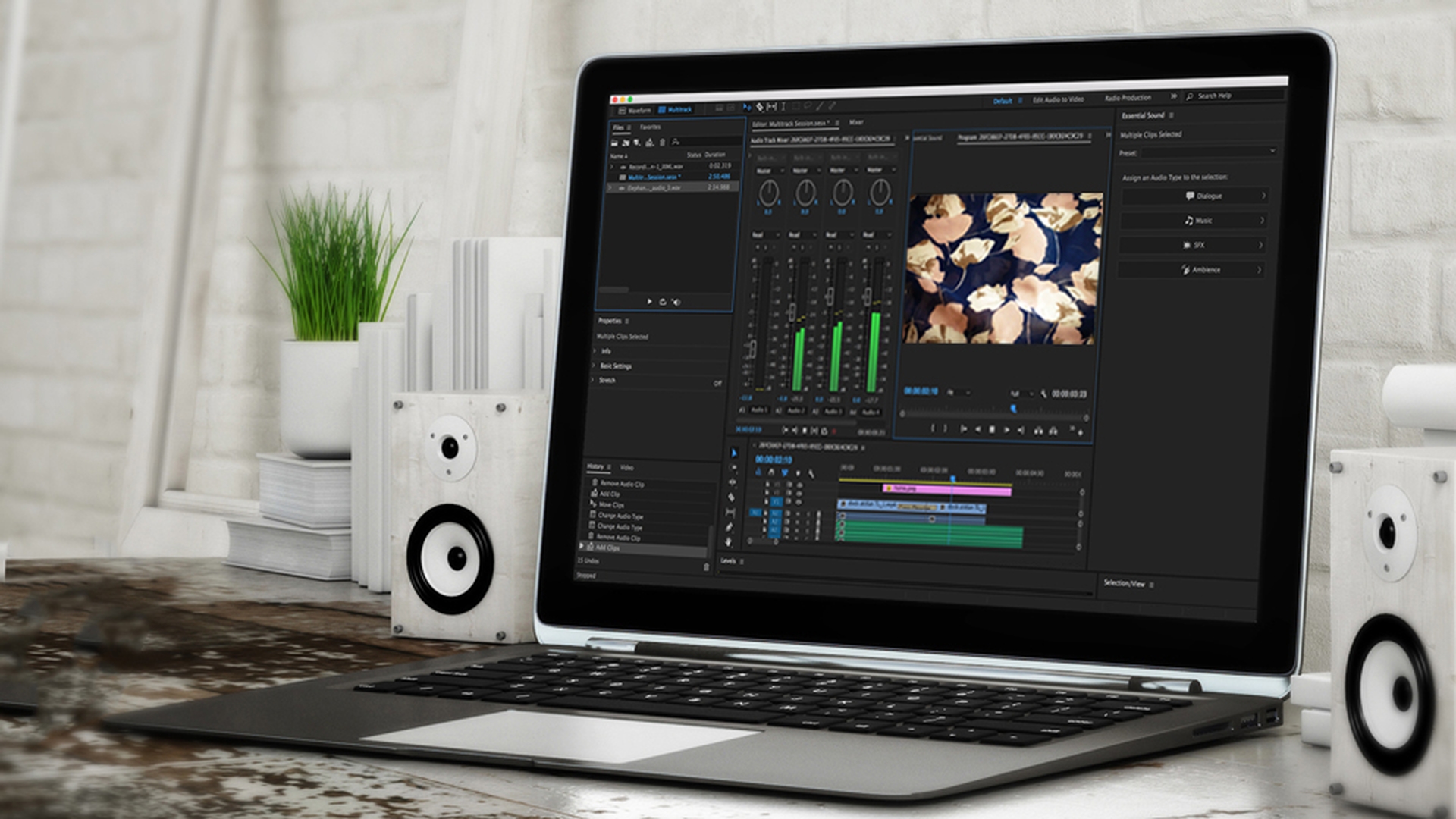
Disponible dans Audition CC et Premiere Pro CC avec une interface remaniée, ce panneau simplifie l'identification et l'exécution des principales tâches d'optimisation audio.
Quatre types d'audio
Pour faciliter ces tâches, il permet de classer l'audio de vos projets vidéo en quatre types d'éléments courants : Dialogue, Musique, Effets sonores et Ambiance.
Cette séquence tournée dans un bar inclut ces quatre types d'éléments.
Écoutons la scène non mixée.
Aucun traitement n'a été appliqué, cela vous donnera un aperçu du son d'origine.
Je déplace la tête de lecture pour débuter autour de 11 secondes.
Écoutons.
Comme vous le constatez, les niveaux ne sont pas du tout équilibrés
Traitement des dialogues
et les dialogues eux-mêmes fluctuent par moments.
La voix du premier acteur est un peu trop forte, puis s'atténue.
On entend mal la barmaid au début, puis sa voix devient plus forte.
La première étape consiste à attribuer le type Dialogue à ces éléments audio.
Je vais développer la piste 1, où se trouvent les dialogues de la barmaid.
Ensuite, sélectionnons tous les éléments de la piste.
Ce faisant, vous remarquerez que les différents types d'audio s'activent dans le panneau Audio essentiel.
Je peux alors cliquer sur Dialogue.
Après avoir cliqué sur le bouton, le panneau affiche toute une série d'effets et de filtres couramment utilisés pour traiter les dialogues lors du mixage audio d'une vidéo.
Tout en haut du panneau, vous avez accès à des paramètres prédéfinis.
Ils sont un bon moyen d'écouter et de comprendre le rôle de chacun des modules.
Je vais vous montrer comment procéder manuellement, vous verrez comme il est facile et intuitif d'améliorer la qualité sonore d'une vidéo, et très rapidement.
Je vous recommande de manière générale,
Correspondance automatique de l'intensité sonore
surtout avec les dialogues, d'utiliser la Correspondance automatique de l'intensité sonore.
Cela permet d'obtenir une base de travail commune pour tous les dialogues de votre projet vidéo.
Cliquons sur le bouton Correspondance automatique.
L'opération ne prend que quelques secondes.
Poursuivons en faisant la même chose pour le personnage « Guy 2 » de la scène.
Ses dialogues sont tous sur la piste 3.
Je commence par les sélectionner, je leur affecte le type Dialogue, je clique sur Correspondance automatique, et c'est terminé.
Revenons au même point que tout à l'heure, à 11 secondes.
Vous allez constater que les dialogues de la barmaid et du second personnage ont à peu près la même intensité et sont bien plus équilibrés grâce à la Correspondance automatique.
Écoutons cela.
Pour récapituler, la Correspondance automatique - qui est aussi disponible pour les types Effets sonores, Ambiance et Musique - uniformise l'intensité apparente en un seul clic.
C'est génial.
Maintenant, penchons-nous sur les dialogues de la barmaid.
Je sélectionne tous ses éléments audio et je mets la piste en solo.
J'ai sélectionné tous les éléments pour leur appliquer le même traitement.
On peut traiter un seul élément à la fois, une série d'éléments consécutifs, ou des éléments dispersés du projet.
Libre à vous de choisir le nombre d'éléments à traiter simultanément.
C'est très facile
Réduction du ronronnement, du bruit et du bourdonnement
et très intuitif.
Sur la majorité de ces éléments, on entend un fort bruit de ronronnement et un léger bourdonnement.
Vous allez comprendre ce dont je veux parler.
Commençons par activer Réduire le ronronnement.
Ce paramètre propose un curseur unique pour contrôler le ronronnement.
J'en profite pour activer le paramètre DeHummer.
Je vais baisser un peu son curseur jusqu'à une valeur de...
Disons, 2,5.
J'augmente aussi légèrement la quantité de réduction du ronronnement.
On peut aussi réduire le bruit.
Mais ce type de bruit et d'ambiance se fondra dans l'environnement sonore du bar.
Il est inutile de le supprimer, mais c'est tout à fait possible.
Écoutons un extrait pour entendre le résultat.
Réécoutons le son d'origine, sans ces deux modules.
Et voici le même extrait, avec les modules activés.
De la même manière, si vous souhaitez accentuer le traitement de réduction du bruit, il suffit de l'activer ici et d'augmenter la quantité de réduction en déplaçant tout simplement le curseur.
Alors, me direz-vous, un curseur unique n'offre pas suffisamment de contrôle.
Le principe est le suivant : ces effets sont tous appliqués de manière non destructive à chaque élément.
Si je clique hors de la sélection pour choisir un seul élément et ouvre le panneau Options d'effet, j'ai accès aux effets Réduction adaptative du bruit, Filtre TFR - un effet similaire à la réduction du ronronnement - ou encore DeHummer.
Vous pouvez afficher tous les paramètres, sans exception, dans une fenêtre dédiée.
Si vous déplacez le curseur alors que la lecture est arrêtée, vous constaterez que cela affecte plusieurs paramètres simultanément.
C'est la magie Adobe qui opère là-dessous !
Cette section contient également la fonction Déesseur, qui permet d'atténuer les sibilances agressives et les sons sifflants les plus marqués qui peuvent être parfois très perçants et nuire à l'intelligibilité de dialogues entiers.
Le Déesseur peut corriger cela.
Amélioration de la clarté
Venons-en à la clarté sonore, ou à l'éclaircissement d'un dialogue.
Il y a un peu de travail à ce niveau pour le second client.
Comme précédemment, je vais sélectionner tous ses éléments et revenir en arrière.
Le but de l'opération est d'améliorer la clarté apparente de la piste en appliquant un compresseur - également appelé processeur de dynamique - sur cet élément.
Écoutons.
Je vais revenir en arrière.
Il me semble avoir entendu un léger bourdonnement.
Je vais donc activer le DeHummer.
Avec un réglage un peu moins extrême.
On peut aussi réduire le ronronnement.
Je garde la valeur 5.0.
Poursuivons en activant le module Clarté et la fonction Dynamique.
Montons ensuite ce curseur pour ajouter de la compression et mettre sa voix en valeur.
Le principe est le même : on vient d'appliquer un processeur de dynamique.
Comme nous l'avons vu précédemment, si je sélectionne l'élément, vous pouvez constater que le processeur de dynamique a bien été activé.
Si je déplace le curseur, on peut penser que cela revient à doser la quantité de compression.
En réalité, cela agit sur le paramètre Rapport ainsi que sur les divers réglages du compresseur, de manière intelligente afin d'obtenir un son propre de premier plan, sans aucun artefact de compression indésirable.
C'est un remarquable ajout au panneau Audio essentiel et un vrai plus pour le workflow de mixage.
Des réglages d'égalisation sont aussi de la partie, avec, là aussi, de nombreux paramètres prédéfinis.
Si vous activez l'Égaliseur, le panneau Options d'effet est mis à jour et propose l'effet Égaliseur graphique à 10 bandes, dans lequel on trouve davantage de paramètres prédéfinis.
Cet effet offre plus de contrôle si vous préférez ajuster l'égalisation manuellement.
Le curseur général reste disponible pour un réglage automatique rapide et s'avère amplement suffisant dans bien des cas.
Voilà pour cet aperçu rapide du travail sur les dialogues.
Mais ce projet contient aussi des sons d'ambiance.
Traitement des sons d'ambiance
Commençons par sélectionner les sons d'ambiance du bar, qui se trouvent sur la piste 5.
Je sélectionne tous les éléments.
Dans la partie supérieure du panneau, je clique sur Ambiance.
On retrouve la fonction Correspondance automatique, qui fonctionne à merveille avec tous types d'effets sonores, de sons d'ambiance ou de bruitages, dont les niveaux d'intensité sonore sont quasiment toujours différents.
La Correspondance automatique permet, en un seul clic, d'uniformiser leur intensité apparente.
Vous pouvez aussi appliquer de la réverbération.
Cet effet peut notamment vous permettre de recréer un environnement sonore.
Une ambiance extérieure ne convient pas, mais nous pourrions simuler l'ambiance d'une plus grande pièce.
Ce bar a l'air grand et la quantité de réverbération y était assez limitée.
Partons du son entièrement non traité, puis je lancerai la lecture pour ajuster le niveau d'ambiance.
Vous entendrez le son prendre de l'ampleur et s'élargir.
Je vais mettre la piste en solo avant d'écouter.
Avec l'effet, on perçoit un peu plus d'écho, l'ambiance est plus présente.
Cela se rapproche certainement davantage de l'ambiance sonore de ce bar et correspond mieux à la position des caméras par rapport aux personnages.
Reste une dernière fonction : Largeur stéréo.
Comme son nom l'indique, elle améliore l'effet stéréo afin d'obtenir une amplitude gauche-droite plus importante.
Utilisez cet effet avec précaution, mais il peut réellement élargir le son d'une piste et lui conférer davantage de relief.
Écoutons à nouveau.
Avec un casque audio et sans l'effet, vous vous rendriez compte que la piste est presque mono.
Elle est bien en stéréo, mais avec cet effet - et un réglage plutôt extrême - le son devient beaucoup plus large, mais aussi plus animé et vivant.
Le contrôle Largeur stéréo est accessible lorsque vous choisissez le type Ambiance pour les éléments audio de votre mixage.
Cet effet est génial et très simple à utiliser.
Le dernier point que je souhaite aborder est celui de la musique.
Là encore, je sélectionne les pistes musicales, puis je clique sur le type Musique.
La fonction Correspondance automatique est une nouvelle fois essentielle, car l'intensité moyenne des pistes audio, et surtout de la musique, est presque toujours différente.
Ensuite, vous avez la possibilité d'ajuster la durée cible - ou longueur - de l'audio lui-même.
Notez que ce processus nécessite un rendu rapide.
Mais cela permet d'appliquer la technique classique d'adaptation à la durée cible.
La durée originale de l'élément audio est 1 minute 37 secondes et 19 images.
Comment faire pour la ramener à 00:01:29:23 ?
Il suffit de saisir la valeur de code temporel.
L'élément audio est automatiquement réajusté à l'aide d'un algorithme d'extension pour qu'il corresponde à cette durée exacte.
De plus, si vous souhaitez recomposer la musique de manière dynamique, vous pouvez utiliser la fonctionnalité Remixer d'Audition CC.
Je vais vous montrer comment envoyer le projet entier vers Audition CC dans un instant.
Mais écoutons rapidement le résultat obtenu, rien qu'en ajustant quelques paramètres du panneau Audio essentiel.
J'affiche le mixeur des pistes audio, car j'ajusterai probablement le volume des pistes en cours de lecture, notamment les sons d'ambiance.
Commençons par écouter.
Vous verrez tout de suite à quel point la qualité sonore et l'équilibre des pistes ont été améliorés, en quelques minutes à peine.
Cette scène me fait toujours rire.
Vous voyez que la qualité sonore est déjà bien meilleure.
Et j'ai uniquement ajusté le volume général de certaines pistes d'ambiance.
C'est réellement très facile et essentiel à votre workflow audio pour la vidéo.
Le panneau Audio essentiel permet de classer les éléments audio par type - Dialogue, Musique, Effets sonores et Ambiance.
Ce faisant, vous accédez à des paramètres prédéfinis ainsi qu'à différents effets et filtres qui vous permettront de contrôler et de manipuler aisément le son.
En appliquant les effets et filtres spécifiques à chaque type, vous pouvez travailler de manière non destructive, et accéder à tout moment aux effets individuels en affichant le panneau Options d'effet et en sélectionnant l'élément auquel ils s'appliquent, puis les modifier.
Enfin, si vous le souhaitez,
Envoi vers Audition
vous pouvez apporter la touche finale à votre projet dans Adobe Audition CC en choisissant le menu Édition, Modifier dans Adobe Audition, Séquence...
La séquence entière sera alors envoyée de manière non destructive vers Audition CC où vous pourrez la peaufiner et l'exporter directement par l'intermédiaire de Media Encoder CC.
Le panneau Audio essentiel d'Audition CC et de Premiere Pro CC est un outil que tous les néophytes du montage audio se doivent de découvrir.
C'est un composant essentiel du workflow audio pour la vidéo.