Comment effectuer un étalonnage extrême des couleurs
Maintenant, testez par vous-même.
Création d’un Calque d’effets
1. Téléchargez le projet du fichier d’exemple et ouvrez-le dans Premiere Pro. En bas à droite du panneau Projet, cliquez sur le bouton Nouvel élément, choisissez Calque d’effets dans la liste déroulante et cliquez sur OK.
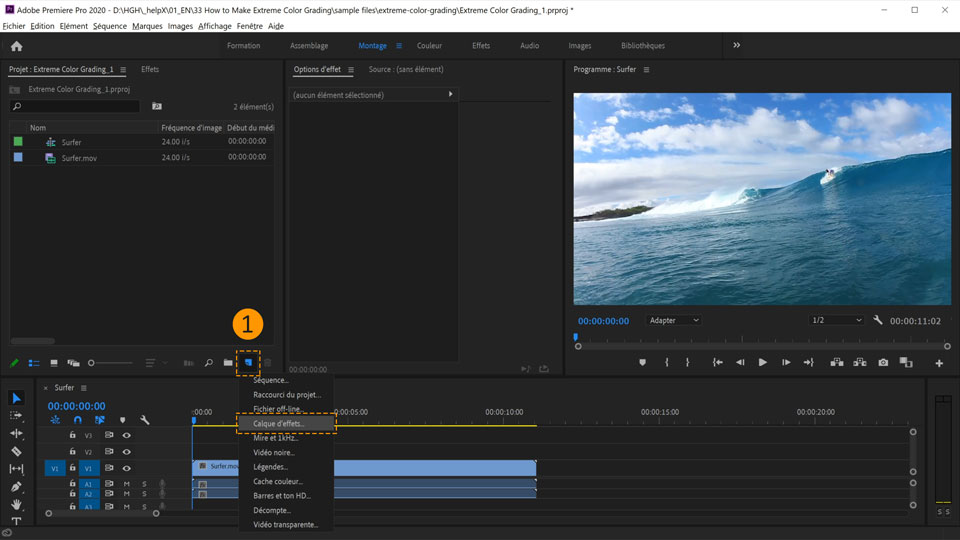
Conseil : au lieu d’ajouter directement un effet au plan, nous avons ajouté un calque d’effets sur la vidéo, ce qui nous permet d’appliquer le même effet à plusieurs plans dans le montage.
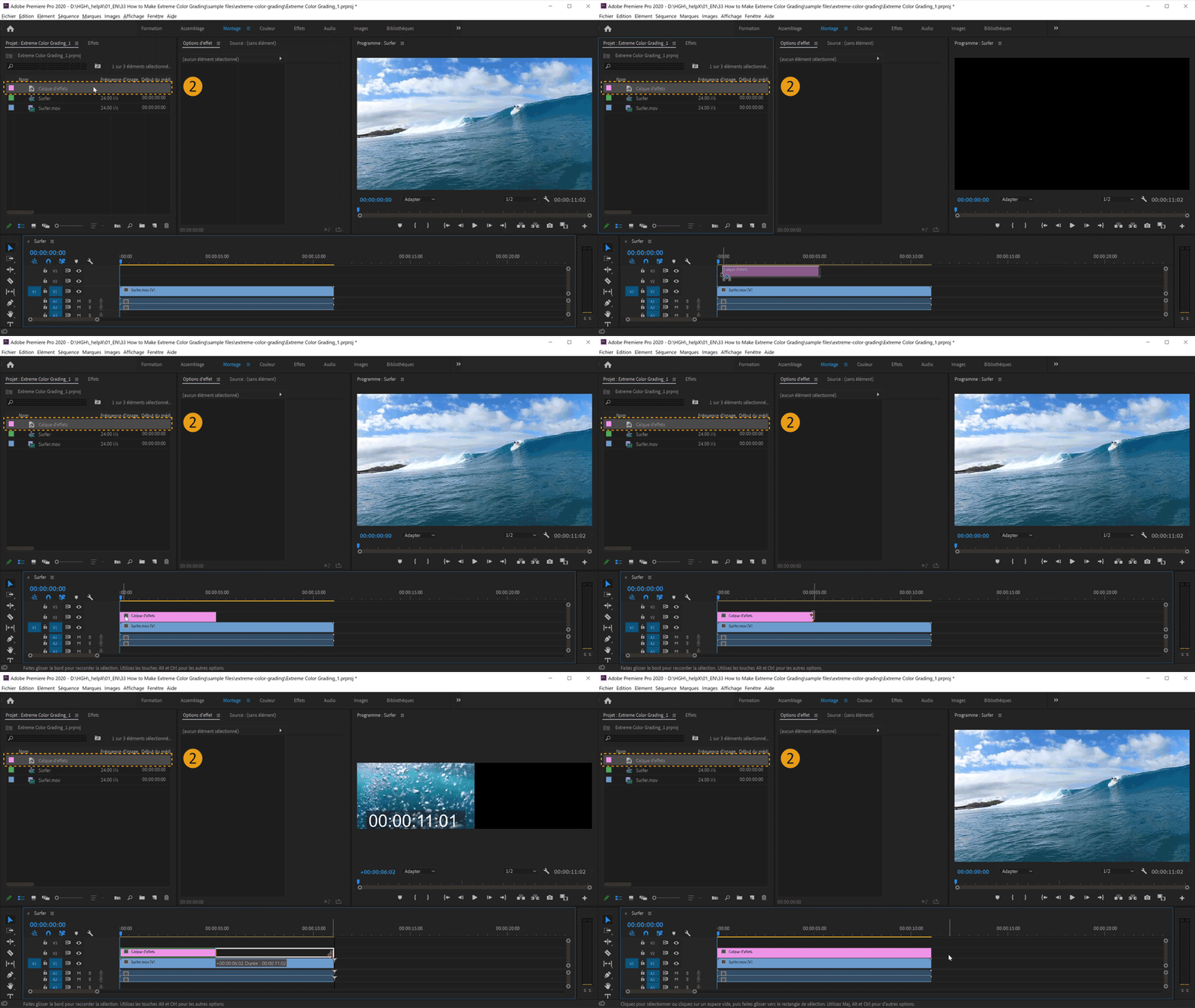
2. Faites glisser le calque d’effets que nous venons de créer du panneau Projet vers le panneau Montage, sur la piste vidéo V2 au-dessus du plan. Survolez le bord droit du calque d’effets jusqu’à ce que la flèche du pointeur se transforme en crochet, puis cliquez et agrandissez le calque jusqu’à ce qu’il fasse la même longueur que la scène.
3. Dans le menu supérieur, choisissez Effets pour réorganiser tous les panneaux de l’espace de travail, afin d’optimiser le montage des effets vidéo.
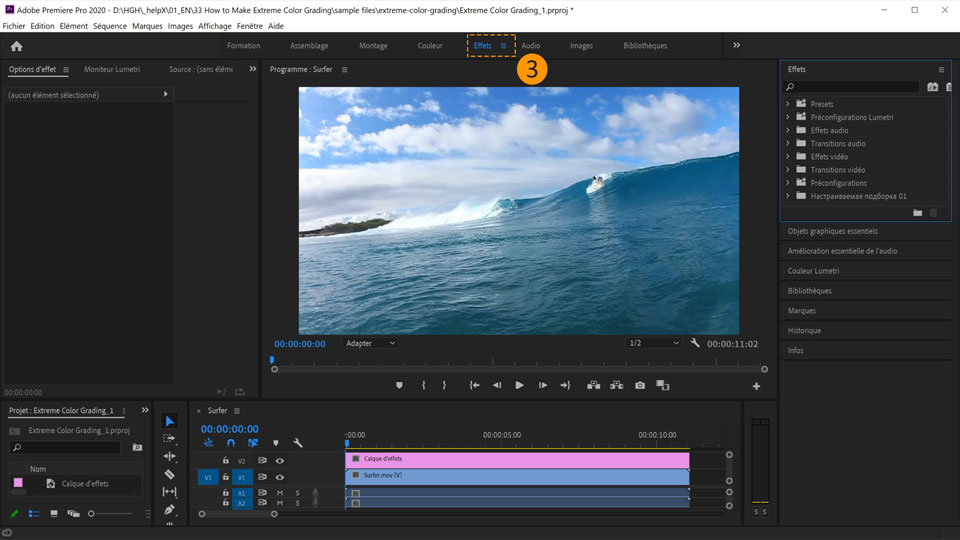
Conseil : vous pouvez à tout moment modifier la disposition de l’espace de travail ou enregistrer votre propre espace de travail en cliquant sur Fenêtre > Espace de travail > Enregistrer en tant que nouvel espace de travail.
Application de l’effet Dégradé 4 couleurs
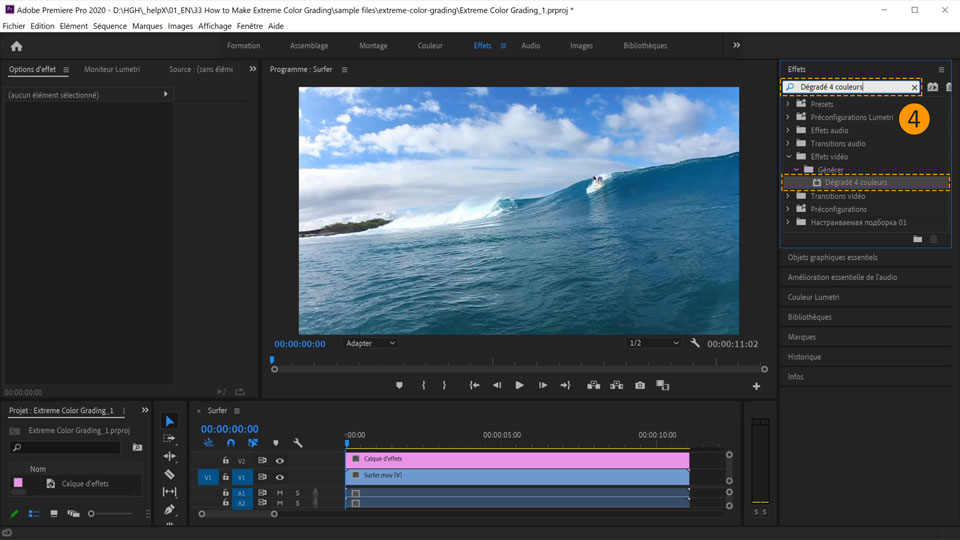
4. Dans le panneau Effets, cliquez dans le champ de recherche et saisissez Dégradé 4 couleurs. Tandis que vous saisissez, vous verrez s’afficher tous les effets dont le nom commence par les lettres déjà saisies.
5. Faites glisser l’effet Dégradé 4 couleurs sur le calque d’effets dans le panneau Montage.
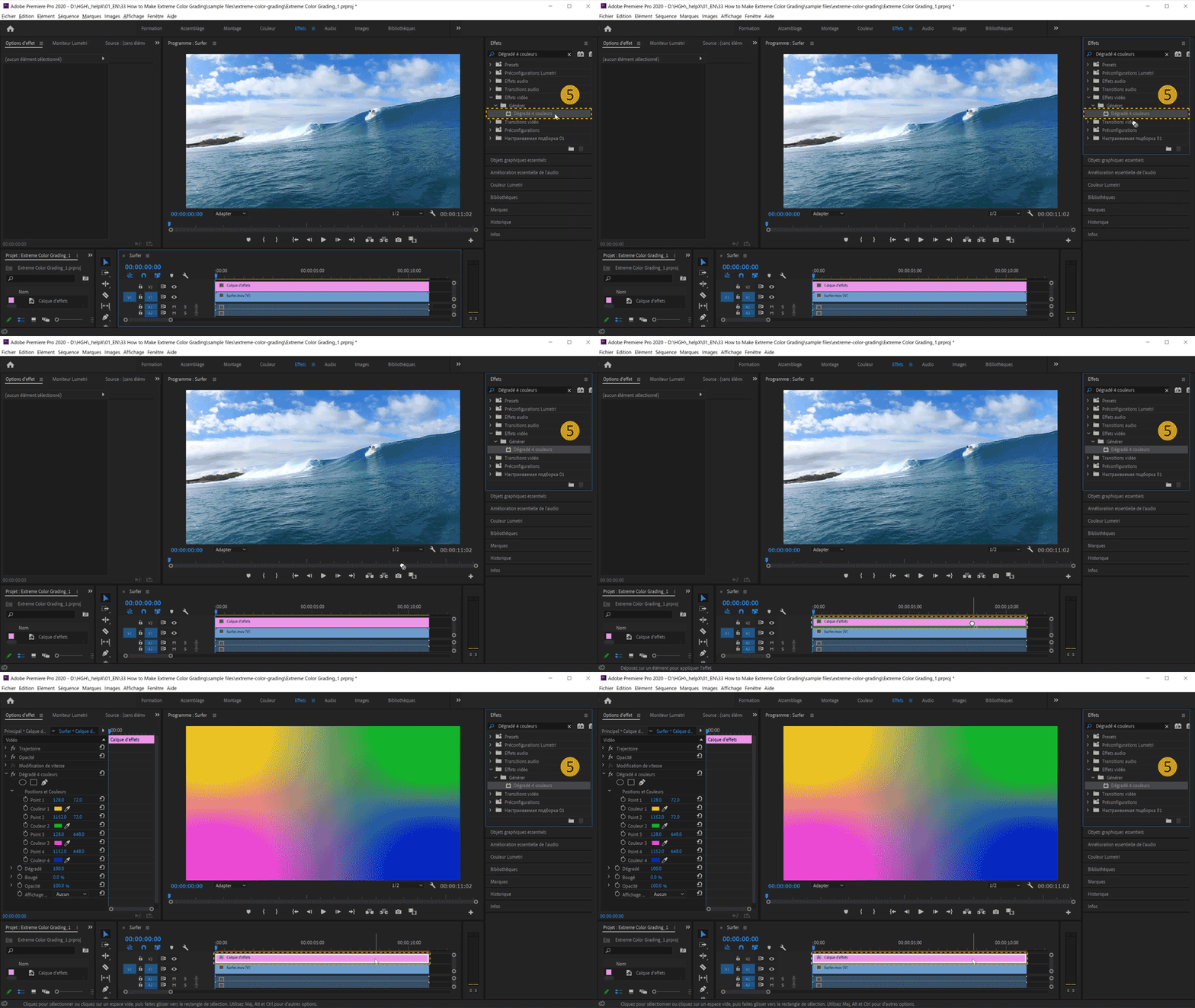
Conseil : lorsque vous appliquez un effet à un objet dans le panneau Montage, cet objet est entouré d’un contour blanc et le symbole fx apparaît à gauche.
Dans le panneau Options d’effet, recherchez les paramètres Positions et couleurs dans les valeurs de l’effet Dégradé 4 couleurs.
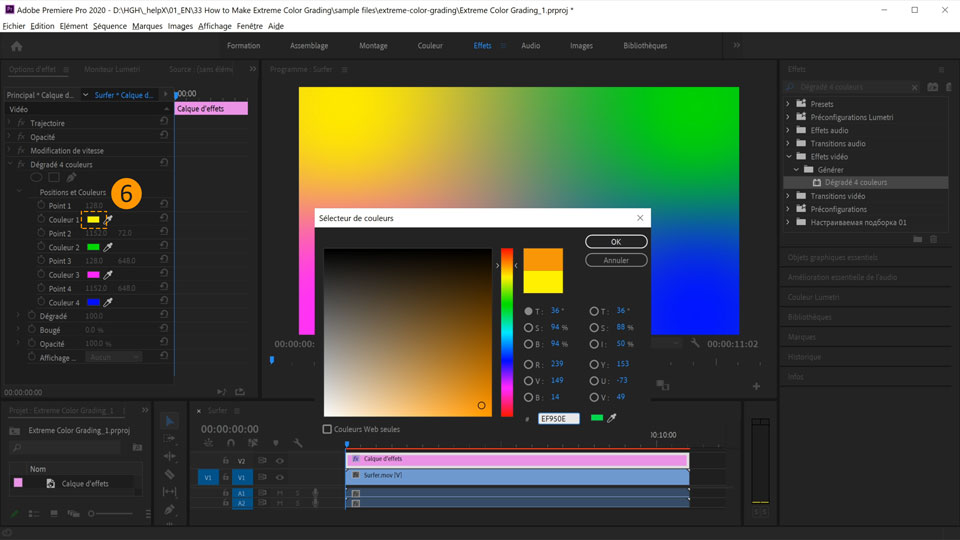
6. Cliquez sur le carré jaune de Couleur 1 pour ouvrir la boîte de dialogue Sélecteur de couleurs. Dans la barre de couleurs du milieu, choisissez une couleur dans la zone orange, puis affinez votre sélection à gauche en cliquant sur la couleur désirée. Cliquez sur OK lorsque vous avez terminé.
7. Changez les couleurs 2 et 3 en procédant de la même manière qu’à l’étape précédente. Définissez Couleur 2 sur turquoise et Couleur 3 sur rouge.
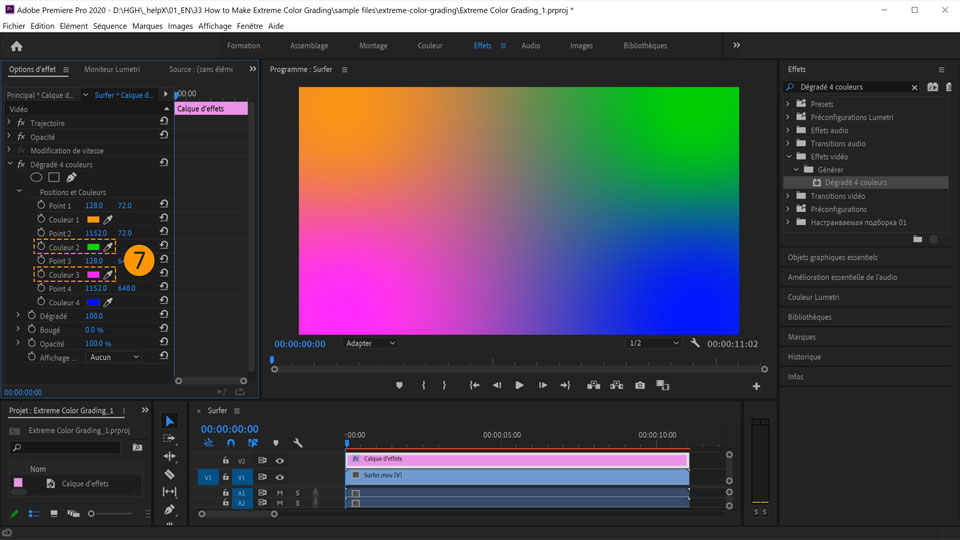
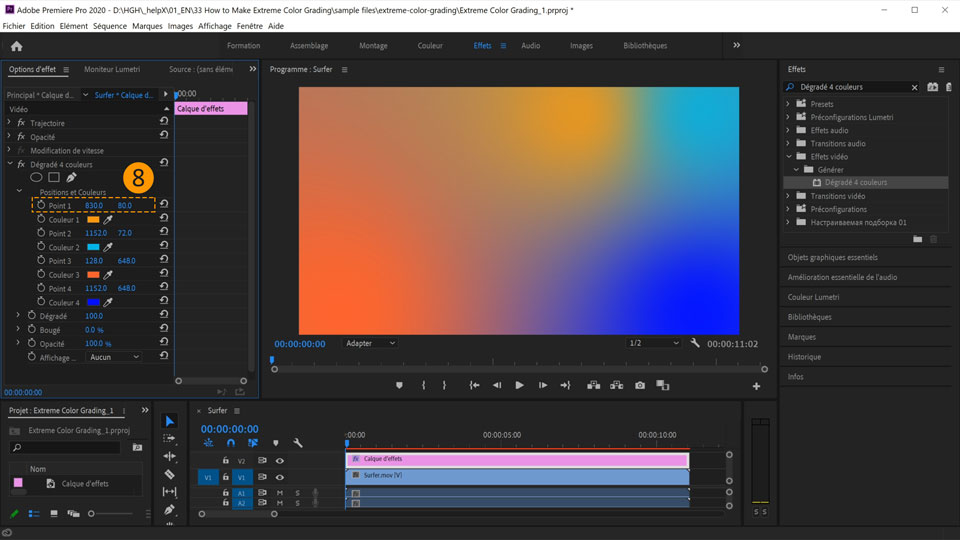
Le dégradé est composé de quatre cercles de couleur unie fusionnés ensemble, chacun avec un point d’effet en son centre.
8. Définissez les valeurs numériques de Point 1 sur 830 et 80 pour changer la position du centre du cercle Couleur 1.
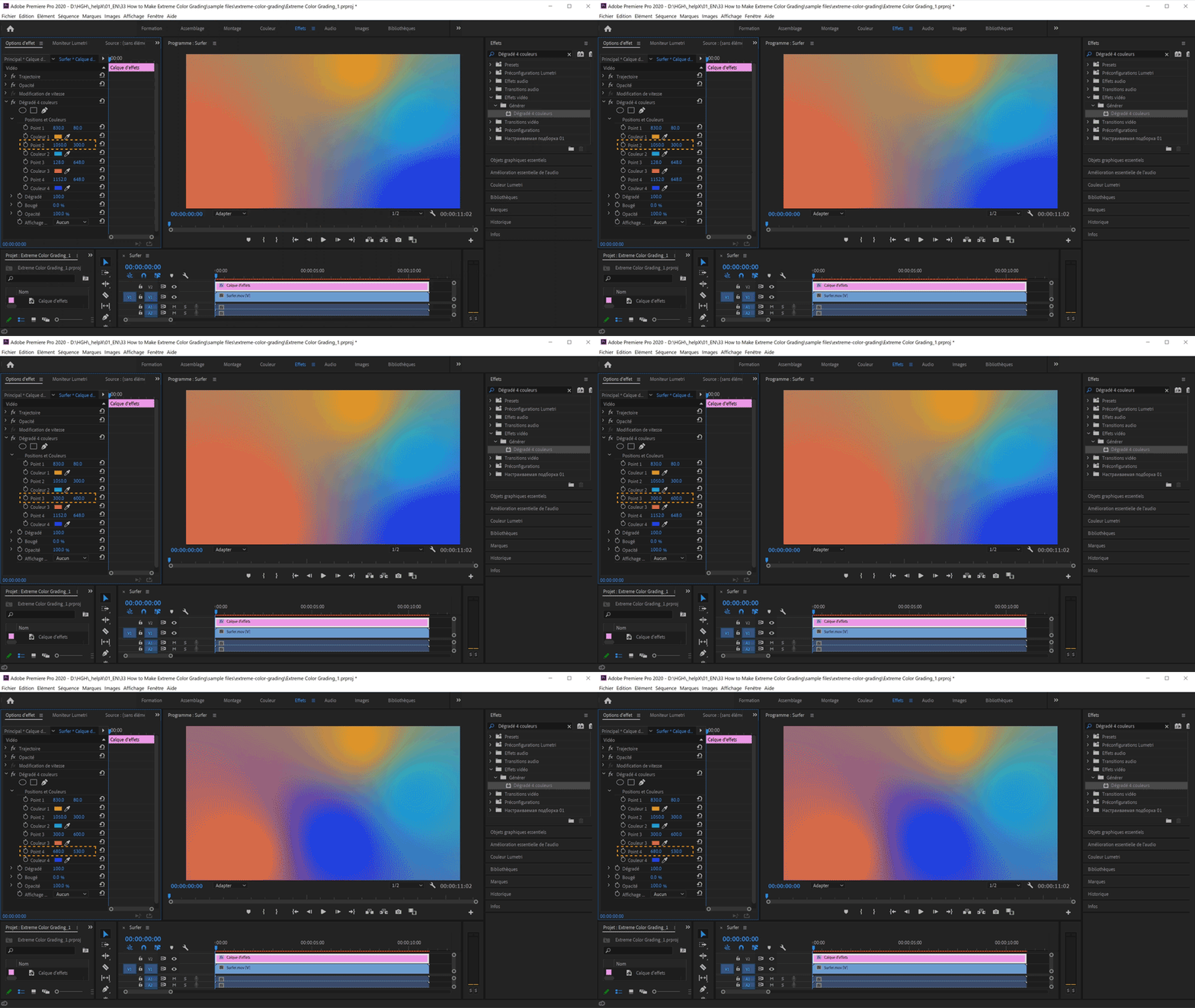
9. Modifiez les valeurs numériques des points 2 à 4 pour tester le positionnement des quatre cercles de couleur.
10. Dans le panneau Options d’effet, recherchez le paramètre Fusion dans les valeurs de l’effet Dégradé 4 couleurs. Augmentez la valeur Fusion pour adoucir la transition entre les couleurs. En l’occurrence, définissez-la sur 200.
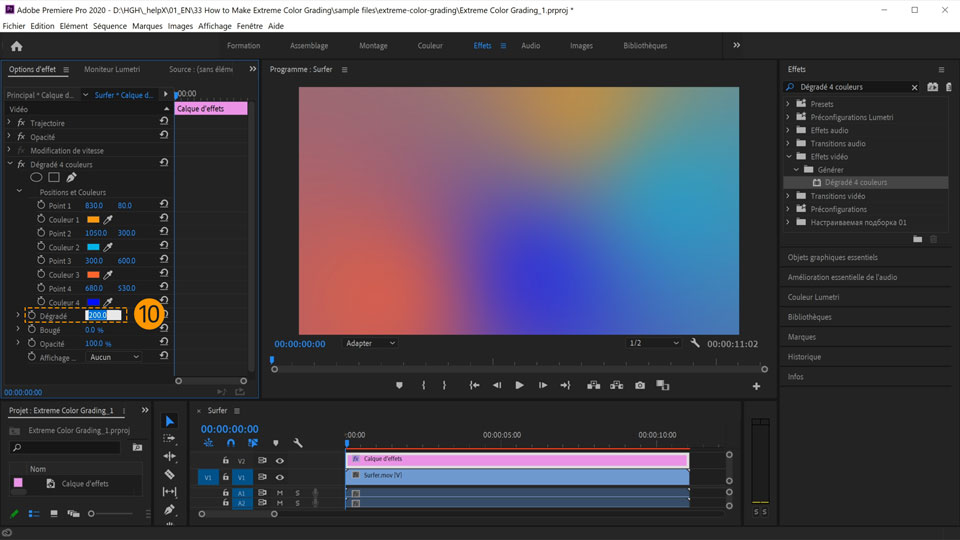
Conseil : diminuez la valeur pour une transition plus marquée entre les couleurs.
11. Dans le panneau Options d’effet, recherchez les paramètres Mode de fusion dans les valeurs de l’effet Dégradé 4 couleurs. Choisissez l’option Incrustation dans le menu déroulant Mode de fusion.
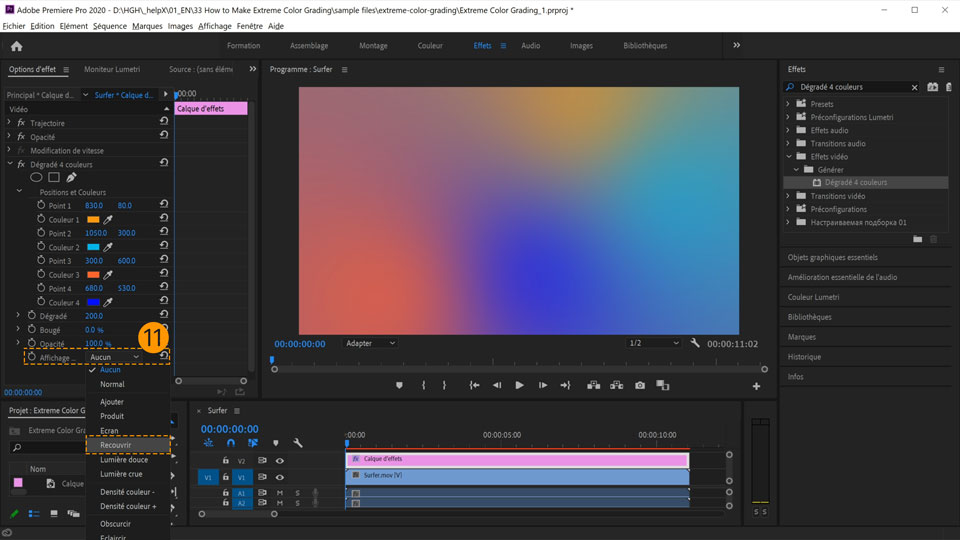
Conseil : choisissez d’autres options de fusion dans le menu déroulant pour tester les différents effets.
12. Pour prévisualiser les effets appliqués, appuyez sur la barre d’espace ou cliquez sur le bouton Lecture dans le Moniteur du programme.

Et voilà ! À votre tour d’appliquer un effet artistique de dégradé 4 couleur à votre vidéo en 60 secondes dans Premiere Pro. Téléchargez les ressources ou utilisez vos propres fichiers, puis partagez votre image sur Facebook, Twitter et Instagram avec le hashtag #MadewithPremiere pour recueillir des avis et échanger avec d’autres créatifs.
Facebook: https://www.facebook.com/AdobeFrance
Twitter: https://twitter.com/AdobeFrance
Instagram: https://www.instagram.com/adobefrance
Behance: https://www.behance.net/live Retrouvez-nous régulièrement en direct avec de vrais professionnels, autour de projets en temps réel qui seront une véritable source d’inspiration.

