Aujourd'hui, je vais vous montrer comment faire migrer un projet d'Avid Media Composer vers Adobe Premiere Pro CC.
Avant toute chose, je vous conseille de nettoyer et d'organiser votre projet avant sa migration vers Premiere CC.
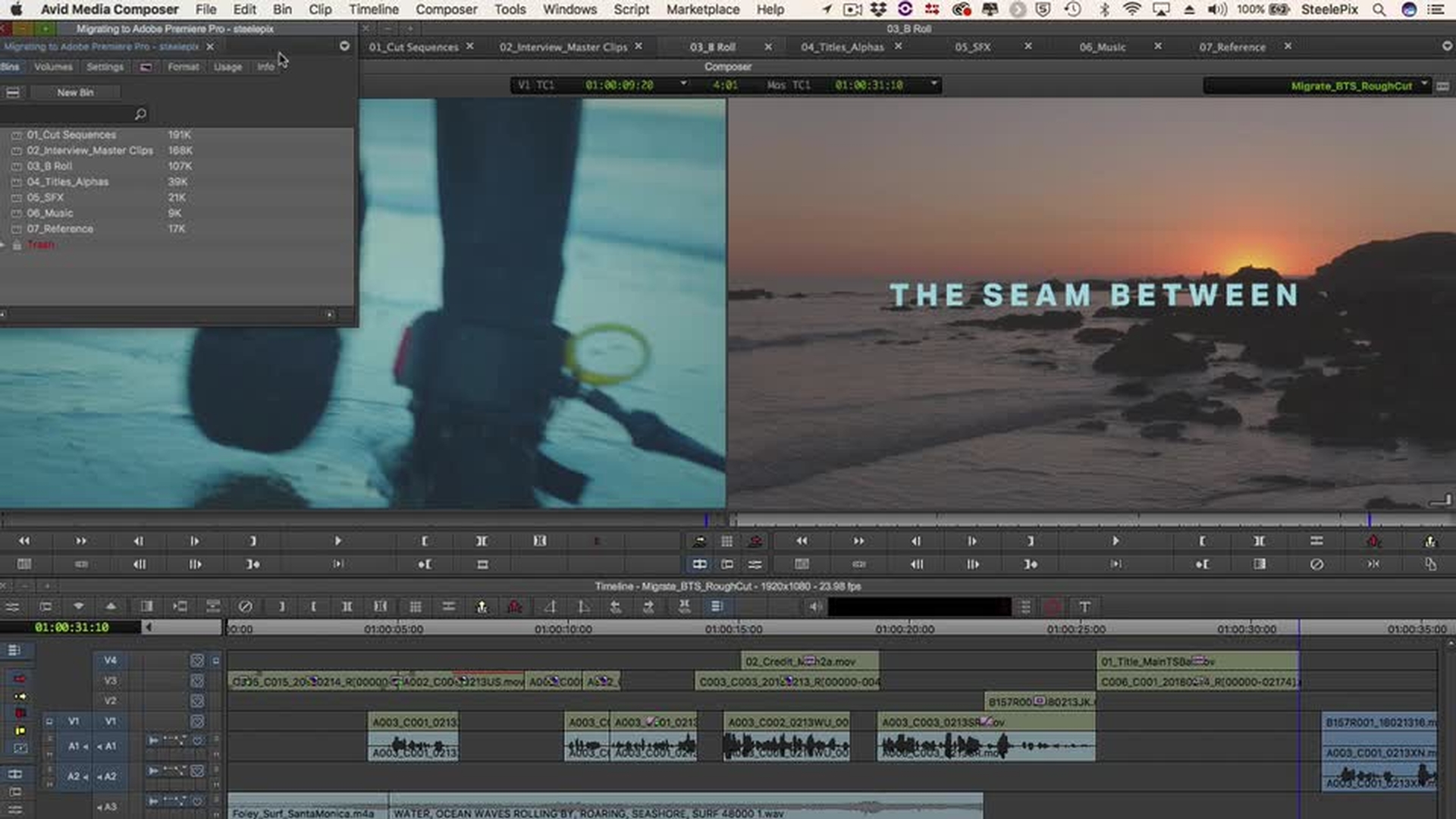
Je vais vous présenter mon projet Avid pour vous montrer comment j'ai nettoyé et organisé les séquences et chutiers à exporter.
Je dispose de sept chutiers.
Je les ai tous nommés et numérotés.
J'ai supprimé les éléments non utilisés et vérifié les colonnes de métadonnées pour m'assurer que les informations importantes à transférer avaient été saisies.
Dans certains éléments, j'ai inséré des commentaires et informations sur la LUT.
Le montage inclut une séquence de premier montage avec des coupes, mais aussi quelques transitions, des filtres de correction colorimétrique et des titres avec une couche alpha.
J'ai aussi recadré un plan et inversé la lecture sur le rouleau B.
J'ai même placé un plan multiclip, mais attention, Avid et Premiere n'utilisent pas le même traitement multicaméra.
Certains effets ne seront pas traduits dans Premiere Pro CC.
Je dois donc exporter une vidéo de référence pour cette séquence.
Avant d'exporter le fichier AAF, je dois préciser que j'ai nettoyé la séquence.
J'ai placé les images et éléments alpha dans leur propre piste, de même que le rouleau B et le rouleau A, et j'ai nettoyé les éléments audio.
Je suis maintenant prête à exporter le fichier AAF.
Je clique sur le chutier Cut Sequences, je sélectionne ma séquence de premier montage, je clique avec le bouton droit, puis je choisis Output > Export to File.
En général, je préfère enregistrer dans un dossier d'exportation AAF.
Si je peux enregistrer des paramètres prédéfinis, je peux aussi démarrer avec le paramètre Untitled, puis cliquer sur Options.
Généralement, je coche toutes ces cases.
Ici, je veux exporter toutes les pistes vidéo et audio.
Quand Avid et Adobe Premiere Pro CC ont tous deux accès aux fichiers de média, je privilégie Link to comme méthode d'exportation.
Si vous avez assez d'espace de stockage, vous pouvez copier et regrouper tous les médias, mais c'est inutile si tout est stocké sur la même machine.
En général, je ne procède pas au mixage final des effets vidéo, sinon ils seront intégrés dans chaque élément et je ne pourrai plus les modifier par la suite dans Premiere Pro CC.
Je clique sur Save, puis j'exporte le fichier AAF.
La séquence exportée s'affiche dans mon chutier.
Je peux maintenant exporter les chutiers.
Je sélectionne les éléments d'interview en m'assurant que j'ai ajouté des commentaires et les autres informations nécessaires dans les colonnes de métadonnées personnalisées.
Je choisis File > Output > Export Bin.
Aucun élément ne doit être sélectionné, sans quoi l'option ne s'affiche pas.
Je désélectionne les éléments, puis j'exporte un fichier journal d'échange Avid.
J'enregistre dans mon dossier d'exportation ALE et je choisis Avid Log Exchange comme paramètre d'exportation.
Je passe maintenant aux chutiers supplémentaires.
Je clique avec le bouton droit dans la zone grise, je choisis Export Bin, puis j'exporte un fichier ALE pour chaque chutier.
Pour finir, je vais exporter une liste de choix de montage.
Je sélectionne la séquence puis, avec l'outil List, je génère un fichier EDL.
Dans la liste, je coche les options souhaitées pour l'image et le son.
Je peux afficher un aperçu et effectuer des modifications avant d'enregistrer le fichier.
Il n'est pas obligatoire d'exporter un fichier EDL, mais il faut savoir que comme les fichiers ALE et AAF, les fichiers EDL permettent de faire migrer les métadonnées et les projets.
Je vais imprimer ce fichier pour m'en servir comme référence pour le code temporel de chaque coupe et effet dans la séquence.
Je suis maintenant prête à importer dans Adobe Premiere Pro CC.
Je clique avec le bouton droit dans le panneau Projet de Premiere, je choisis Importer, j'accède à mon dossier d'exportation AAF et je sélectionne le fichier exporté depuis Avid.
Un rapport de translation s'affiche.
Je clique sur OK.
Un chutier s'affiche dans le projet.
Il contient la séquence et les éléments associés.
Je commence par renommer ce chutier.
Ensuite, je le développe pour extraire la séquence.
Je la sélectionne, j'appuie sur Cmd + X, puis je crée un chutier nommé 01_Sequences, dans lequel je colle la séquence transférée.
À présent, je vais importer les fichiers ALE pour récupérer les chutiers.
Je clique avec le bouton droit, je choisis Importer, puis j'accède au dossier d'exportation ALE.
Avec la touche Maj enfoncée, je sélectionne les chutiers 02 à 07, puis je clique sur Importer.
Une fois les chutiers importés, le projet commence à prendre forme.
Les éléments principaux étant hors ligne, je vais devoir rétablir les liens.
Les métadonnées ont quant à elles été transférées sans problème.
Les informations sur la LUT intégrées aux éléments principaux s'afficheront dans la colonne LUT.
Si les informations souhaitées ne s'affichent pas chez vous, cliquez avec le bouton droit sur le nom d'une colonne, sélectionnez Affichage des métadonnées, puis cochez les colonnes souhaitées.
Je vais maintenant rétablir les liens de ces éléments.
Je sélectionne tout dans le chutier, je clique avec le bouton droit, puis je choisis Lier le média...
Je laisse la case Bande décochée.
Je coche Utiliser l’Explorateur de médias pour localiser des fichiers.
Sur la gauche, mon dossier de médias a été enregistré comme favori.
Comme j'accède souvent à cet emplacement, l'Explorateur de médias de Premiere a immédiatement localisé le premier élément.
De plus, j'ai bien fait d'activer Afficher uniquement les correspondances de noms exactes.
Tous les médias du chutier sont stockés au même endroit sur mon disque dur.
Je clique sur OK.
Le chutier entier repasse en ligne.
Dans le panneau Projet, je sélectionne les chutiers 03 à 07 et rétablis les liens pour les fichiers des autres éléments principaux.
Voilà donc mon workflow.
Examinons maintenant la séquence et les éléments.
Dans le montage, les effets comme les fondus ont migré sans problème.
Le balayage a été remplacé par un fondu et des marques ajoutées automatiquement pour signaler les filtres de couleur non traduits.
Les informations sur la LUT intégrées aux éléments principaux ont été traduites.
Toutefois, si j'avais appliqué un effet LUT à un élément dans le montage d'Avid, j'aurais dû le réappliquer dans Premiere CC.
Mes effets Rectangle de sélection ont perdu leur couche alpha.
Je pourrai facilement corriger cela.
Pour l'instant, je me contente de désactiver cette piste.
Le panoramique et balayage ajouté dans Avid n'a pas été importé, comme le prouvent les bandes noires.
Dans la séquence multicaméra, je n'ai plus accès aux angles des deux caméras.
Mais tous les angles sont disponibles dans le chutier.
La lecture inversée et les changements de vitesse sur ce plan ont été traduits.
La vidéo de référence m'aidera à recréer les effets non traduits.
Dans les pistes audio, les images clés de niveau ont été préservées, mais plus bas, un canal stéréo manque sur la piste musicale.
De plus, l'effet sonore stéréo a été converti en double mono.
Si j'affiche l'élément dans le projet, j'accède au chutier Eléments récupérés.
Premiere CC a rassemblé les fichiers modifiés quand j'ai importé la séquence AAF.
Je vois les canaux gauche et droit du fichier de la musique et de l'effet sonore.
De plus, dans une séquence, les canaux gauche et droit ont été imbriqués.
Dans le chutier des effets sonores importé depuis un fichier ALE, le même élément s'affiche dans son format stéréo d'origine.
C'est l'occasion de vous expliquer la différence importante entre l'exportation d'un chutier Avid au format AAF ou ALE.
Quand je fais concorder les images d'un élément de la séquence, puis que j'affiche cet élément dans le projet, le chutier d'éléments importés à partir de la séquence AAF s'affiche.
Quand j'affiche l'élément au niveau du lecteur, Premiere le lie au fichier MXF Avid.
Je vais aller chercher cet élément principal dans le chutier du rouleau B importé depuis le fichier ALE.
Regardez : l'élément principal du chutier est de nouveau lié à mes fichiers 5K originaux.
Cette différence entre exportation d'un fichier AAF et ALE est fondamentale.
Si j'avais sélectionné tous les éléments dans le chutier du rouleau B d'Avid et que je les avais exportés en tant que fichiers AAF, ils auraient été liés aux fichiers MXF Avid et non à mes médias sources 5K.
C'est bon à savoir, car je prévois de continuer le montage dans Adobe Premiere Pro.