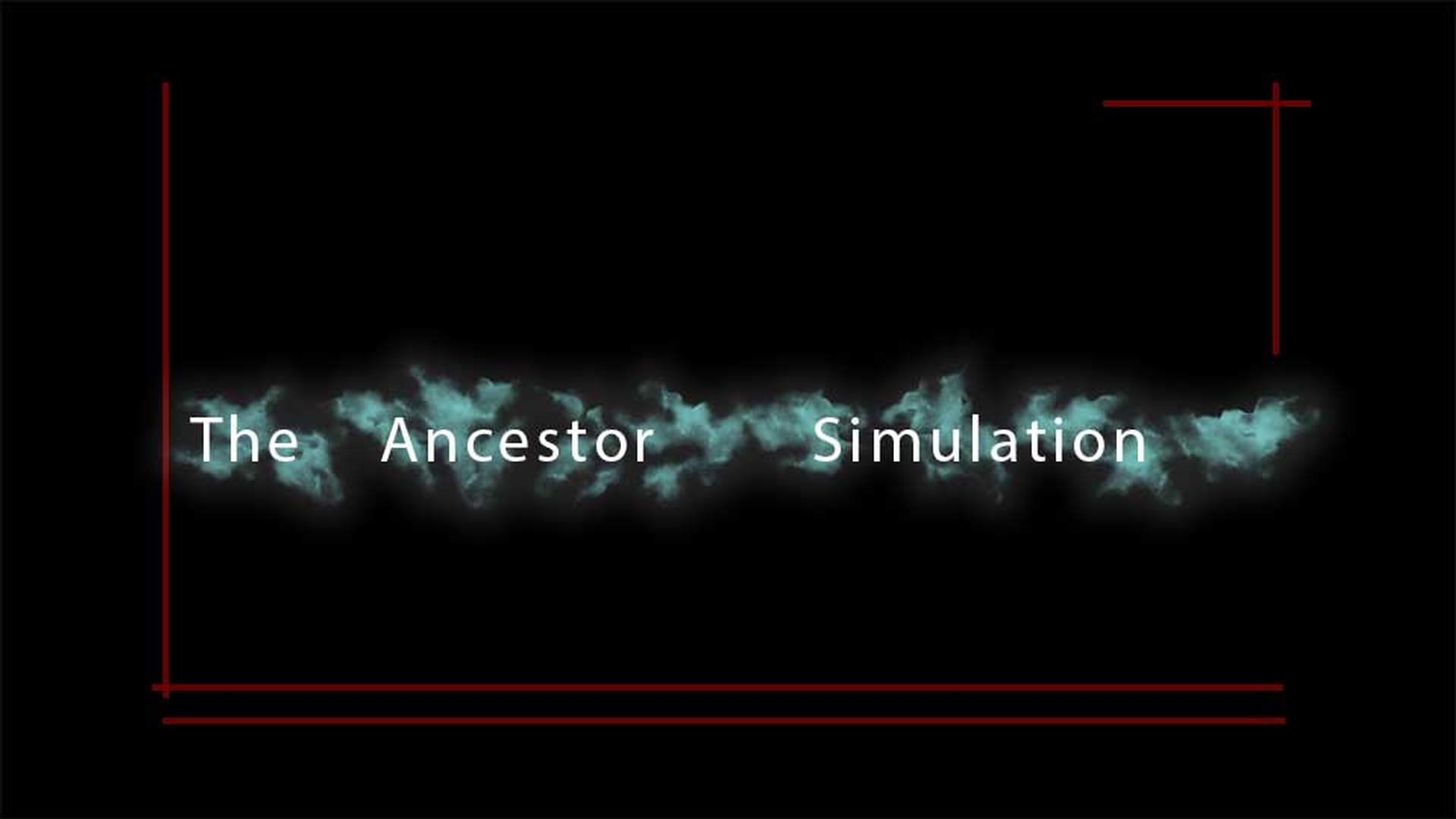
Pour cette vidéo, j'utilise le fichier de projet Multi-layer Photoshop Files.prproj qui se trouve avec les médias associés à ce tutoriel.
Double-cliquez dessus pour l'ouvrir dans Premiere Pro CC.
En fait, ce fichier de projet est vide.
Il ne contient encore rien, mais nous allons importer quelque chose dans un instant.
Je travaille aussi avec ce fichier TAS_MAIN_TITLE.psd.
Je bascule vers Photoshop CC pour que vous puissiez voir le contenu de ce fichier.
Il s'agit d'un document Photoshop CC multicalque.
Il y a des calques de texte, des formes, un arrière-plan noir et un effet appliqué à l'un des calques.
Il s'agit de cet effet de fumée.
Premiere Pro CC intègre le moteur d'affichage de Photoshop CC.
Vous pouvez donc accéder à des calques et les manipuler directement dans Photoshop CC.
Je bascule vers Premiere Pro CC.
En fait, quelle que soit la façon dont vous importez un document Photoshop CC, vous avez les mêmes options.
Je clique avec le bouton droit sur l'arrière-plan du panneau Projet et je choisis Importer.
Dans mon dossier MEDIA, je sélectionne ce document Photoshop CC et je clique sur Ouvrir.
Lorsque vous importez un document Photoshop CC, la boîte de dialogue Importer le fichier à calques apparaît.
Elle vous permet de choisir comment les différents calques du fichier PSD seront importés.
Tout tourne autour du menu Importer sous.
Par défaut, l'option Fusionner tous les calques vous donne un seul élément dans le panneau Projet de Premiere Pro CC.
Tous les calques activés dans le fichier PSD — ceux qui sont cochés ici — seront incorporés dans cet élément.
Je clique sur OK, et voici le fichier PSD.
Lorsque je double-clique dessus pour l'ouvrir, il apparaît dans mon Moniteur source.
Et si je ne veux pas tous les calques ?
En fait, je crois que je vais me passer de ce calque noir derrière le texte et les formes.
J'effectue un nouveau clic droit et je choisis Importer.
Je sélectionne le fichier PSD et je clique sur Ouvrir.
Cette fois-ci, au lieu de choisir Fusionner tous les calques, je choisis Calques fusionnés.
La différence d'intitulé est subtile.
Et je peux maintenant sélectionner les calques que je veux incorporer dans cet élément fusionné.
Dans ce cas, par exemple, je désélectionne Calque 2, qui correspond à l'arrière-plan noir.
J'aurai ainsi des zones transparentes dans le titre, ce qui me permettra de le placer sur un autre arrière-plan.
Vous avez ici des options pour sélectionner tous les calques ou aucun calque, et réinitialiser la sélection pour qu'elle corresponde au document original.
Je clique sur OK, puis je double-clique sur l'élément pour l'ouvrir dans le Moniteur source.
Actuellement, il paraît identique.
J'ouvre le menu Paramètres du Moniteur source.
Notez que je suis ici dans l'espace de travail Assemblage.
Le Moniteur source se trouve donc à droite, avec le Moniteur du programme.
J'active la grille de transparence, et vous voyez tout de suite la différence.
Lorsque je double-clique sur la version originale avec le calque noir, tout l'arrière-plan est couvert.
Toutes les modifications effectuées dans un document Photoshop CC apparaissent automatiquement dans Premiere Pro CC.
Lorsque vous importez, vous ne copiez rien.
Vous créez juste un lien.
Je rebascule vers Photoshop CC et, pour vous le démontrer, je vais sélectionner ces calques de forme.
Je maintiens la touche Maj enfoncée pour tous les sélectionner.
Puis, j'active l'outil Forme pour définir la couleur de fond et je choisis une autre nuance qui s'actualise dans le fichier PSD.
Il ne se passera rien dans Premiere Pro CC tant que vous n'enregistrerez pas.
Je choisis donc Fichier > Enregistrer.
Si je repasse maintenant dans Premiere Pro CC, vous voyez immédiatement que chaque instance a été actualisée.
Je reviens dans Photoshop CC, j'annule en appuyant sur Ctrl + Z, ou Cmd + Z sous Mac OS, j'enregistre en appuyant sur Ctrl + S ou Cmd + S, et lorsque je repasse dans Premiere Pro CC, le fichier s'actualise de nouveau.
Ce n'est pas tout à fait la même chose que Dynamic Link, qui actualise les modifications, même si vous n'enregistrez pas le fichier, mais c'est très pratique tout de même.
J'effectue un nouveau clic droit et je choisis Importer, je sélectionne de nouveau ce document et je clique sur Ouvrir.
Cette fois-ci, au lieu de choisir l'option Calques fusionnés ou Fusionner tous les calques, je choisis Calques individuels.
Lorsque vous importez des calques individuels d'un fichier PSD, chaque objet est présenté sous forme d'élément distinct.
Ici aussi, je vais garder Calque 2, mais j'ai une option supplémentaire : Dimensions du métrage.
Lorsque ce menu est défini sur Taille du document, quelle que soit la taille de l'objet sur le calque, l'élément aura les dimensions du document Photoshop CC.
Ici, je sais qu'il s'agit d'un PSD HD de 1 920 x 1 080 pixels.
Cela signifie, par exemple, que le texte au centre de l'écran restera au centre et que ces lignes rouges resteront en haut à droite et en bas à gauche.
Si je définis ce menu sur Taille du calque, chaque objet — chaque calque — sera importé uniquement aux dimensions de ce calque.
Ce qui signifie que tous les objets apparaîtront au centre de l'écran.
Les positions relatives du contenu des calques ne seront pas conservées.
Il peut y avoir certaines raisons de faire ce choix.
Vous pouvez, par exemple, utiliser un fichier PSD dont certains calques seront des éléments totalement distincts.
Mais dans ce cas, je rétablis l'option Taille du document et je clique sur OK.
Un chutier contenant tous ces éléments apparaît alors.
Et si je double-clique dessus pour l'ouvrir, vous constatez qu'il contient tous les calques individuels.
Je peux double-cliquer sur chacun d'eux, et ils sont toujours liés au document Photoshop CC original.
Si j'apporte des modifications, chacun de ces éléments sera mis à jour.
Je reviens dans le panneau Projet.
J'ai une autre version de ce document à importer.
J'effectue un clic droit et je choisis Importer.
Je vais juste double-cliquer sur l'élément cette fois-ci.
Dans le menu Importer sous, je choisis Séquence.
Au lieu d'importer simplement des éléments individuels, je vais aussi créer une séquence à partir de ces éléments.
Je clique sur OK.
Un chutier portant le nom du document Photoshop CC est créé.
Vous remarquerez qu'en mode Icône, l'un de ces éléments a un symbole différent dans l'angle inférieur droit.
Il s'agit d'une séquence.
Je double-clique dessus pour l'ouvrir, j'effectue un léger zoom avant à l'aide de la barre de défilement, je repositionne mes pistes et je redimensionne la fenêtre.
Comme vous le voyez, chaque élément est présenté comme un calque distinct dans cette séquence.
J'aurais pu faire cela manuellement.
J'ai juste gagné quelques clics.
Vous noterez que chaque élément est de courte durée.
Vous pouvez définir cela dans les préférences utilisateur : Sous Windows, choisissez Édition > Préférences ; sous Mac OS, menu de l'application Adobe Premiere Pro CC > Montage.
La durée par défaut de l'image fixe s'applique à tout contenu graphique que vous créez ou importez dans Premiere Pro CC.
Par exemple, elle s'applique aux calques de réglage, de la même façon qu'elle s'applique aux images fixes importées.
Or, un document Photoshop CC est une image fixe.
Vous pouvez changer cette durée par défaut ou — je clique sur Annuler — comme avec n'importe quel autre élément dans une séquence, vous pouvez raccorder ces éléments pour changer leur durée dans le panneau Montage.