
Essayez ces tutoriels avec Premiere
Créez et éditez des films et vidéos.
Miniaturisez l’action dans votre métrage en ajoutant un effet d’inclinaison-décalage dans Premiere Pro.

Il s’agit d’une ressource Adobe Stock qui vous permettra de mettre en pratique ce que vous apprenez dans ce tutoriel. Si vous souhaitez utiliser ce fichier d’exemple en dehors de ce tutoriel, il vous suffit d’acheter une licence surAdobe Stock . Consultez le fichier ReadMe figurant dans le dossier téléchargé pour connaître les conditions régissant l’utilisation de ce fichier d’exemple. Les références à « The Nicest Neighbors » sont uniquement utilisées à des fins de démonstration et ne sont pas destinées à désigner une entreprise, des produits, des services ou un projet de création réels.
En reproduisant l’effet d’inclinaison-décalage généré par les appareils photo équipés d’objectifs à contrôle de la perspective, vous pouvez appliquer un effet de miniature à des objets photographiés de façon conventionnelle.
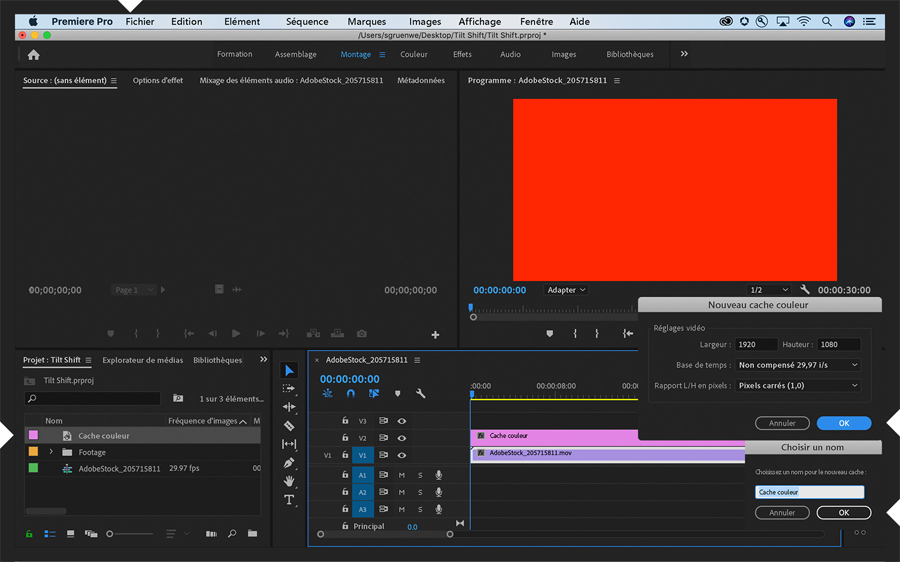
Dans l’espace de travail Montage, importez votre métrage dans un nouveau projet et créez une séquence à partir de celui-ci. Choisissez Fichier > Nouveau > Cache couleur pour créer un nouveau cache couleur. Dans la boîte de dialogue Nouveau cache couleur, cliquez sur OK. Choisissez n’importe quelle couleur (sauf le noir) et cliquez sur OK. Acceptez le nom par défaut et cliquez sur OK. Faites glisser le cache couleur du panneau Projet vers la piste au-dessus du métrage dans la séquence. Adaptez sa longueur à celle du métrage.
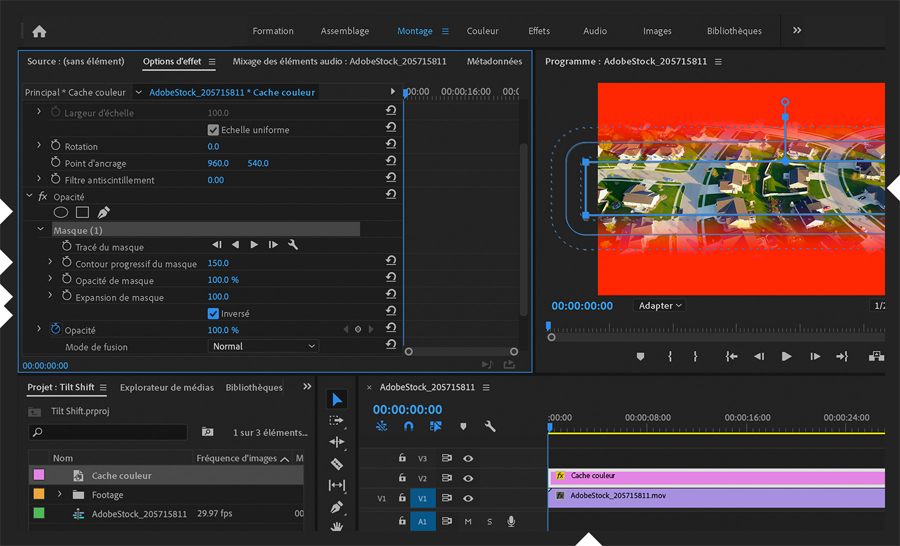
Le cache couleur étant sélectionné dans la séquence, ouvrez le panneau Effets (Maj + 5) et cliquez sur l’icône rectangle sous Opacité pour ajouter un masque d’opacité. Étendez le masque pour qu’il couvre la largeur de la zone visible. Sélectionnez une extrémité du masque par défaut avec l’outil Lasso afin de pouvoir déplacer tous les angles à la fois. Maintenez la touche Maj enfoncée tandis que vous les faites glisser pour contraindre le mouvement horizontalement. Augmentez fortement les valeurs Contour progressif du masque et Expansion de masque, puis cliquez sur l’option Inversé.
Faites un clic droit sur le cache couleur et sélectionnez Imbriquer. Acceptez le nom de la séquence imbriquée par défaut et cliquez sur OK. Faites glisser votre métrage sur la piste au-dessus de la séquence imbriquée, désormais vert. Ouvrez le panneau Effets (Maj + 7) et appliquez l’effet Flou composite au métrage. Dans le panneau Options d’effet, définissez le calque Flou de manière à ce qu’il cible la séquence imbriquée juste en dessous (probablement V2). Réduisez de moitié la valeur de flou maximal par défaut, en fonction de votre scène. Dans la section Trajectoire, augmentez légèrement la valeur d’échelle (102 %) pour que la couleur du masque d’opacité n’apparaisse pas sur les bords.
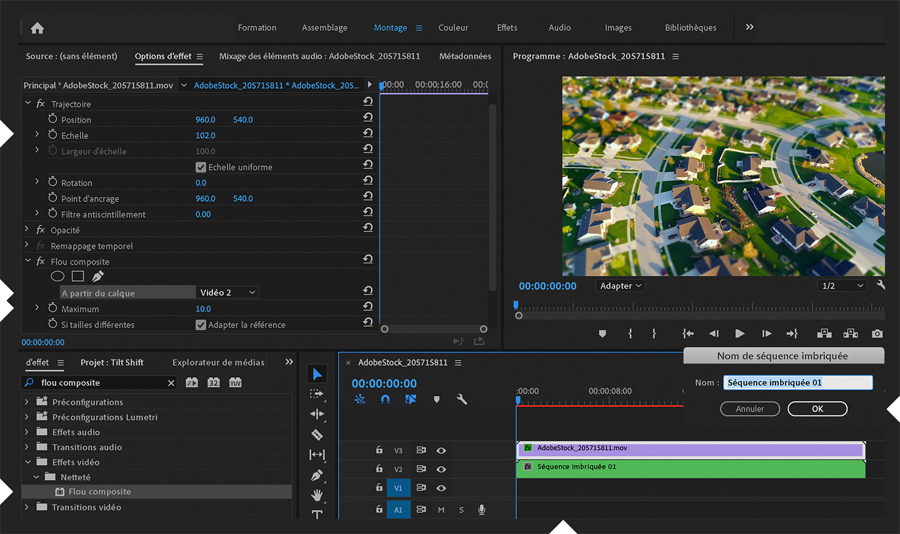
Désormais, vous n’avez plus l’impression de survoler une scène réelle mais une maquette. Pour un effet optimal, accélérez votre métrage de 200 % (cliquez dessus avec le bouton droit de la souris et choisissez Vitesse/Durée). Adaptez la longueur de la séquence imbriquée à celle de votre nouveau métrage.
Avec Adobe Stock, vous avez accès à plus de 100 millions d’images de grande qualité et libres de droits, y compris des photos, illustrations, vidéos et templates pour démarrer rapidement vos projets de création. TestezAdobe Stock et bénéficiez de 10 images offertes.