https://main--cc--adobecom.aem.live/cc-shared/assets/img/firefly.svg Adobe Firefly
AI 影片編輯工具,專為創作者打造
透過文字提示即可在任何裝置上快速編輯影片,或在桌面版 Firefly 影片編輯器中使用時間軸修剪與重新排列片段,並加入標題、旁白與音訊。
https://main--cc--adobecom.aem.live/cc-shared/assets/svg/s2-icon-upload-20-n.svg 上傳您的影片
或點按這裡
檔案必須為 MP4 或 MOV 格式、小於 200MB,且長度為 5–20 秒。
https://main--cc--adobecom.aem.live/cc-shared/assets/svg/s2-icon-upload-20-n.svg 上傳您的影片
或點按這裡
檔案必須為 MP4 或 MOV 格式、小於 200MB,且長度為 5–20 秒。
https://main--cc--adobecom.aem.live/cc-shared/assets/svg/s2-icon-upload-20-n.svg 上傳您的影片
或將檔案拖放到這裡
檔案必須為 MP4 或 MOV 格式、小於 200MB,且長度為 5–20 秒。
- 您的媒體檔案必須小於 200MB。請重新上傳檔案。
- 無法處理要求
- 您的媒體檔案必須為 MOV 或 MP4 格式。請重新上傳檔案。
- Only one file can be uploaded at a time.
- 您的媒體檔案長度至少需為 5 秒。請重新上傳檔案。
- 您的媒體檔案長度不得超過 20 秒。請重新上傳檔案。
https://main--cc--adobecom.aem.live/cc-shared/assets/img/product-icons/svg/firefly-80.svg
Adobe Firefly
https://main--cc--adobecom.aem.live/cc-shared/assets/img/product-icons/svg/firefly-80.svg
Adobe Firefly
創意 AI 的下一波革新已來臨,透過影像、影片、音訊和向量工具來實現您的所有想法
Firefly 的 AI 影片編輯工具有哪些功能?
Firefly 提供兩種方式來編輯現有影片。在「生成影片」模組中,您可以快速提升影片解析度,或透過簡單文字提示編輯影片。在 Firefly AI 影片編輯器中,您可以修剪影片素材、上傳片段,並生成與現有素材自然銜接的新片段。
以 AI 編輯影片的提示內容
透過生成式 AI 建立影片,並在「生成影片」模組的編輯分頁中,以自然語言進行編輯。新增或移除物件,或變更背景,讓影片從幾近完成提升至理想效果。
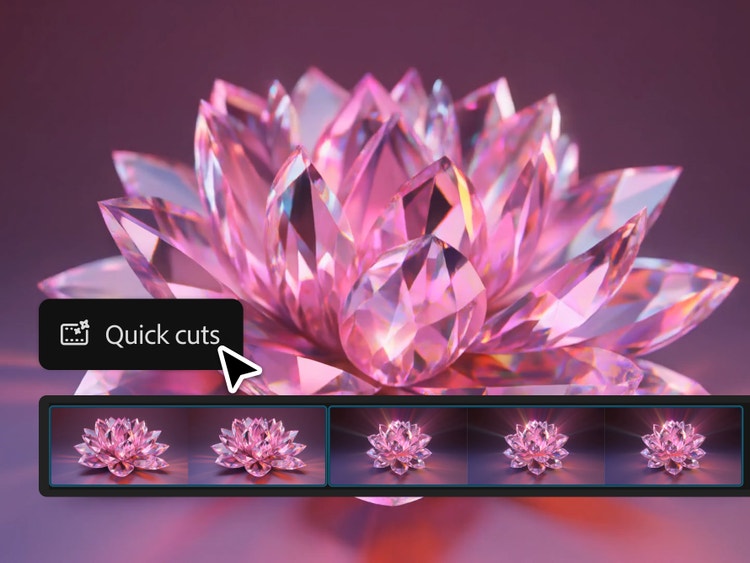
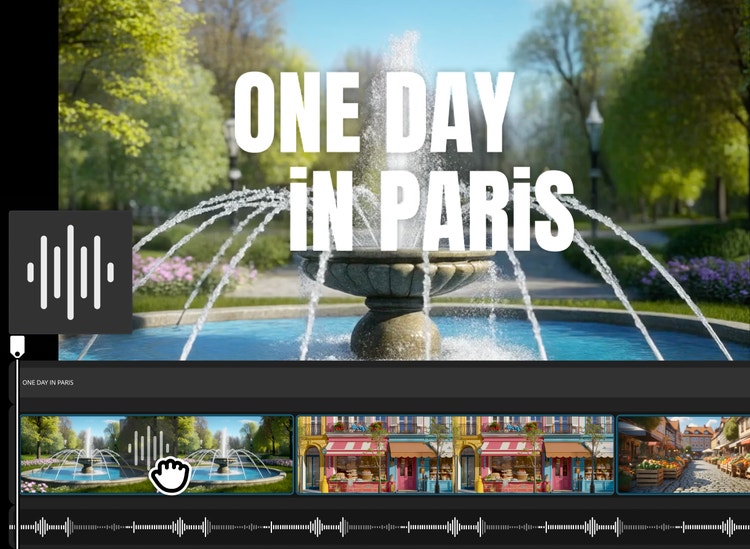
組合及編輯多個片段。
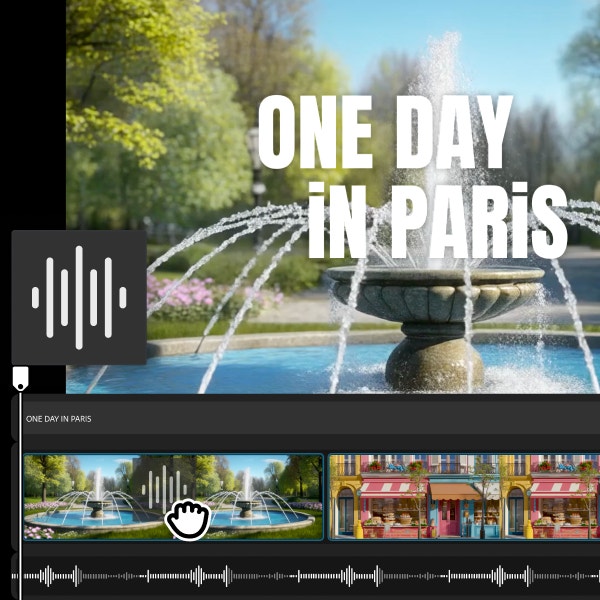
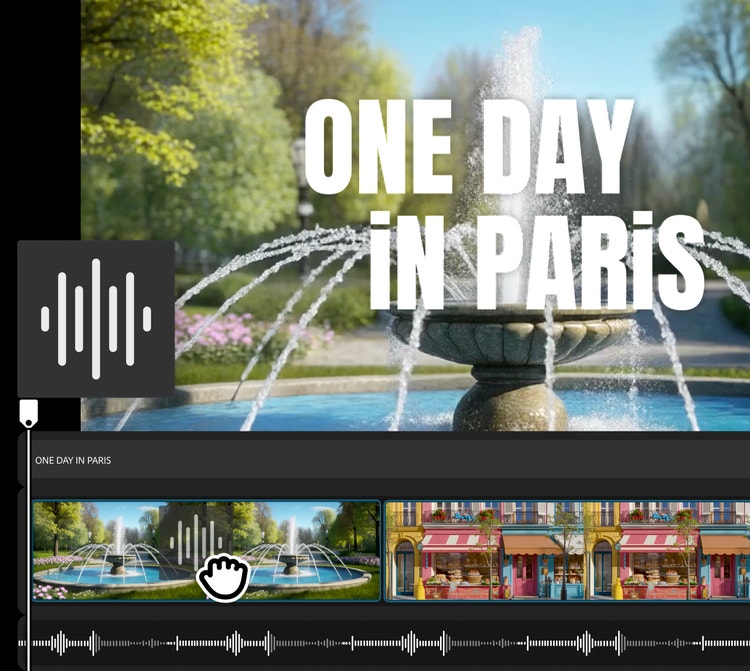
在桌面開啟 Firefly 影片編輯器,輕鬆剪輯、修剪和重新排列分層時間軸上的影片與音訊片段。您甚至可以使用快速剪輯自動生成初始編輯。使用 Firefly 影片編輯器 加速您的工作流程。
強化音訊並調整色彩
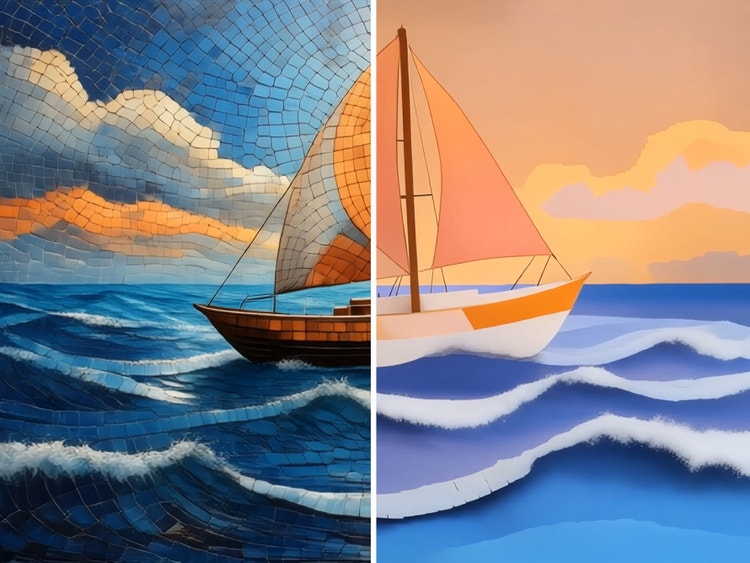
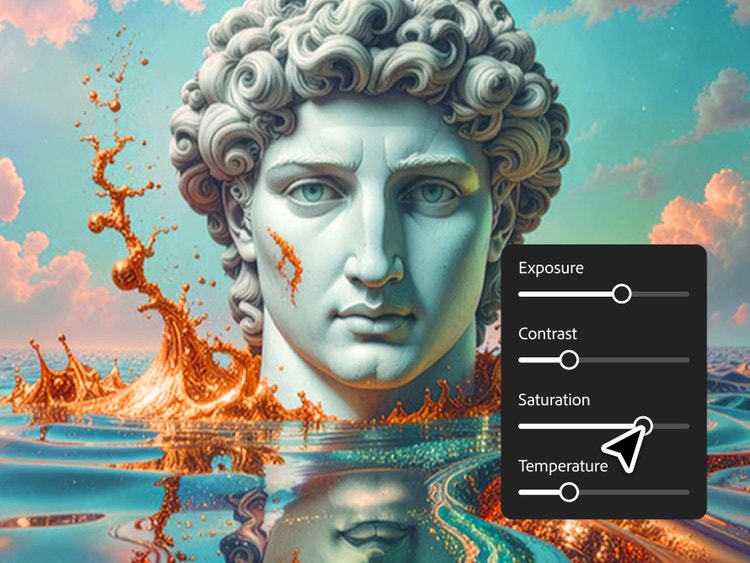
在 AI 影片編輯器中,您可以透過「強化音訊」功能讓對話更清晰,並平衡語音、音樂與環境音的音量。此外,也不需要另外使用色彩調整工具。您可以透過簡單滑桿快速調整曝光、對比、飽和度與色溫,或套用一鍵風格效果快速增強畫面。
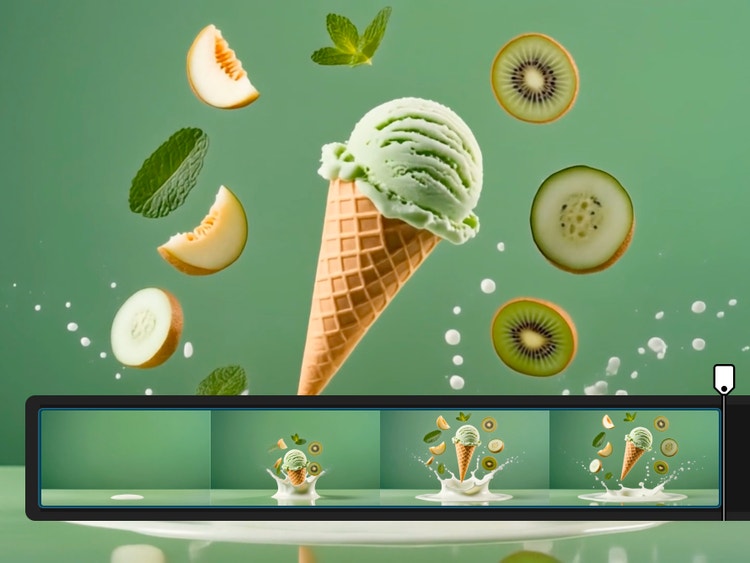
加入全新場景並透過 AI 影片編輯器進行精修
在 Firefly 影片編輯器中,您於 Firefly 生成的任何影片都會顯示於「生成歷程」中,方便您快速加入時間軸。您也可以直接在影片編輯器中生成新場景,再將其剪輯組合成完整故事。
- 編輯不同類型的社群媒體影片格式 (垂直、方形、水平)
- 使用文字型編輯建立訪談和網路廣播剪輯內容
- 快速將 B-roll 素材整合至產品評測和教學影片中。
提升您的示範、教學和培訓影片品質
從最初構想到最終剪輯,使用 AI 影片編輯器打造引人入勝的影片內容。您也可以試用合作夥伴模型,包括適合快速高品質影片製作的強大 AI 影片生成器 Kling 3.0。
如何在 Adobe Firefly 中使用 AI 影片編輯工具
步驟 1
開啟 Firefly
步驟 2
存取並加入您的影片
步驟 3
以提示內容進行編輯並提升畫質
步驟 4
開啟 Firefly 影片編輯器進行更進階的編輯
步驟 5
修剪與分割片段
步驟 6
新增文字
步驟 7
加入音訊
步驟 8
生成新片段
步驟 9
匯出您的影片
- 如何在 Adobe Firefly 中使用 AI 影片編輯工具
- 在 Adobe Firefly 中使用 AI 影片編輯工具的步驟
- PT5M
- firefly
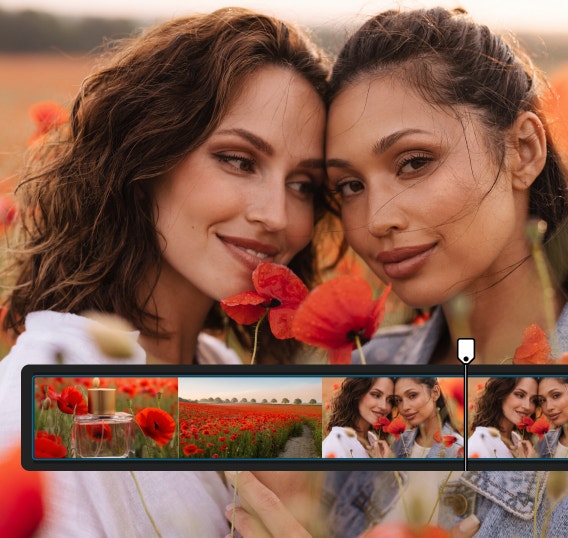
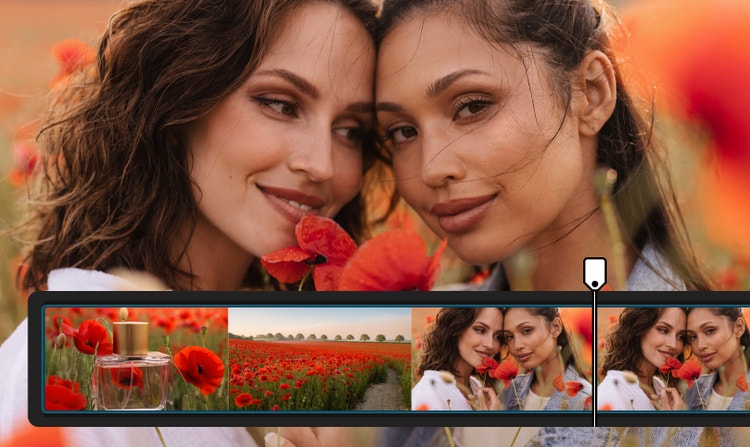
單一應用程式即可滿足您所需的所有工具
Firefly 同時提供以提示內容為基礎的 AI 影片編輯功能與時間軸式工具,讓您無需切換平台,即可建立、微調與重新排列內容。


多種 AI 模型
在同一處存取領先的影片模型、比較生成結果並更快速地微調內容,為您帶來比單一工具更高的創作彈性。
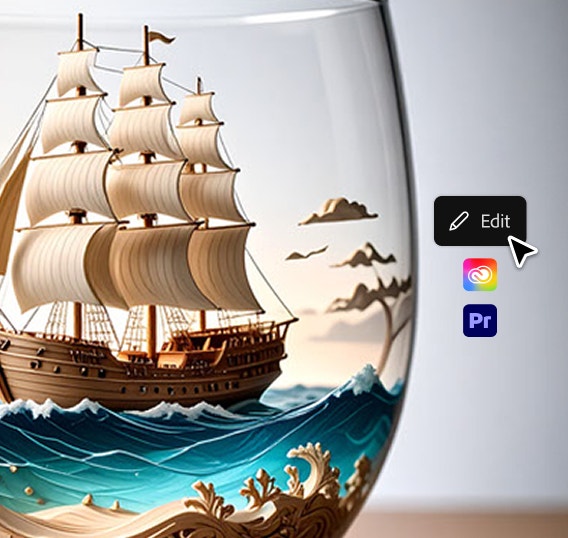
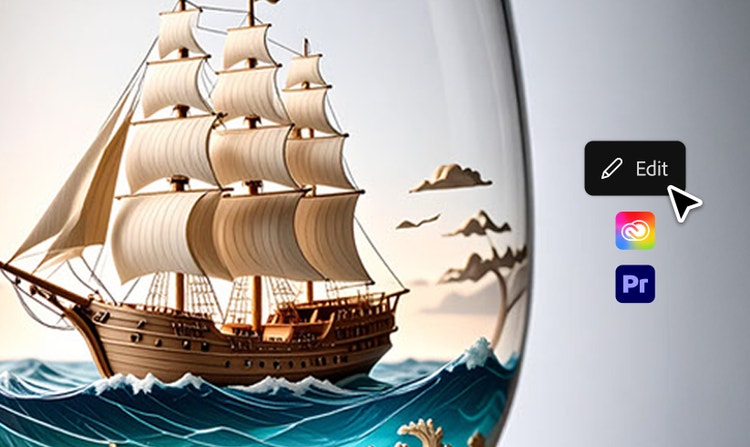
專為專業製作流程打造
可順暢從 AI 編輯流程銜接至 Premiere 與其他 Creative Cloud 工具,協助您完成影片組裝、微調與最終輸出。
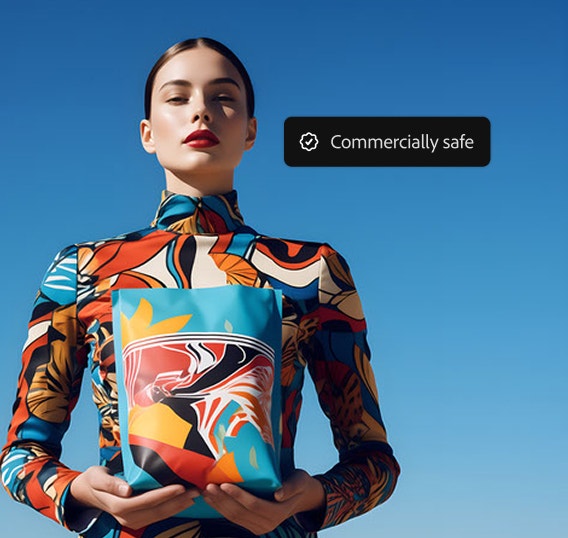
可安心商業使用,並已準備好投入製作流程
Firefly 模型以授權內容與公有領域內容進行訓練,因此您可安心將其用於行銷、客戶專案與商業用途。
探索 Firefly 的更多功能



探索更多功能
有疑問嗎?我們為您解答
Firefly 提供兩種以 AI 編輯影片的方式:
- 在「生成影片」的「編輯」分頁中,您可以提升影片畫質,或輸入提示內容引導影片編輯。這包含可感知場景的影片轉換功能,您可以透過文字提示、首尾畫面與角色參考,變更角色、服裝與物件,或重新設定場景中的動作。
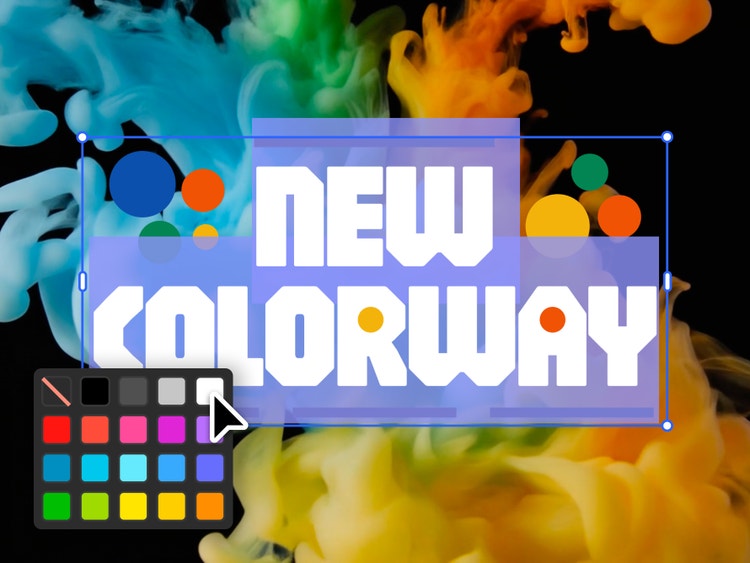
- 在以時間軸為基礎的 Firefly 影片編輯器(目前為 Beta 版,僅提供桌面版)中,您可以修剪與排列片段,並直接於編輯流程內生成影片與音訊。您也可存取 Firefly 的生成歷程,輕鬆整合生成的影片、影像、語音與配樂。此外,也提供文字範本與可編輯文字屬性,協助您打造更具吸引力的內容。
Firefly Video Model(用於影片生成與以提示內容為基礎的編輯)可在桌面瀏覽器 firefly.adobe.com,以及 iOS 與 Android 的 Firefly 行動應用程式中使用。您可以透過手機或電腦使用「文字轉影片」與「影像轉影片」生成影片片段,而所有創作內容都會透過「生成歷程」在裝置間同步。
Firefly 影片編輯器目前僅支援桌面版(macOS 與 Windows)Chrome 瀏覽器。Edge、Firefox 與 Safari 等其他瀏覽器可能尚未完整支援所有功能。
您可以透過兩種方式生成新的影片片段:
- 生成影片 — 在 Firefly 網頁應用程式中使用「文字轉影片」或「影像轉影片」生成片段,之後可於「生成歷程」面板中存取。
- 影片編輯器中的「生成媒體」面板 — 直接在編輯器內開啟「生成媒體」面板,輸入文字提示後,即可在不離開工作區的情況下,直接將新片段加入時間軸。這兩種方式生成的影片片段都能拖放至專案中,或匯出使用。
分享此頁面
探索更多 Firefly 工具
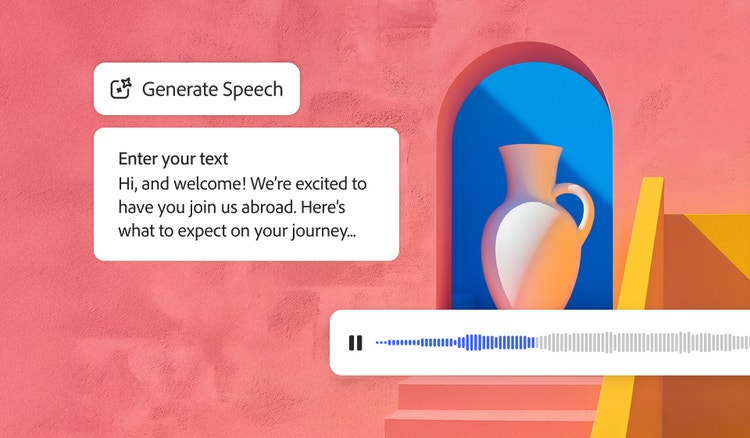
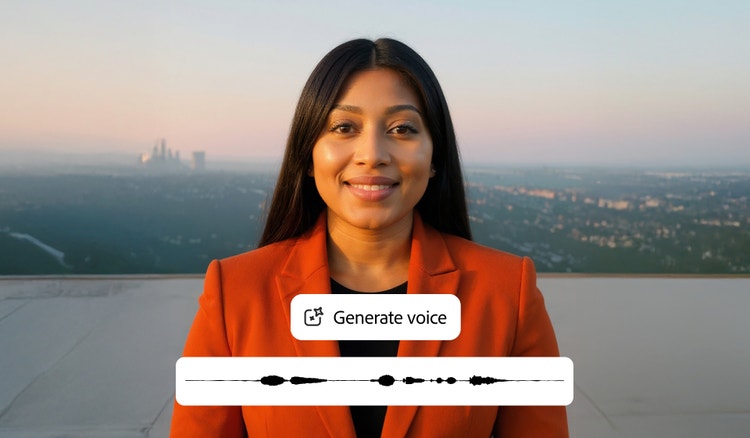
生成語音
快速將文字轉換為語氣自然的語音,可供影片、網路廣播和電子學習使用。使用「以文字建立語音」的 AI 功能,加入 20 多種語言的逼真、高品質語音,並可自訂情緒、語速和重音。
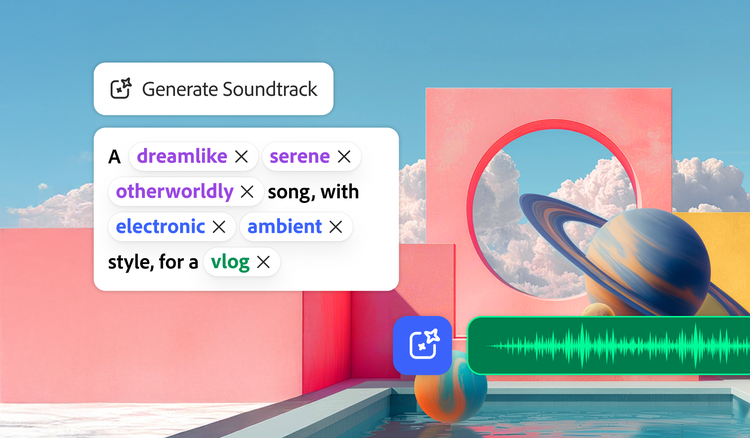
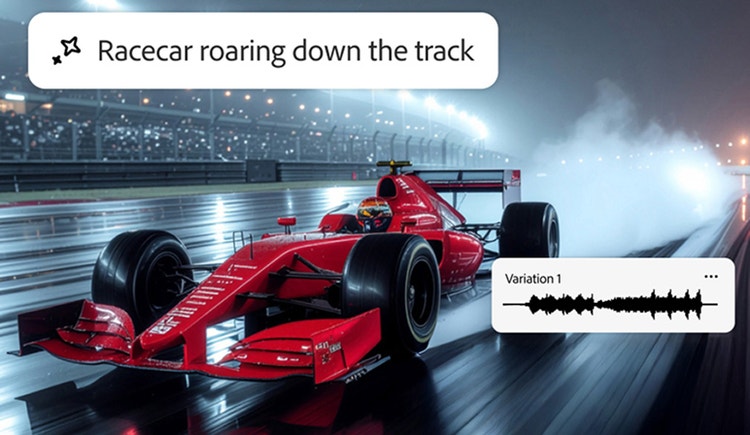
生成配樂
「生成配樂」功能會分析您的影片,並配合故事情節為每個平台創作情感豐富的自訂音樂。使用 Firefly 的 AI 音樂生成器,立即將構思轉化為曲目,且獲得授權可在任何地方使用。



虛擬人偶生成器
「以文字建立虛擬人偶」功能可以呈現生動逼真的虛擬人偶,打造專業級影片。不僅快速輕鬆,且可安心用於商業用途。無論是企業、教育或社交媒體內容,都能完美勝任。